要約: iPhoneの動画は通常MOVまたはHEVC形式で保存されますが、これはWindows 、 Androidデバイス、および一部の編集ツールで互換性の問題を引き起こすことがよくあります。この記事では、iPhoneの動画を画質を損なうことなく、最も広くサポートされている形式であるMP4に変換する複数の方法を説明します。主なアプローチは次の3つです。
総じて言えば、デスクトップソフトウェアは最高の品質と操作性を提供する一方、モバイルアプリやオンラインツールは迅速な変換に便利です。
iPhoneの動画フォーマットをMP4に変更するにはどうすればいいですか?インターネットで見つけた手順に従って、カメラの設定を「高効率」から「互換」へ、またはその逆へと変更してみましたが、動画は依然として.movファイルとして保存されてしまいます。この問題は、新しいアップデートまでは発生していませんでした。動画設定のためにカメラ設定を変更する必要があるのでしょうか?もしそうなら、どの設定を変更すれば良いのでしょうか?教えてください。
- Appleコミュニティより
iPhoneの動画をMP4に変換する確実な方法をお探しなら、あなただけではありません。iPhoneの動画は通常MOVまたはHEVC形式で保存されるため、 Windows PC、 Androidデバイス、および多くの編集プラットフォームで互換性の問題が発生する可能性があります。MP4は最も広くサポートされている動画フォーマットであり、再生、編集、共有に最適です。
このガイドでは、デスクトップソフトウェア、モバイルアプリ、オンラインツールなど、画質を損なうことなくiPhoneの動画をMP4に変換する複数の方法を学ぶことができます。
iPhone動画をパソコンで変換するのが最も一般的で安定した方法です。デスクトップツールは通常、より高品質なエンコードオプションを提供し、大容量ファイルやバッチ変換にも対応できます。動画の品質に高い要求がある場合や、さらに編集が必要な場合は、パソコンベースのツールを使用するのが最適です。
まず、 iPhoneの動画をコンピュータに転送し、次に以下のツールを使用してiPhoneの動画をMP4ファイルに変換してください。
Video Converter Ultimateは、iPhone動画を元の画質を維持したままMP4ファイルに変換できる、最も強力なツールの1つです。高速なGPUアクセラレーションと高度なエンコードオプションをサポートしているため、初心者からプロまで幅広く利用できます。特に、iPhone動画を画質を損なうことなくMP4に変換したい場合に最適です。最大4K/8Kの高解像度出力と最適化されたH.264/H.265エンコードに対応しています。
プロレベルのビデオ編集プログラムに匹敵する機能で、数回のクリックで1,000種類のフォーマットのビデオ/オーディオの編集、圧縮、変換を行うことができます。
Video Converter Ultimateの主な特長:
* iPhoneの動画を簡単にMP4に変換できます。
* 8K/5K/4K/HD変換と、HEVC、H.264、MP4、MP3、MOV、AVI、FLAC、WMV、WMAなど1,000以上のビデオ/オーディオフォーマットをサポートします。
* あらゆるビデオ/オーディオ形式を品質を損なうことなく高速変換します。
* フィルターや基本的なエフェクトを追加し、字幕や音声トラックを調整します。
クリップの回転、トリミング、切り抜き、結合を行います。
iPhoneで撮影した動画を画質を損なわずにMP4形式に変換する方法をご紹介します。
01 WindowsまたはMacコンピュータにソフトウェアをダウンロードしてインストールし、起動して「ファイルの追加」をクリックし、変換したいiPhoneビデオをインポートします。

02 「出力形式」メニューを開き、「ビデオ」タブを選択し、「MP4」を選択して、変換後のファイルの保存先となる出力フォルダを設定します。

03 「すべて変換」をクリックして、iPhoneの動画をMP4形式に変換します。変換が完了すると、選択したフォルダにファイルが保存されます。

VLCメディアプレーヤーは、単なるメディアプレーヤーではなく、基本的なビデオフォーマット変換機能も備えているため、複雑なソフトウェアをインストールしたくないユーザーに適しています。無料で利用でき、MP4、WMV、FLV、MXF、MKV、WEBM、MOV、OGG、3GPなど、幅広い一般的なビデオフォーマットに対応しています。
VLCを使ってiPhoneの動画をMP4に変換する方法は以下の通りです。
ステップ1. WindowsまたはMacコンピュータでVLCを開きます。
ステップ2. 「メディア」をクリックし、「変換/保存」を選択します。

ステップ3. 「追加」をクリックして、iPhoneのビデオ(MOVファイル)をインポートします。
ステップ4.下部にある「変換/保存」をクリックします。

ステップ5. 「プロファイル」セクションで、「ビデオ - H.264 + MP3 (MP4)」を選択します。
ステップ6. 保存先フォルダを選択し、出力ファイルの名前を末尾が「.mp4」になるように変更します。
ステップ7.「開始」をクリックして変換を開始します。
ステップ8.処理が完了するまで待ち、選択したフォルダ内でMP4ファイルを探します。

HandBrakeは、iPhoneの動画を無料でMP4形式に変換できる強力な動画変換ソフトです。デインターレース、手ブレ補正、解像度ダウンスケーリング、ビットレート調整など、幅広いエンコードおよび編集オプションを提供しています。
Windows 10/11でHandbrakeを使ってiPhoneの動画をMP4に変換する方法は以下の通りです。
ステップ1:お使いのコンピューターにHandBrakeをインストールして起動します。
ステップ2. 「ソースを開く」をクリックし、iPhoneのビデオファイルを選択します。
ステップ3. 「概要」タブで、フォーマットを「MP4」に設定します。
ステップ4. 「ビデオ」タブに移動し、互換性を高めるためにH.264などのコーデックを選択します。
ステップ5. 「参照」をクリックして出力ファイルの保存場所を選択し、ファイル名が「.mp4」で終わっていることを確認してください。
ステップ6.「エンコード開始」をクリックして、動画の変換を開始します。処理が完了するまで待ち、出力フォルダを開いてMP4ファイルを確認してください。

Macユーザーにとって、QuickTime Playerは最もシンプルな内蔵ソリューションであり、追加のソフトウェアをインストールする必要なく基本的な変換を行うことができます。
iPhoneの動画をMacでQuickTimeを使ってMP4に変換する方法は以下の通りです。
ステップ1:QuickTime PlayerでiPhoneのビデオを開きます。
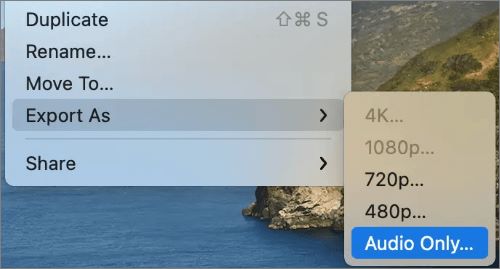
ステップ2. 上部メニューの「ファイル」をクリックし、「エクスポート」を選択します。
ステップ3. 解像度(例:1080pまたは720p)を選択し、ファイルを保存する場所を選択します。
ステップ4.「保存」をクリックしてエクスポートを開始します。
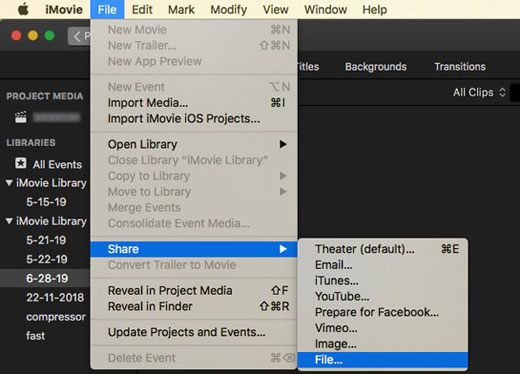
Macユーザーは、無料のiPhoneビデオ変換ソフトであるiMovieを試してみることもできます。iMovieは、Appleのビデオを簡単にMP4形式に変換できるソフトで、 Macでのみ動作します。
iMovieを使ってiPhoneの動画をMP4に変換する方法は以下のとおりです。
ステップ1. iMovieがMacにインストールされていることを確認してください。
ステップ2. MacでiMovieを開き、「読み込み」ボタンをタップしてiPhoneのビデオをプログラムに追加します。
ステップ3. 「新規」>「ムービー」>「テーマなし」を選択し、ビデオをウィンドウにドラッグ&ドロップします。
ステップ4. 「共有」>「ファイル」をタップすると、動画がMP4形式で保存されます。
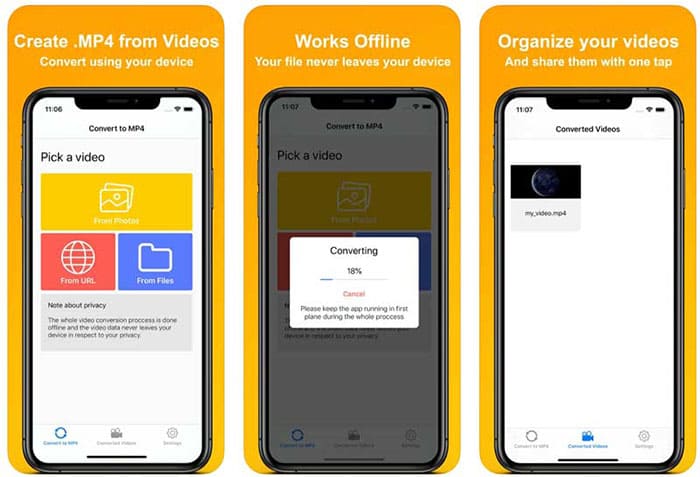
Appleは現在、iPhone本体に動画をMP4に直接変換する機能を内蔵していません。しかし、サードパーティ製のアプリを使えば簡単に変換できます。これらのiPhone用動画からMP4への変換アプリはApp Storeで入手可能です。以下に、人気の高い2つのアプリをご紹介します。
MP4 Maker - Convert to MP4は、さまざまなビデオファイルをMP4形式に変換できるiPhone用ビデオからMP4への変換アプリで、ワンクリックでエクスポートできるため、一般ユーザーにとってシンプルで使いやすいものとなっています。
この機能は、端末のローカル処理能力を利用して変換を完了するため、ファイルをサーバーにアップロードする必要がなく、動画が端末から外部に送信されることがなく、ユーザーのプライバシーとセキュリティを保護します。また、ユーザーはさまざまな画質設定を選択できるため、ニーズに応じてファイルサイズと動画品質のバランスを調整できます。
MP4 Maker - Convert to MP4 を使用して iPhone のビデオを MP4 ファイルに変換する方法は次のとおりです。
ステップ1. iPhoneにMP4 Maker - Convert to MP4をダウンロードして開きます。
ステップ2. 「ビデオを選択」をタップし、写真、ファイル、またはURLからビデオソースを選択します。
ステップ3:変換したいiPhoneビデオを選択し、出力名を設定し、必要に応じて変換品質を選択します。
ステップ4.「変換」をタップして処理を開始します。アプリが動画をMP4形式に変換するまでしばらくお待ちください。
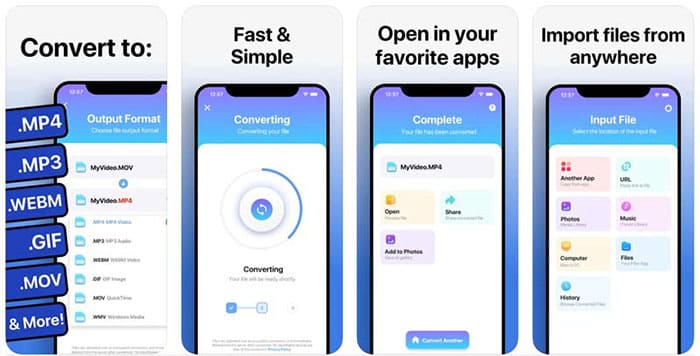
Video Converterは、 iOSビデオおよびオーディオ形式変換ツールの一つで、MP4、MP3、AVI、MOV、WMVなど、ほぼすべての主要なオーディオおよびビデオ形式にビデオをすばやく変換できます。
iPhoneの動画をThe Video Converterを使ってMP4ファイルに変換する方法は以下のとおりです。
ステップ1. iPhoneにビデオコンバーターアプリをダウンロードして開きます。
ステップ2. [入力ファイル]ページに移動し、[写真]、[ファイル]、またはURLからiPhoneのビデオをインポートします。
ステップ3.出力形式を選択し、「出力形式」でMP4を選択します。
ステップ4.「変換」をクリックして変換を開始し、処理が完了するまで待ちます。
ステップ5.変換が完了したら、「完了」ページで結果を確認してください。
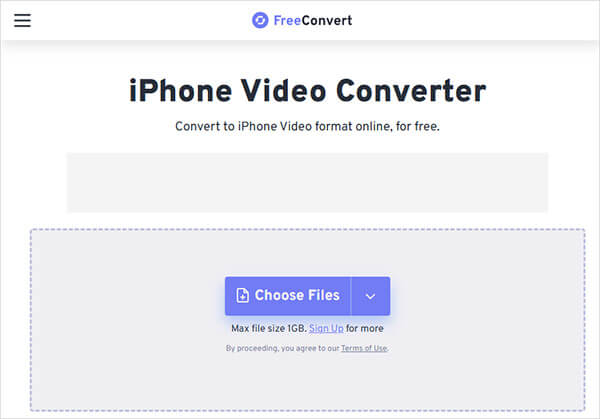
ソフトウェアをインストールしたくないユーザーにとって、オンラインツールは理想的です。オンラインのiPhone動画からMP4への変換ツールは、特に小さなファイルの迅速な変換に最適です。FreeConvertは、ブラウザベースの変換ツールとして最も人気のある選択肢の一つです。ソフトウェアをインストールすることなく、ブラウザ上で直接iPhone動画をMP4に無料で変換できます。
FreeConvertを使ってiPhoneの動画をオンラインでMP4に変換する方法は以下のとおりです。
ステップ1. ブラウザでFreeConvert iPhoneビデオコンバーターのウェブサイトを開きます。
ステップ2. 「ファイルを選択」をクリックし、iPhoneのビデオをアップロードします(デバイス、iCloud、またはURLから)。
ステップ3.出力形式を「MP4」に設定します。
ステップ4. (オプション) ビデオコーデック、解像度、品質などの設定を調整します。
ステップ5.「変換」をクリックして変換を開始します。
ステップ6.処理が完了するまで待ち、「ダウンロード」をクリックして、変換されたMP4ファイルをデバイスに保存します。
iPhoneの動画をMP4に変換する方法は、ニーズや使用するデバイスによって様々です。デスクトップソフトウェア、モバイルアプリ、オンラインツールなど、どの方法を選ぶにしても、速度、品質、利便性の面でそれぞれ異なる利点があります。
画質を損なわずにiPhone動画をMP4に変換することが最優先事項であれば、 Video Converter Ultimateのようなデスクトップツールが最も信頼できる選択肢です。ただし、迅速かつ無料で変換したい場合は、VLC、iMovie、FreeConvertも優れた選択肢となります。
関連記事:
【究極ガイド】iPhoneからPC/ Macに4Kビデオを転送する方法とは?
Windows / Mac /オンラインでAVIをMP4に変換する方法は?7つの効果的な方法で解決!




 PC版ダウンロード
 Mac版ダウンロード


