要約: AVIファイルをMP4に簡単に変換したいですか?このガイドでは、 Windows 、 Mac 、およびオンラインでAVIファイルをMP4に変換する7つの効果的な方法を紹介します。高速かつ高品質な変換にはVideo Converter Ultimateを使用するか、VLC、HandBrake、FFmpeg、QuickTimeなどの無料ツールや、CloudConvertやFreeConvertなどのオンラインコンバーターをお試しください。
AVIは古いビデオフォーマットです。画質は良好ですが、ファイルサイズが大きく互換性が限られているため、スマートフォン、ウェブページ、ソーシャルメディアプラットフォームなどでスムーズに再生できない場合がよくあります。一方、MP4はほぼ普遍的なフォーマットであり、高い互換性、小さなファイルサイズ、そして高速な読み込み速度を誇ります。そのため、AVIをMP4に変換することは、ビデオ処理において一般的なニーズとなっています。
では、AVIファイルをMP4ファイルに変換するにはどうすればよいでしょうか?この記事では、 Windows 、 Mac 、およびオンラインツールに対応した7つの実用的な方法をご紹介します。
高品質で高速な変換とバッチ処理をお求めなら、 Video Converter Ultimateのようなプロ仕様のツールが最も信頼できる選択肢です。このAVIからMP4へのビデオコンバーターを使えば、わずか数ステップで品質を損なうことなくAVIをMP4に変換できます。1,000種類以上のビデオファイルとオーディオファイルの変換に対応しており、変換速度は30倍速いため、わずか数秒で作業を完了できます。
変換機能に加えて、編集ツールも非常に優れています。外部オーディオトラックやウォーターマークの追加、動画のトリミングや切り抜きも簡単に行えます。さらに、ビデオコンプレッサーなどの新機能も搭載されています。
Video Converter Ultimateの主な機能:
Video Converter Ultimateを使用してAVIをMP4に変換する方法は以下のとおりです。
01 WindowsまたはMacコンピュータにソフトウェアをダウンロードしてインストールします。プログラムを起動し、「ファイルの追加」をクリックして、変換したいAVIファイルをインポートします。

02 「出力形式」ドロップダウンメニューを開き、「ビデオ」タブに移動して「MP4」を選択し、変換後のファイルの保存先フォルダを選択します。

03 「すべて変換」をクリックして変換を開始します。処理が完了すると、MP4ファイルは選択した出力フォルダに保存されます。

無料のAVIからMP4への変換ソフトはありますか?AVIをMP4に変換するための無料ソリューションをお探しなら、いくつか選択肢があります。
VLC Media Playerは、単なるメディアプレーヤーではなく、 Mac 、 Windows 、Linuxに対応した無料のオープンソースのクロスプラットフォームAVIからMP4へのコンバーターでもあります。AVI以外にも、他のフォーマットの変換も可能です。さらに、 VLCを使って動画を圧縮することもできます。
VLCを使って、制限なく無料でAVIファイルをMP4ファイルに変換する方法をご紹介します。
ステップ1. WindowsまたはMacでVLCを起動し、「メディア」メニューをクリックして「変換/保存」を選択します。

ステップ2. 「ファイル」セクションで「追加」をクリックして変換したいAVIビデオを選択し、「変換/保存」をクリックして続行します。

ステップ3. 「プロファイル」リストで「ビデオ – H.264 + MP3 (MP4)」を選択します。
ステップ4. 「参照」をクリックして出力ファイル名と保存先を設定し、「開始」を押して変換を開始します。

HandBrakeは、AVIファイルをMP4、MKV、WebM、MOVなどの形式に変換できる無料のオープンソースアプリケーションです。オーディオトラック、字幕、フィルターなど、幅広い出力設定が用意されているため、必要に応じてビデオをカスタマイズできます。
ただし、CPUベースのソフトウェアエンコードに依存するため、大容量または高解像度のAVIファイルの変換には時間がかかる場合があります。また、古いコーデックを使用した一部のAVIファイルはサポートされていないか、インポートに失敗する可能性があります。
HandBrakeを使用してAVIをMP4に変換する方法は次のとおりです。
ステップ1. WindowsまたはMacコンピュータでHandBrakeを開きます。AVIファイルをプログラムにドラッグアンドドロップするか、「ファイル」をクリックしてローカルフォルダからソースビデオをインポートします。
ステップ2.「プリセット」をクリックし、ニーズに最適なオプションを選択します。「概要」タブで、フォーマットを「MP4」に設定します。「トラック」セクションでは、音声と映像の詳細を確認することもできます。
ステップ3. 緑色の「エンコード開始」ボタンをクリックして、AVIからMP4への変換を開始します。

FFmpegは、プロフェッショナルなビデオ処理に使用される強力なコマンドラインツールです。AVIからMP4への変換を最も高速かつ柔軟に行う方法の一つであり、エンコードを完全に制御できるため、バッチ処理の自動化に最適です。
FFmpegを使ってAVIをMP4に変換する方法は以下のとおりです。
ステップ1:システムにFFmpegをインストールします。
ステップ2. コマンドプロンプト( Windows )またはターミナル( Mac )を開きます。
ステップ3.次のコマンドを実行します:「ffmpeg -i input.avi output.mp4」。
ステップ4.「Enter」キーを押して、AVIからMP4への変換を実行します。
ステップ5.出力MP4ファイルが生成されるまで待ちます。
Macユーザーでソフトウェアのインストールが面倒な場合は、QuickTime Playerを使ってAVI動画をMP4に変換できます。QuickTime Playerはシンプルで分かりやすいインターフェースを備えており、変換したいAVIファイルを簡単に開いてMP4に変換できます。無料ですし、拡張機能のインストールも不要です。ただし、対応フォーマットやカスタマイズオプションには制限があります。
MacでQuickTimeを使ってAVIをMP4に変換する方法は以下の通りです。
ステップ1. QuickTime PlayerでAVIファイルを開きます(ファイルを右クリック → 「プログラムから開く」 → 「QuickTime Player」)。
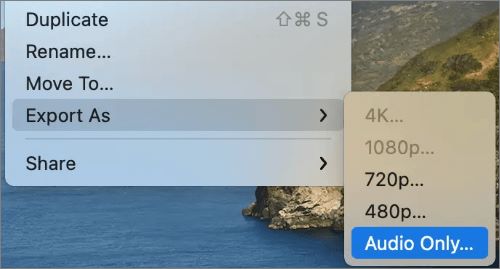
ステップ2. 動画が再生されたら、上部メニューに移動し、「ファイル」→「エクスポート」をクリックします。
ステップ3.解像度オプション(1080p、720pなど)を選択します。
ステップ4. 保存ダイアログで、ファイル形式がMP4としてエクスポートされていることを確認します(QuickTimeはデフォルトでMP4/MOV互換形式でエクスポートします)。
ステップ5.保存先フォルダを選択し、ファイル名を入力して「保存」をクリックすると、エクスポートが開始されます。
追加のソフトウェアをインストールしたくない場合は、オンラインでAVIをMP4に変換できます。さまざまなオンライン変換ツールがありますが、人気のあるオプションは次の2つです。
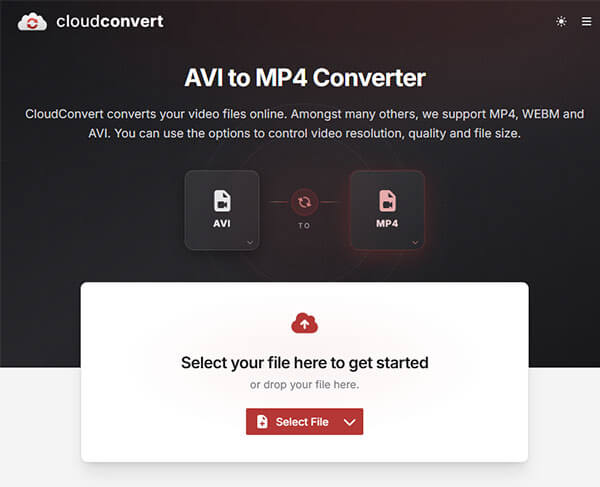
CloudConvertは、AVIからMP4への変換を高品質な出力でサポートする、信頼性の高いオンラインファイル変換プラットフォームです。安定したパフォーマンスを提供し、多くのビデオフォーマットに対応しています。
CloudConvertを使ってAVIをMP4に無料でオンライン変換する方法は以下のとおりです。
ステップ1. CloudConvert AVI to MP4のウェブサイトにアクセスし、「ファイルを選択」をクリックしてAVIビデオをアップロードします。
ステップ2:入力フォーマットとしてAVI、出力フォーマットとしてMP4が選択されていることを確認してください。必要に応じて、設定アイコンをクリックしてビデオオプションを調整することもできます。
ステップ3. 「変換」をクリックして、AVIからMP4への変換プロセスを開始します。
ステップ4.変換が完了するまでお待ちください。所要時間は、ファイルサイズとインターネット接続速度によって異なります。
ステップ5.「ダウンロード」をクリックして、変換されたMP4ファイルをデバイスに保存します。
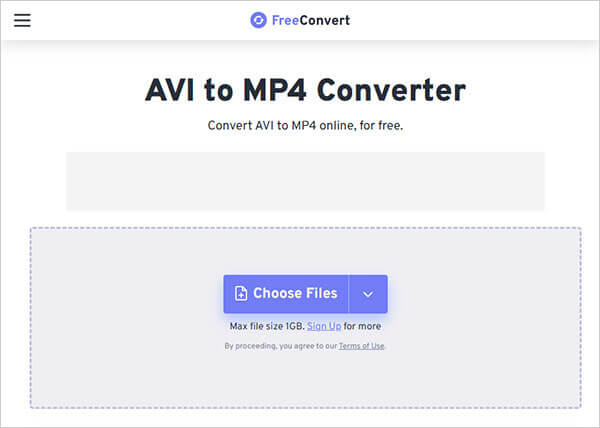
FreeConvertは、シンプルなインターフェースとオプションの圧縮設定を備え、AVIからMP4への変換をサポートする人気のオンラインツールです。大容量ファイルにも対応し、基本的な最適化オプションも提供しています。操作は非常に簡単ですが、無料版にはいくつかの制限があります。
FreeConvertを使ってオンラインでAVIをMP4に変換する方法は以下のとおりです。
ステップ 1. FreeConvert AVI to MP4 の Web サイトにアクセスし、「ファイルを選択」をクリックして、デバイス、Google ドライブ、Dropbox、または URL から AVI 動画をアップロードします。
ステップ2.入力フォーマットとしてAVI、出力フォーマットとしてMP4が選択されていることを確認します。
ステップ 3. (オプション) 「詳細設定」アイコンをクリックして、コーデック、解像度、フレームレート、圧縮レベルなどのビデオパラメータをカスタマイズします。
ステップ4. 「変換」をクリックして、AVIファイルをMP4に変換します。
ステップ5.変換が完了したら、「ダウンロード」をクリックして、MP4ファイルをコンピューターまたはモバイルデバイスに保存します。
以上が、AVIファイルをMP4に変換する方法です。AVIファイルをMP4に変換する方法はいくつかあり、オンラインツールや無料ツールなどがあります。ほとんどのデバイスと互換性のあるMP4ファイル形式に、簡単に動画を変換できます。おすすめはVideo Converter Ultimateです。高度な機能と最高レベルの動画強化技術を備えた、最高のAVIからMP4への変換ツールです。
関連記事:
おすすめAVI動画編集ソフト トップ14 | AVIファイルを簡単に編集
プロのように動画フォーマットを変更する方法【オンライン&オフラインツール】




 PC版ダウンロード
 Mac版ダウンロード


