要約:
DVDのVOBファイルは多くのデバイスと互換性がない場合が多いため、MP4に変換すると便利です。以下の方法で変換できます。
VOBはDVDディスクによく見られる一般的なビデオフォーマットです。高画質のビデオとオーディオコンテンツを保存できますが、互換性が限られており、多くのスマートフォン、タブレット、メディアプレーヤーでは直接再生できません。そのため、VOBファイルをMP4形式に変換したいと考えるユーザーが増えています。MP4は互換性が高く、ファイルサイズが小さく、共有も容易です。
VOBファイルをMP4ファイルに変換するシンプルで効率的な方法をお探しなら、このガイドでは変換を迅速に完了させるための実用的な解決策をいくつかご紹介します。
頻繁に動画フォーマットを変換する必要があり、最高の画質と最速の変換速度を求めるなら、 Video Converter Ultimateは間違いなく最良の選択肢です。このプロフェッショナルな動画変換ツールは、VOB、MP4、MOV、AVI、MKV、WMV、FLVなど、1,000種類以上のオーディオおよびビデオフォーマット間の変換をサポートしています。高度なハードウェアアクセラレーション技術により、元の動画品質を最大限に維持しながら、変換効率を大幅に向上させることができます。
さらに、このソフトウェアはバッチ変換、ビデオトリミング、圧縮、字幕追加、ビデオ補正もサポートしており、DVDから抽出した大量のVOBファイルを処理するのに最適です。
Video Converter Ultimateの主な機能
Video Converter Ultimateを使用してVOBファイルをMP4ファイルに変換する方法は以下のとおりです。
01お使いのコンピューターにVideo Converter Ultimateをダウンロード、インストール、起動します。「はじめに」ボタンをクリックするか、VOBファイルをプログラムに直接ドラッグアンドドロップしてください。

02 「出力形式」ドロップダウンメニューをクリックし、ターゲット形式として「MP4」を選択します。HD 1080pや4K MP4など、お好みの解像度を選択することもできます。
03変換後のファイルの保存先フォルダを選択し、「すべて変換」をクリックしてVOBからMP4への変換を開始します。処理が完了したら、「保存先」の横にあるフォルダアイコンをクリックして、変換後のMP4ファイルを探してアクセスしてください。

VLC Media Playerは、強力なメディアプレーヤーであるだけでなく、VOBファイルをMP4に無料で変換することもできます。Windows Windows Mac 、Linuxに対応しており、VOBファイルをMP4形式に再エンコードすることで、より多くのデバイスで再生できるようになります。
VLCメディアプレーヤーを使用してVOBファイルをMP4ファイルに変換する方法は以下のとおりです。
ステップ1:VLCをダウンロードしてインストールします。デバイスでメディアプレーヤーを起動します。
ステップ2. 左上にある「メディア」タブをクリックします。「変換/保存」を選択します。「ファイル」タブで、「追加」ボタンをクリックして、変換したいVOBファイルを選択します。
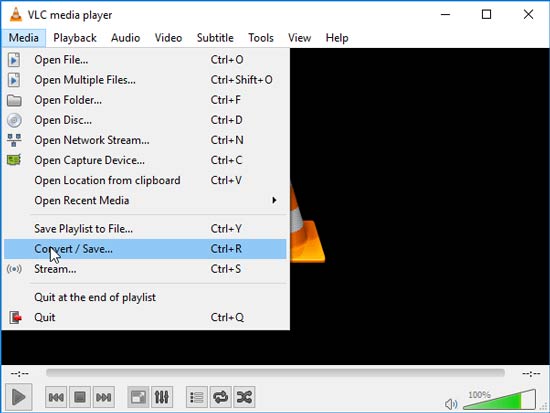
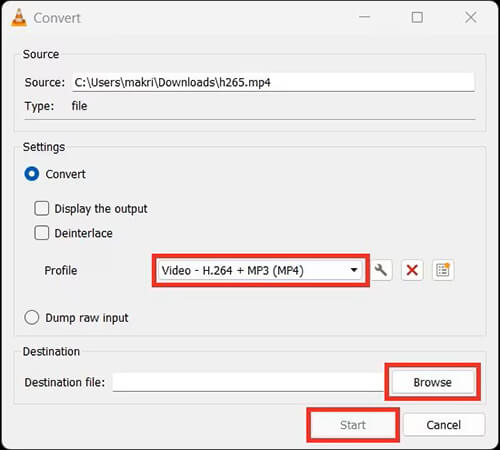
ステップ3.変換プロファイルを選択します。「変換/保存」ボタンをクリックして、変換設定を構成します。「プロファイル」セクションで、「ビデオ - H.264 + MP3 (MP4)」または任意のMP4プロファイルを選択します。「設定」をクリックすると、解像度、ビットレート、コーデックなどのビデオおよびオーディオの詳細な設定を調整できます。
ステップ4. 「保存先」の下にある「参照」ボタンをクリックして、変換後のMP4ファイルの保存先フォルダを選択します。「開始」をクリックして、VOBファイルをMP4に変換します。
HandBrakeは、ビデオエンコードを高度に制御できる無料のオープンソースビデオコンバーターです。VOBをMP4に変換する際に、品質と圧縮率をカスタマイズしたいユーザーに最適です。HandBrakeはデバイスプリセットを提供し、H.264/H.265エンコードをサポートしているため、DVDビデオに最適です。( H.264をH.265に変換する方法は?)
HandBrakeを使用してVOBファイルをMP4ファイルに変換する方法は以下のとおりです。
ステップ1:コンピューター上のアイコンをダブルクリックしてプログラムを起動します。
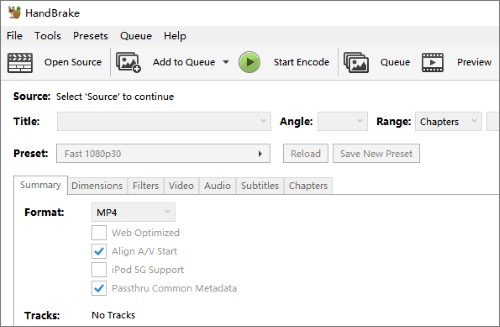
ステップ2. 左上隅の「ファイル」タブをクリックしてVOBファイルをインポートするか、または単にファイルをインターフェースの指定された領域にドラッグアンドドロップします。
ステップ3. 「概要」セクションで、「フォーマット」ドロップダウンメニューを開き、出力フォーマットとして「MP4」を選択します。
ステップ4. ウィンドウ上部の緑色の「エンコード開始」ボタンをクリックして、VOBファイルをMP4に変換します。
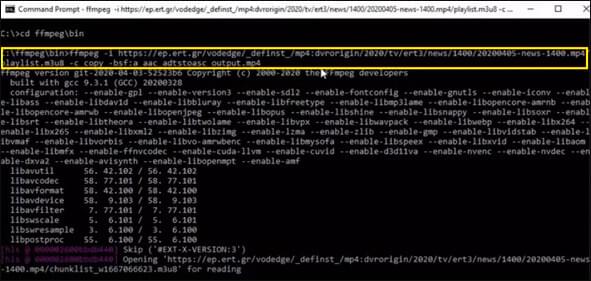
FFmpegは、動画変換に広く使われているコマンドラインツールです。VOBファイルをMP4に効率的に変換したい上級ユーザー向けに、柔軟性と高速な変換機能を提供します。
FFmpegを使用してVOBファイルをMP4に変換する方法は次のとおりです。
ステップ1. FFmpegをダウンロードしてインストールします。システムのPATH環境変数を設定します。
ステップ2. コマンドプロンプト( Windows )またはターミナル( Mac )を開きます。
ステップ3.変換コマンド「ffmpeg -i input.vob -c:v libx264 -c:a aac output.mp4」を実行します。
ステップ4. 「Enter」キーを押して、FFmpegがVOBファイルをMP4に変換するまで待ちます。
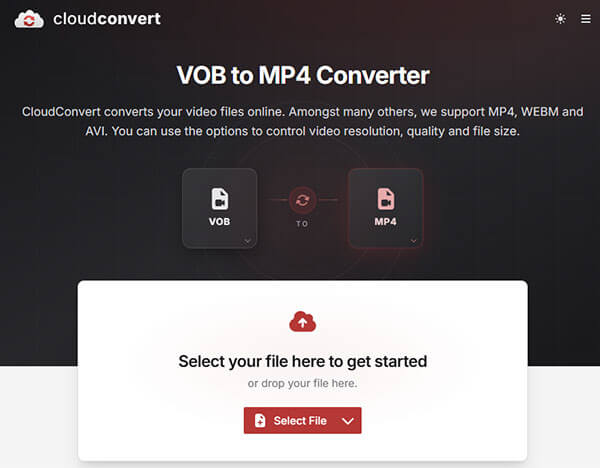
ソフトウェアをインストールしたくない場合は、CloudConvertという便利なオンライン変換ツールをご利用ください。ファイルをアップロードするだけで、ブラウザ上で直接変換プロセス全体を完了できます。
CloudConvertは200種類以上のファイル形式間の変換に対応しており、ユーザーはビデオコーデック、解像度、画質設定をカスタマイズできます。動画変換をたまにしか行わないユーザーにとって、シンプルで信頼性の高いソリューションを提供します。
MacでCloudConvertを使ってVOBファイルをMP4ファイルに変換する方法は以下のとおりです。
ステップ1. CloudConvertにアクセスし、「ファイルを選択」をクリックして、コンピューター、クラウドストレージ、またはURLからVOBファイルをアップロードします。
ステップ2.出力フォーマットとして「MP4」を選択します。必要に応じて、ビデオコーデック、解像度、出力品質などの設定をカスタマイズしてください。
ステップ3.「変換」をクリックして変換を開始します。変換が完了したら、変換されたMP4ファイルをデバイスにダウンロードしてください。
VOBファイルをMP4に変換するには、オンラインコンバーターやオフラインコンバーターなど、さまざまな方法があります。ご自身のニーズに最適な変換方法を選択し、この記事で説明する手順に従ってください。
高速かつ高品質なVOBからMP4への一括変換が必要な場合は、 Video Converter Ultimateが最適です。速度、品質、柔軟性を兼ね備えているため、一般ユーザーからプロユーザーまで幅広くご利用いただけます。
関連記事:
DATファイルをMP4に変換する11の方法(ファイル品質を損なわずに)
【更新】2026年版 M4AからMP4への変換に最適なツール9選




 PC版ダウンロード
 Mac版ダウンロード


