要約:
この記事では、H.265(HEVC)ビデオを、より互換性の高いH.264(AVC)に変換する方法を説明します。主な方法は次のとおりです。
「H.265 HEVCをH.264に変換する最速の方法は何ですか?ファイル数がかなり多いので、エンコード処理を一晩中放置するのは避けたいです。」
- Redditより
映像技術の発展に伴い、効率的な圧縮アルゴリズムであるH.265(HEVC)が広く利用されるようになりましたが、H.264は依然として最も互換性の高い映像エンコード形式です。H.265形式の動画は、再生時や編集時にデバイスやソフトウェアの互換性の問題が発生する可能性があるため、H.265からH.264への変換は多くのユーザーにとって一般的なニーズとなっています。この記事では、H.265からH.264への変換ツールをいくつか詳しく紹介し、H.265からH.264への変換を容易に行えるようサポートします。
高品質な変換を求めるユーザーにとって、 Video Converter Ultimateはプロフェッショナルなビデオ変換ツールです。様々なビデオフォーマット間のロスレス変換をサポートするだけでなく、強力な編集機能とハードウェアアクセラレーションにも対応しており、変換効率を大幅に向上させることができます。出力品質に高い要求があり、シンプルで直感的なユーザーエクスペリエンスを好むなら、このソフトウェアは理想的な選択肢となるでしょう。
Video Converter Ultimateの主な特長:
Video Converter Ultimateを使用して、画質を損なうことなくH.265(HEVC)をH.264(AVC)に変換する方法は次のとおりです。
01このビデオコンバーターをコンピュータにダウンロードしてインストールし、起動してください。
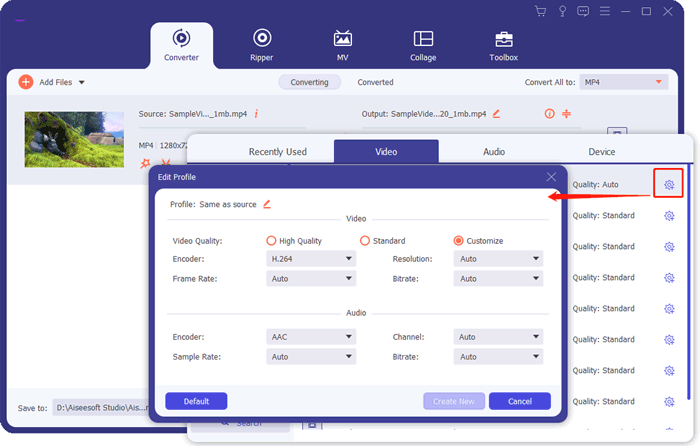
02 「ファイルを追加」ボタンをクリックして、変換対象のH.265ビデオファイルをインポートします。出力形式を選択します。この例では、ターゲット形式として「H.264」を選択します。このオプションは、「プロファイルの編集」ウィンドウ内の「エンコーダー」ドロップダウンメニューにあります。
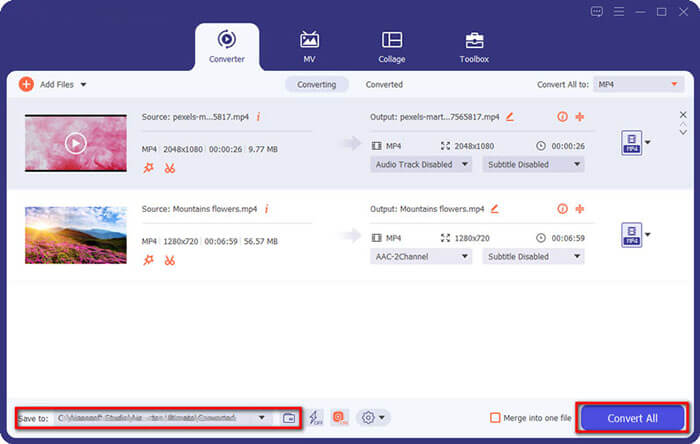
03設定を調整したら、「すべて変換」をクリックして変換を開始します。H.265ファイルは数分でH.264に変換されます。変換が完了したら、出力フォルダにある変換後のH.264ファイルを確認してください。
HandBrakeは、使いやすいグラフィカルインターフェースを備えた無料のオープンソース動画変換ツールで、一般ユーザーにも最適です。様々な動画フォーマット間の変換に対応し、出力設定を簡単に調整できるプリセットも多数用意されています。H.265からH.264への無料変換ツールをお探しなら、HandBrakeは最適な選択肢です。
HandBrakeを使用してH.265をH.264に変換する方法は次のとおりです。
ステップ1. HandBrakeの公式サイトにアクセスし、お使いのオペレーティングシステムに適したバージョンをダウンロードしてインストールしてください。
ステップ2. ソフトウェアが起動したら、「ソースを開く」をクリックして、H.265ビデオファイルを選択します。
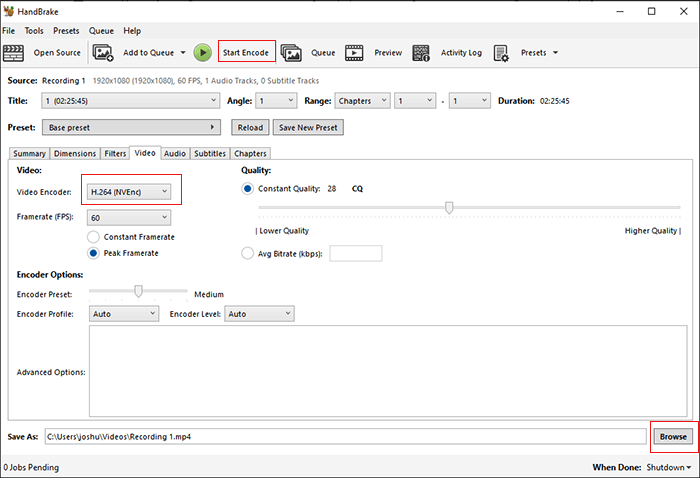
ステップ3.次に、「概要」タブで「フォーマット」ドロップダウンメニューを開き、出力フォーマットとして「MP4」を選択します。その後、「ビデオ」タブに移動し、「ビデオエンコーダー」ドロップダウンリストから「H.264 (X264)」を選択します。ビットレート、フレームレートなど、その他のビデオ設定も調整できます。
ステップ4.「参照」をクリックして、変換後のファイルの保存先フォルダを選択します。最後に、「エンコード開始」ボタンをクリックし、変換が完了するまで待ちます。
VLCはH.265をH.264に変換できますか?もちろん可能です。VLCは多機能なメディアプレーヤーであるだけでなく、基本的な動画変換機能も備えています。変換機能は比較的限られていますが、VLCは小さなファイルの簡単な変換作業には便利で迅速な選択肢となります。
VLCを使ってH.265をH.264に変換する方法は次のとおりです。
ステップ1:VLCの公式サイトにアクセスし、最新バージョンのVLCメディアプレーヤーをダウンロードしてインストールします。
ステップ2. VLCを起動し、「メディア」>「変換/保存」をクリックします。

ステップ3. ポップアップウィンドウで、「+追加」ボタンをクリックしてH.265ファイルをインポートします。
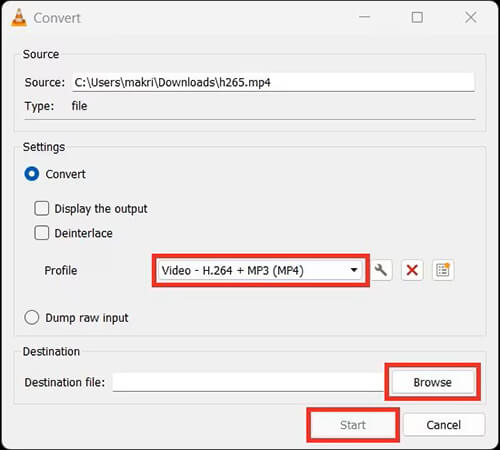
ステップ4. 「変換/保存」をクリックし、「プロファイル」設定で「H.264 + MP3 (MP4)」形式を選択します。
ステップ5.出力ファイルの保存場所を選択し、「開始」をクリックして、変換が完了するまで待ちます。
VLCは変換機能に加えて、動画圧縮機能も備えています。VLCを使った動画圧縮方法については、こちらをクリックしてください。
VLCで動画を圧縮する4つの異なる方法と最適な代替手段AnyConvは、ソフトウェアのダウンロードやインストールを必要とせずにファイル形式を変換できるオンラインファイル変換ツールです。幅広いファイル形式に対応しており、デバイスに追加のソフトウェアをインストールしたくないユーザーに最適です。ただし、ファイルサイズの制限や変換品質は、インターネット接続速度によって影響を受ける場合があることにご注意ください。
AnyConvを使ってH.265をH.264にオンラインで変換する方法は以下のとおりです。
ステップ1. コンピュータでAnyConv H.265 to H.264の公式ウェブサイトにアクセスします。
ステップ2. 「ファイルを選択」をクリックして、変換したいH.265ビデオファイルをアップロードします。
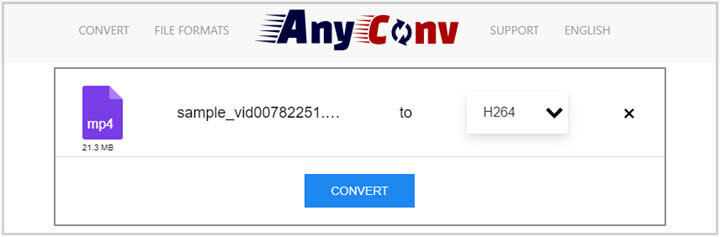
ステップ3.ドロップダウンメニューからH.264形式を選択します。
ステップ4. 「変換」ボタンをクリックし、変換が完了するまで待ってから、出力ファイルをダウンロードします。
Q1. H.264はH.265よりも画質が良いですか?
H265は、同程度のビットレートであればH264よりも一般的に画質が優れており、ストリーミングやストレージにおいてより効率的です。H264はエンコード処理がシンプルなため、非常に高いビットレートの場合にのみわずかに優位性を示します。
Q2. H.265をH.264に変換すると、ビデオの画質は低下しますか?
使用するツールや設定によっては、変換時に画質が若干低下する場合があります。Video Converter Ultimateのようなツールは、高度な変換アルゴリズムを提供することで、画質の劣化を最小限に抑えます。
Q3. H.265をH.264に変換するにはどれくらい時間がかかりますか?
変換にかかる時間は、ファイルサイズ、コンピューターの性能、使用するソフトウェアによって異なります。Video Converter Ultimateのような高速なツールを使えば、効率的に処理できます。
Q4. H.265をH.264に一括変換することはできますか?
はい、Video Converter Ultimate、FFmpeg、HandBrakeなど、多くのツールがバッチ変換に対応しており、複数のファイルを同時に処理できます。
以上がH.265からH.264への変換方法です。H.265からH.264への変換方法は数多くありますが、 Video Converter Ultimateはロスレス変換と強力な機能で際立っています。動画ファイルを頻繁に扱い、高品質な出力を求めるなら、このプロ仕様のツールを試してみる価値があります。
関連記事:
最高のMP4からMP3への変換ソフト:見逃せない注目の13ソフト




 PC版ダウンロード
 Mac版ダウンロード


