要約:
4Kから1080Pへの変換には多くの効果的な方法があり、最適な方法はニーズによって異なります。
総合的に見て、最もバランスの取れた4K解像度から1080Pへの変換ソフトをお探しなら、速度、使いやすさ、そして高品質な出力という点で、Video Converter Ultimateが最も推奨されるソリューションです。
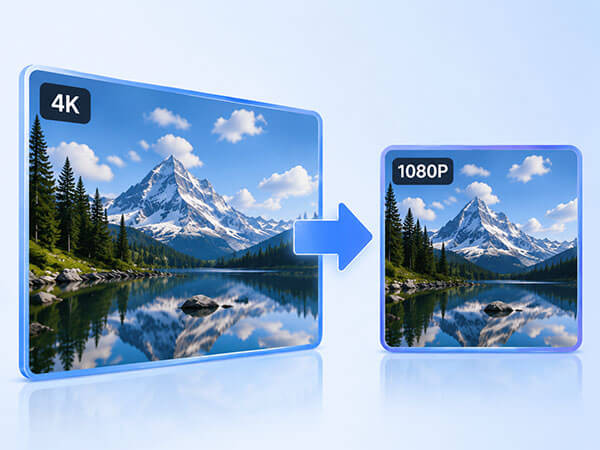
長らく1080Pは動画や映画ファイルの解像度の主流でしたが、その後4K解像度が登場し、1080Pに取って代わり、あらゆる解像度の中で最も優れたものとなりました。4Kは1080Pよりもはるかに鮮明で、より詳細な映像を提供します。
しかし、平均的な4K動画ファイルのサイズは大きく、再生できるデバイスも限られています。そのため、4K動画を1080Pに変換して、より小さく汎用性の高いファイルを作成することをお勧めします。この記事では、 4K動画を1080Pに圧縮する方法やその他の役立つ情報について詳しく解説しています。ぜひご覧ください。
Video Converter Ultimateは、プロ仕様のビデオ変換ツールです。内蔵のビデオ強化技術により、元のビデオ品質を最大限に維持、あるいは向上させ、画質をほとんど損なうことなくビデオを変換できます。4Kビデオでも、問題なく簡単に1080P HD形式に変換できます。出力形式のカスタマイズ、ファイルサイズの圧縮、解像度の調整など、さまざまな設定が可能です。さらに便利なことに、ビデオをダウンスケールする前にクリップをプレビューすることもできます。
大量の動画を変換する必要がある場合、これは間違いなく理想的な選択肢です。バッチ変換に対応しているため、ワンクリックで複数のファイルを一度に処理でき、変換効率が大幅に向上します。
Video Converter Ultimateの主な機能:
この4K解像度から1080Pへの変換ツールを使って、4K動画を1080Pに変換する方法は次のとおりです。
01 WindowsまたはMacコンピュータにVideo Converter Ultimateをダウンロードしてインストールし、プログラムを起動します。「ファイルを追加」をクリックするか、4Kビデオをインターフェースにドラッグアンドドロップします。

02 「出力フォーマット」メニューを開き、「MP4」などのフォーマットを選択してから、「HD 1080P」を選択します。または、「設定」アイコンをクリックして「プロファイル設定」に入り、解像度を「1920×1080」に設定します。

03 「すべて変換」をクリックして、4Kビデオを1080Pに変換します。変換処理が完了するまで待ち、出力フォルダを開いて変換されたファイルを探します。

VLC Media Playerは、人気の無料メディアプレーヤーであり、4K動画を1080Pに変換する無料ツールとしても機能します。プロ向けのエンコード機能はありませんが、たまに動画を変換するだけのユーザーにとっては十分すぎるほどの性能を備えています。
VLCメディアプレーヤーを使用して4Kを1080Pに変換する方法は次のとおりです。
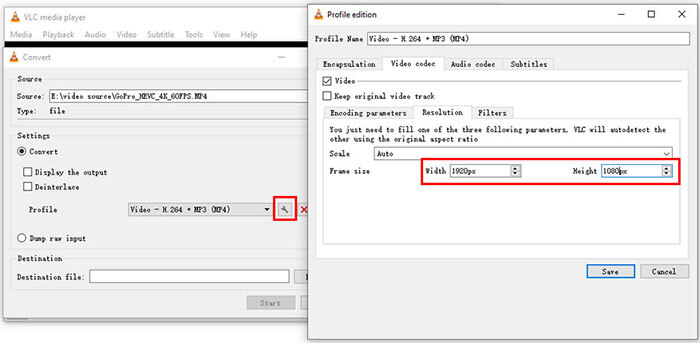
ステップ1. VLC Media Playerを開き、「メディア」メニューに移動して、ドロップダウンリストから「変換/保存」を選択します。
ステップ2. 新しいウィンドウで「ファイル」タブに切り替え、「追加」をクリックして4Kビデオをインポートし、「変換/保存」をクリックします。
ステップ3.出力フォーマットの一覧が表示されます。推奨オプションの「ビデオ - H.264 + MP3 (MP4)」を選択するか、必要に応じて任意のフォーマットを選択してください。
ステップ4.フォーマットを選択したら、「レンチ」アイコンをクリックして「プロファイル」設定を開きます。「ビデオコーデック」の順に進み、「解像度」を選択して、フレームサイズを「1920×1080」に設定します。最後に「保存」をクリックします。
HandBrakeは、4Kビデオを1080Pに変換するための最も信頼性の高いオープンソースツールの1つです。高度な圧縮制御機能を備え、画質、ビットレート、エンコードプリセットを細かく調整できるため、4K解像度から1080Pへの変換を無償で実現する強力なソリューションとなっています。優れた画質を維持しながら、より高い圧縮効率を求めるユーザーに最適なツールです。
HandBrakeを使って4Kから1080Pに変更する方法は以下のとおりです。
ステップ1. コンピューターでHandBrakeを開き、「ファイル」ボタンをクリックして4Kビデオをインポートします。
ステップ2. 「プリセット」ドロップダウンメニューを開き、「高速1080P30」などの1080Pオプションを選択します。
ステップ3。または、「寸法」タブに移動し、幅を「1920 px」、高さを「1080 px」に手動で設定します。
ステップ4. すべての設定が完了したら、「エンコード開始」をクリックして、ビデオを1080Pに変換する処理を開始します。

FFmpegは、プロフェッショナルなビデオ処理で広く使用されている強力なコマンドラインツールです。4K解像度から1080Pへの変換において最も柔軟性の高いツールの1つであり、エンコードパラメータとバッチ処理を完全に制御できます。この方法は、4Kビデオを1080Pに変換するワークフローにおいて、自動化と高い効率性を必要とする開発者や上級ユーザーに最適です。
FFmpegを使用して4Kを1080Pにダウンスケールする方法は以下のとおりです。
ステップ1. コンピュータ上でFFmpegを起動し、スケールフィルターを使用します。
ステップ2. 「ffmpeg -i input.mp4 -vf scale=$w:$h <encoding-parameters> output.mp4」のようなコマンドを実行します。
ステップ3:$wと$hは幅と高さの値を表します。メディアファイルのサイズを変更するには、それぞれ1920と1080に置き換えてください。
ソフトウェアをインストールしたくない場合は、FreeConvertという無料のオンライン4K動画から1080Pへの変換ツールがあります。ブラウザ上で直接動画をアップロードし、最小限の設定で1080Pに変換できます。この方法は、インストールが不要な場合や、手軽な作業や小さなファイルの変換に最適です。
FreeConvertを使って4K動画を1080Pに無料で変換する方法は以下のとおりです。
ステップ1:ブラウザでFreeConvertのウェブサイトを開きます。
ステップ2. 「ファイルを選択」ボタンをクリックして、デバイス、クラウドストレージ、またはURLから4Kビデオをアップロードします。
ステップ3.ファイルのアップロードが完了したら、出力設定に移動して、希望のフォーマットを選択してください。互換性を最大限に高めるため、MP4形式をお勧めします。
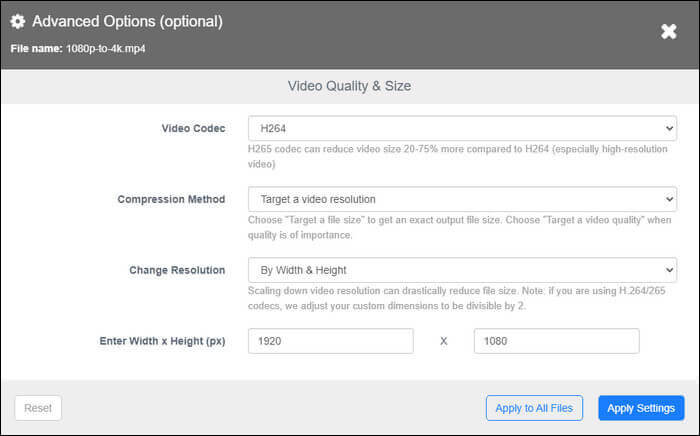
ステップ4.歯車の形をした設定ボタンをクリックして、「詳細オプション」セクションを開きます。
ステップ5.解像度設定を探し、ビデオサイズを1920×1080に手動で設定します。
ステップ6.「変換」ボタンをクリックして変換プロセスを開始します。
ステップ7.システムが動画の処理を完了するまでお待ちください。ファイルサイズによっては数分かかる場合があります。変換が完了したら、ダウンロードボタンをクリックして1080Pの動画をデバイスに保存してください。
ご覧のとおり、4K動画を1080Pに変換する方法はいくつかあります。しかし、技術的な知識のない初心者にとっては、それらの方法はかなり複雑です。そこで、専門知識を必要としないシンプルなツールとして、 Video Converter Ultimateをお勧めします。このツールは動画の画質を損なうことなく、多くのファイル形式に対応しています。
関連記事:




 PC版ダウンロード
 Mac版ダウンロード


