要約: Androidで動画をトリミングするのに最適なアプリをお探しですか?このガイドでは、Googleフォト、InShot、KineMaster、VivaVideoなど、人気の高い5つのアプリを比較し、動画のトリミング、アスペクト比の調整、ソーシャルメディア向けのコンテンツ作成を簡単に行えるようサポートします。さらに、より精密な編集や大容量動画ファイルに対応したデスクトップ版アプリもご紹介します。
動画のトリミングは、 Androidで撮影した動画から不要な部分をカットしたり、ソーシャルメディア向けにアスペクト比を調整したり(Instagramの1:1やTikTokの9:16など)、特定の被写体に焦点を合わせたりする際に、Androidユーザーにとって必須の編集スキルです。数多くのアプリが存在するため、どれを選べば良いのか迷ってしまうかもしれません。
検索を簡素化するために、 Androidで動画をトリミングできるおすすめアプリを5つ厳選しました。それぞれ独自の機能、使いやすいインターフェース、そして柔軟な価格設定が特徴です。無料の組み込みツールからプロ仕様のエディターまで、あらゆるニーズとスキルレベルに対応したオプションをご用意しています。
Googleフォトは、単なるクラウドストレージや写真共有アプリにとどまりません。動画のトリミングなど、手軽で簡単な動画編集ができる隠れた名アプリです。ほとんどのAndroid端末にプリインストールされているため、追加ダウンロードなしで何百万人ものユーザーが利用できます。シンプルさを追求したGoogleフォトは使いやすさを最優先に設計されており、複雑なメニュー操作をすることなく、数秒で動画をトリミングしたいカジュアルなユーザーに最適です。

主な特徴
価格
完全に無料で利用できますが、オプションでGoogle Oneのサブスクリプション(月額1.99ドルから)に加入すると、クラウドストレージ容量を拡張できます(無料版の15GBを超える場合)。動画の切り抜きや基本的な編集機能は、有料アップグレードなしで利用可能です。
ダウンロードリンク
https://photos.google.com/
Video Crop & Trimは、動画の切り抜きとトリミングというコア機能に特化した専用動画編集アプリです。軽量でシンプルなツールを求めるユーザーに最適です。アプリ名が示すように、不要な機能を省き、高速かつ効率的な動画切り抜きを実現。外出先でのクイック編集に最適です。主要な動画フォーマットすべてに対応し、ハイエンド端末から低価格帯端末まで、あらゆるAndroidデバイスでスムーズに動作するように設計されています。

主な特徴
価格
ダウンロードと使用は無料。広告を削除するには、アプリ内課金(0.99ドルから)を利用できます。基本的なトリミング機能は無料で利用でき、編集した動画にウォーターマークは入りません。
ダウンロードリンク
https://play.google.com/store/apps/details?id=video.crop.audio&hl=en
VivaVideoは、強力なトリミングツールと幅広いクリエイティブ機能を組み合わせた、総合的な動画編集アプリです。コンテンツクリエイターやソーシャルメディア愛好家の間で人気が高く、シンプルさと機能性のバランスが取れているため、カジュアルな編集から本格的な動画制作まで幅広く対応できます。Google Playストアで数百万ダウンロードを誇るVivaVideoは、ユーザーフレンドリーなインターフェースと豊富なエフェクトライブラリで知られています。

主な特徴
価格
無料版は基本機能とウォーターマーク付きでご利用いただけます。プレミアムサブスクリプション(月額3.99ドルまたは年額29.99ドルから)にご加入いただくと、ウォーターマークが削除され、すべてのエフェクトとテンプレートが利用可能になり、広告なしで編集できます。
ダウンロードリンク
https://vivavideo.tv/
KineMasterは、プロ仕様の動画編集アプリで、映画制作者やコンテンツクリエイターを目指す人々の間で人気があります。マルチトラック編集やクロマキー合成といった高度な機能に加え、編集を細かくコントロールしたいユーザーのために、正確で柔軟なトリミングツールも提供しています。4K動画編集に対応し、 Android端末でもスムーズに動作するなど、その汎用性の高さでも知られています。

主な特徴
価格
無料版は透かし入りで機能が制限されています。KineMasterプレミアムサブスクリプション(月額7.99ドルまたは年額51.99ドルから)に加入すると、透かしが削除され、すべてのツールが利用可能になり、広告なしで編集できます。一部地域では、買い切りオプションもご利用いただけます。
ダウンロードリンク
https://www.kinemaster.com/
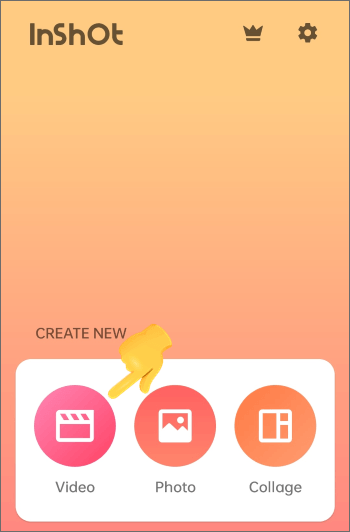
InShotは、ソーシャルメディアクリエイターに人気の動画編集アプリで、そのシンプルさと多機能性で知られています。Instagram、TikTok、YouTube Shortsなどのプラットフォーム向けに動画をトリミングするのに優れており、プリセットされたアスペクト比のおかげで、試行錯誤する必要がありません。洗練されたインターフェースと高速な処理速度により、数分で完成度の高いトリミング済み動画を作成したいユーザーにとって最適な選択肢となっています。
主な特徴
価格
無料版には透かしと広告が表示されます。InShot Proサブスクリプション(月額3.99ドルまたは年額27.99ドルから)に加入すると、透かしが削除され、すべてのフィルター/エフェクトが利用可能になり、広告なしで編集できます。
ダウンロードリンク
https://inshot.com/
より精密な編集や大容量ファイルの処理のためにパソコンで動画編集を行いたい場合は、 Video Converterが最適です。このデスクトップツールを使えば、 Android端末で撮影した動画(MP4、MOVなど)を高度なコントロールでトリミングしたり、必要に応じて他の形式に変換したりできます。
ビデオコンバーターの主な機能
動画変換ソフトを使ってAndroid動画をトリミングする方法は?
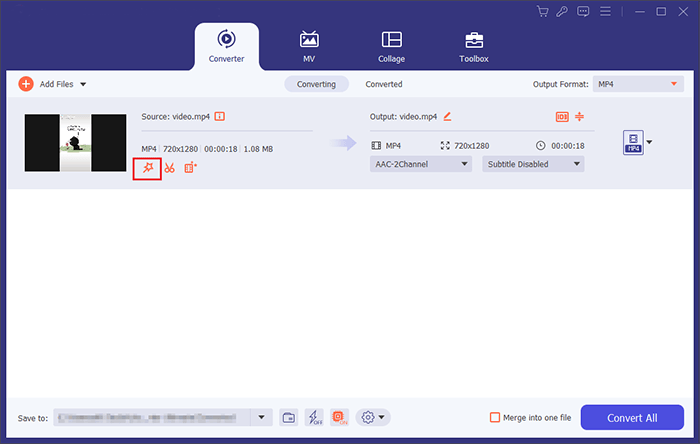
01コンピューターにビデオコンバーターをダウンロードしてインストールします。次に、 Androidのビデオをコンピューターに転送し、「ファイルを追加」ボタンをクリックしてプログラムにインポートします。
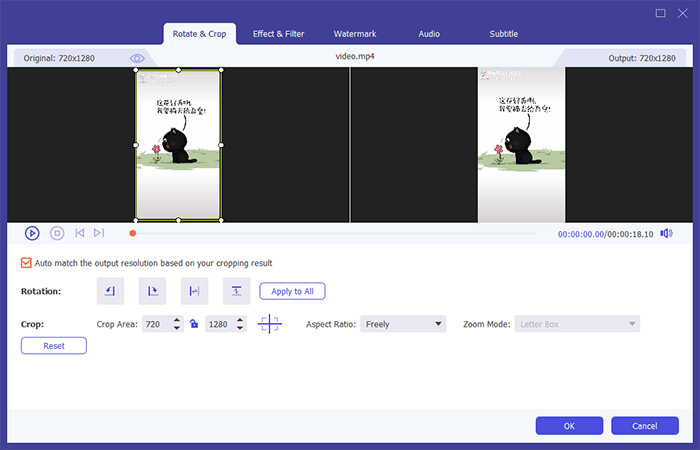
02 「編集」ボタンをクリックし、ポップアップウィンドウから「回転とトリミング」を選択します。
03 「トリミング」タブに移動すると、1:1、16:9、4:3、9:16など、さまざまなアスペクト比を選択できます。希望のアスペクト比を選択したら、「OK」をクリックして変更を適用します。
04ビデオの保存先フォルダを選択し、「すべて変換」をクリックして編集済みファイルを保存します。

Androidで動画をトリミングすることは、ソーシャルメディア用でも個人用でも、コンテンツをより魅力的にするためのシンプルかつ強力な方法です。今回ご紹介したアプリ、Googleフォト、Video Crop & Trim、VivaVideo、KineMaster、InShotは、手軽に無料で編集できる機能から、コンテンツクリエイター向けのプロ仕様のツールまで、幅広い機能を提供しています。
デスクトップでの編集を好む方には、 Video Converterが画質劣化のないオールインワンツールとして最適です。正確なトリミングとビデオ変換が可能で、初心者からプロまで、あらゆるレベルのユーザーが手軽にビデオ編集を楽しめます。毎回完璧なビデオを作成できる柔軟性も備えています。
関連記事:
TikTok動画をプロのようにトリミングする方法:必須テクニックとヒント
オンラインで使えるおすすめ動画圧縮ソフト6選|動画を無料で圧縮




 PC版ダウンロード
 Mac版ダウンロード


