要約: TikTok動画を素早く簡単にトリミングする方法を知りたいですか?このガイドでは、5つの効果的な方法をご紹介します。モバイル、オンライン、PC/ Macのいずれで動画をトリミングする必要がある場合でも、不要な部分を削除し、フレーミングを改善し、プロのようなTikTokコンテンツを作成するための簡単な手順をステップバイステップで解説します。
より高速でパワフルな編集体験を求めるクリエイターのために、Video Converter Ultimateは、正確なトリミング、バッチ処理、画質向上など、TikTok動画編集を容易にするさまざまなツールを提供します。
TikTokの動画は通常、縦9:16のアスペクト比を使用していますが、多くのユーザーはスマートフォンで横向きに撮影した動画、カメラで撮影した動画、または他のプラットフォームからダウンロードした動画をアップロードしています。そのため、アスペクト比の不一致、被写体のずれ、過剰な黒帯などの問題が発生する可能性があります。
TikTok動画のトリミング方法を学ぶことで、不要な部分を削除したり、構図を調整したり、主要な被写体を際立たせたりすることができ、コンテンツをよりプロフェッショナルに見せることができます。以下では、TikTok動画を素早くトリミングするためのシンプルで効果的な方法をいくつかご紹介します。

TikTok自体に基本的な編集機能が備わっており、ユーザーは投稿前に動画を調整できます。不要な端を取り除いたり、動画のレイアウトを変更したりといった簡単なトリミングだけが必要な場合は、TikTokに内蔵されているエディターが便利な選択肢となり、追加のアプリは必要ありません。
TikTokで動画をトリミングする方法は以下のとおりです。
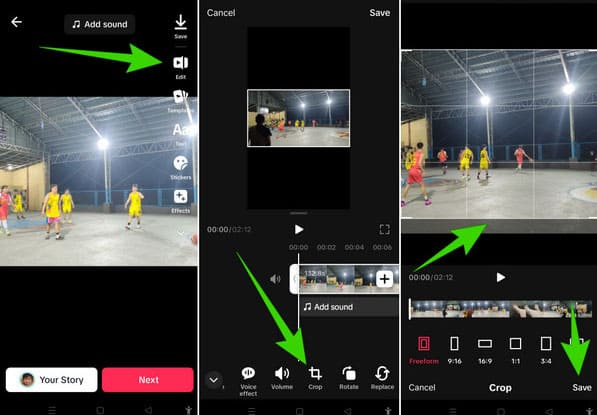
ステップ1. TikTokを開き、「プラス」(+)ボタンをタップします。既存の動画をアップロードするか、新しい動画を録画するかを選択します。
ステップ2. 「アップロード」をタップし、トリミングしたい動画を選択してから、「編集」を2回タップします。
ステップ3. 「トリミング」ツールを見つけて、トリミングフレームを好みのサイズに調整し、ビデオのレイアウトに合わせます。
ステップ4. 「保存」をタップして変更を適用し、「次へ」をタップして動画を投稿します。
CapCutは、 TikTokクリエイターに人気の高い動画編集アプリの一つです。ショート動画コンテンツ向けに設計されており、柔軟なトリミングツール、プリセットされたアスペクト比、エフェクト、トランジション、そしてAIを活用した編集機能を提供しています。CapCutを使ってTikTok動画をトリミングすることで、映像をより細かくコントロールできます。TikTokに最適化された9:16のアスペクト比を選択したり、トリミング領域を手動で調整したり、高画質の動画をエクスポートしたりできます。
CapCutを使ってTikTok用に動画をトリミングする方法は以下のとおりです。
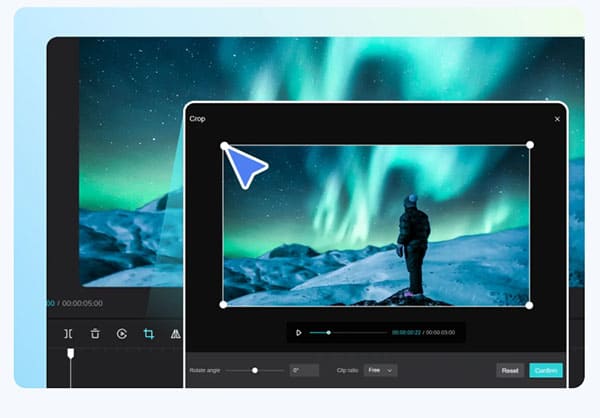
ステップ1. CapCutを開き、「アップロード」ボタンをクリックします。動画を編集エリアにドラッグ&ドロップするか、デバイス、Googleドライブ、またはDropboxから選択してインポートします。
ステップ2. 動画を選択して編集ツールを開き、「トリミング」アイコンをクリックします。トリミング領域を手動で調整するか、TikTokの動画フォーマットに合わせて9:16のアスペクト比を選択します。
ステップ3:トリミング後、ファイル名、解像度、フォーマットなどの出力設定を調整します。その後、動画をエクスポートするか、TikTokなどのソーシャルメディアプラットフォームに直接共有します。
パソコンでTikTok動画をトリミングしたいユーザーにとって、 Video Converter Ultimateはより強力なソリューションを提供します。このソフトウェアは動画変換機能に加え、動画のトリミング、アスペクト比の変更、ズームモードの調整、画質の向上、TikTok互換フォーマットでの動画エクスポートなど、動画編集ツールも搭載しています。モバイルアプリと比較して、デスクトップ版はプレビューウィンドウが大きく、より精密な操作が可能なので、高解像度動画を編集するクリエイターに最適です。
Video Converter Ultimateの主な機能:
Video Converter Ultimateを使ってTikTok上の複数の動画をトリミングする方法は以下のとおりです。
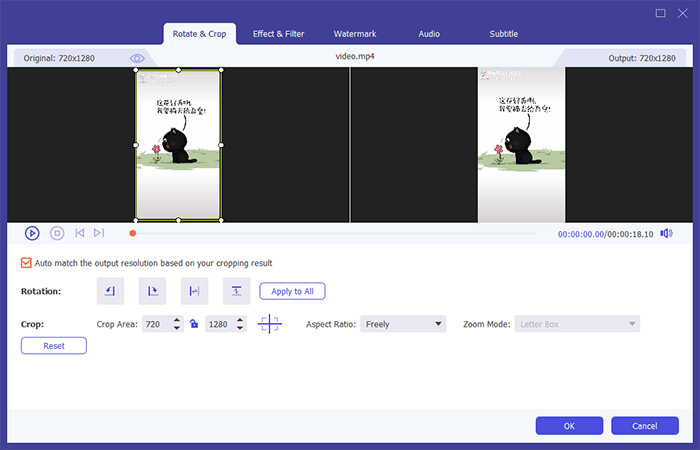
01 Video Converter Ultimateをダウンロードしてインストールし、プログラムを起動します。「ファイルを追加」をクリックして、トリミングしたいTikTok動画をインポートします。

02動画の横にある「編集」アイコンをクリックし、「回転とトリミング」オプションを選択してトリミングツールを開きます。
03 TikTok動画に合うように「9:16」のアスペクト比を選択するか、「フリー」を選択してトリミング領域を手動で調整します。変更後、「OK」をクリックしてトリミングした動画を保存します。
TikTok用の動画トリミングアプリをインストールしたくない場合は、スマートフォンに内蔵されている写真アプリを使用できます。iPhoneとAndroid端末の両方に、動画のトリミング、回転、調整ができる基本的な動画編集機能が備わっています。この方法は、TikTokに動画をアップロードする前に簡単なトリミングだけが必要なユーザーに最適です。
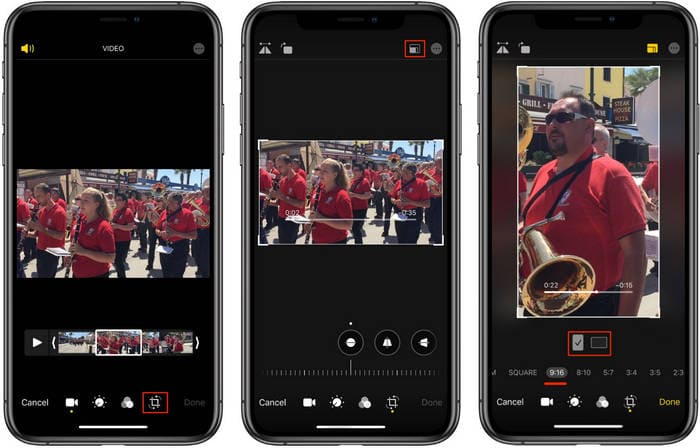
ステップ1. 写真アプリを開き、トリミングしたい動画を選択して「編集」をタップします。
ステップ2. 下部にある「切り抜き」ツールをタップし、右上隅にある「縦横比」アイコンを選択します。
ステップ3. TikTokの縦型動画フォーマットに合うように「9:16」の比率を選択します。
ステップ4.「完了」をタップして変更を保存します。動画の長さをトリミングする場合は、「動画を保存」または「動画を新しいクリップとして保存」を選択してください。
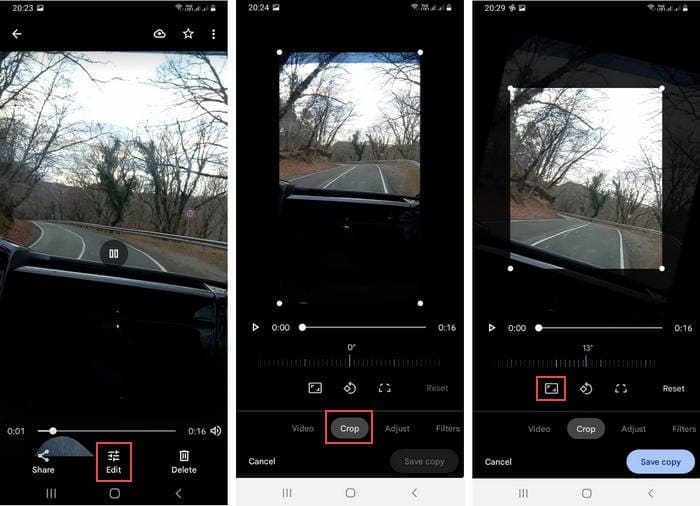
ステップ1. Androidスマートフォンのギャラリーまたは写真アプリを開き、TikTok用にトリミングしたい動画を選択します。
ステップ2. 「編集」ボタンをタップし、編集オプションから「切り抜き」ツールを選択します。
ステップ3:端や角をドラッグしてトリミングフレームを調整します。TikTokの縦型動画フォーマットに合わせて、「9:16」のアスペクト比を選択してください。
ステップ4.トリミングした動画をプレビューし、必要に応じて調整します。完了したら、「保存」をタップして編集済みの動画をエクスポートします。
ステップ5. TikTokを開き、切り抜いた動画をアップロードし、通常どおり編集または投稿を続けます。
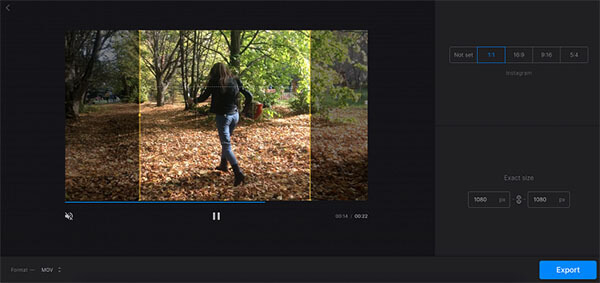
ソフトウェアをインストールしたくないユーザーにとって、オンライン動画編集ソフトは便利な選択肢の一つです。Clideoはブラウザベースの動画編集プラットフォームで、動画をオンラインで直接トリミングできます。一般的な動画フォーマットに対応し、TikTokなどのソーシャルメディアプラットフォーム向けにプリセットされたアスペクト比も提供しています。そのため、様々なデバイスで動画を編集する際に便利なツールとなります。
Clideoを使ってTikTokの動画をオンラインでトリミングする方法は以下のとおりです。
ステップ1. ブラウザでClideoのウェブサイトを開き、「動画の切り抜き」ツールを選択します。
ステップ2. 「ファイルを選択」をクリックして、トリミングしたいTikTok動画をアップロードします。
ステップ3:動画をアップロードしたら、動画の端をドラッグしてトリミングフレームを調整します。TikTokの縦型動画フォーマットに合わせるために、「9:16」のアスペクト比を選択することもできます。
ステップ4. 「エクスポート」ボタンをクリックして動画を処理し、切り抜かれた動画をダウンロードしてTikTokにアップロードします。
Q1. TikTok動画を投稿する前にトリミングすることはできますか?
はい。TikTokモバイルアプリに内蔵されている編集ツールを使えば、投稿前に動画をトリミングできます。ただし、TikTokのウェブ版には現在動画トリミング機能がないため、アップロードする前に別の編集ツールでトリミングする必要があります。
Q2. 動画をトリミングするとファイルサイズに影響しますか?
はい、動画をトリミングするとファイルサイズが変わることがあります。フレーム内の不要な部分を削除することで、全体のファイルサイズを小さくすることができます。ただし、トリミング処理中に動画が再エンコードされる場合、出力設定によってはファイルサイズがわずかに増加する可能性があります。
Q3. TikTokは4:5のアスペクト比に対応していますか?
はい、TikTokは4:5のアスペクト比の動画に対応しています。ただし、TikTokは全画面表示に合わせて自動的に黒帯を追加する場合があります。より快適な視聴体験とプロフェッショナルな見た目を実現するには、TikTok動画を9:16の縦長フォーマットにトリミングすることをお勧めします。
TikTok動画のトリミング方法を知っておくと、TikTokの縦型フォーマットに合った動画を作成したり、視覚的な構成を改善したり、より多くの視聴者を引き付けたりするのに役立ちます。頻繁に動画を編集するユーザーや、プロ並みの仕上がりを求めるユーザーには、 Video Converter Ultimateがより包括的なソリューションとなります。このソフトは、TikTok動画を正確なコントロールでトリミングできるだけでなく、動画の変換、補正、編集、最適化機能も備えているため、TikTokやその他のソーシャルメディアプラットフォーム向けの動画準備が容易になります。
関連記事:
Androidで動画をトリミングできるおすすめアプリ5選 - 動画編集に最適なツール




 PC版ダウンロード
 Mac版ダウンロード


