要約:オンラインで使える最高の動画圧縮ツールをお探しですか?FreeConvert、Clideo、Compress2Go、VEED、YouCompressの5つの無料ツールを比較して、ファイルサイズと画質のバランスを取りながら、MP4や大容量動画をオンラインで圧縮しましょう。より大きなファイルを処理する必要がある場合や、動画をアップロードせずに詳細な制御を行いたい場合は、Video Converter Ultimateが実用的なデスクトップ版としておすすめです。
大容量の動画ファイルは、アップロード、共有、保存、メール送信が難しい場合があります。オンライン動画圧縮ツールを使えば、デスクトップソフトウェアを必要とせず、ブラウザ上で直接ファイルサイズを縮小できます。MP4ファイルの圧縮、2GBや3GBの動画のサイズ縮小、画質を損なわずに無料で使えるオンライン動画圧縮ツールなど、様々なニーズに対応できるツールが揃っています。
このガイドでは、FreeConvert、Clideo、Compress2Go、VEED、YouCompressという5つの人気オンライン動画圧縮ツールを比較します。また、動画圧縮、大容量ファイル、ローカル処理をより細かく制御したいユーザー向けに、デスクトップ版の代替ツールも紹介します。
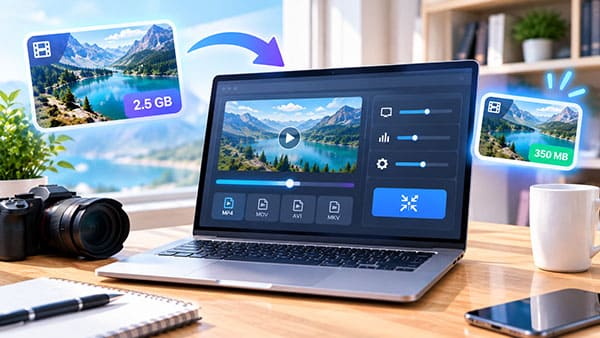
オンラインで最適な動画圧縮ツールを選ぶ際には、圧縮率だけでなく、他にも考慮すべき点があります。最大ファイルサイズ、対応フォーマット、出力品質、プライバシー保護、カスタマイズオプション、ウォーターマーク、ダウンロード制限なども、ユーザーエクスペリエンスに影響を与える可能性があります。
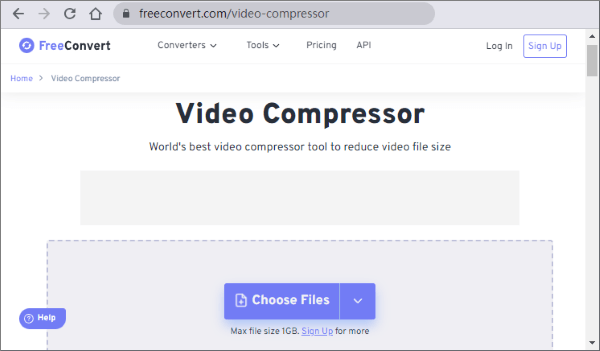
FreeConvertは、幅広い機能を備えた総合的なオンライン動画圧縮ツールです。パソコン、Googleドライブ、Dropbox、OneDrive、さらにはURLから動画を追加できるため、柔軟なインポートオプションを必要とするユーザーに最適です。
FreeConvertビデオ圧縮ソフトの注目すべき機能の一つは、高度な圧縮設定が豊富に用意されている点です。例えば、H.264とH.265のビデオコーデックを選択でき、目標ファイルサイズや目標ビデオ品質に基づいてビデオを圧縮できます。大きなビデオを元のサイズの25%など特定のサイズに縮小したい場合、これらのオプションは特に便利です。公式サイトによると、一般ユーザーは現在、1ファイルあたり最大1GBのファイルをアップロードできます。
主な特徴:
長所:
* ある程度の動画処理経験を持つユーザー向けに、幅広い圧縮設定を提供します。
* 動画を特定の目標ファイルサイズに圧縮できます。
* 複数のビデオフォーマットとファイルソースをサポートします。
デスクトップソフトウェアのインストールは不要です。
短所:
* 多数の高度な設定項目があるため、初心者の方は学習が必要になる場合があります。
* 大容量の動画をオンラインでアップロードおよび処理する際は、インターネット接続速度の影響を受ける場合があります。
* 無料版には、ファイルサイズ制限など、使用上の制限があります。
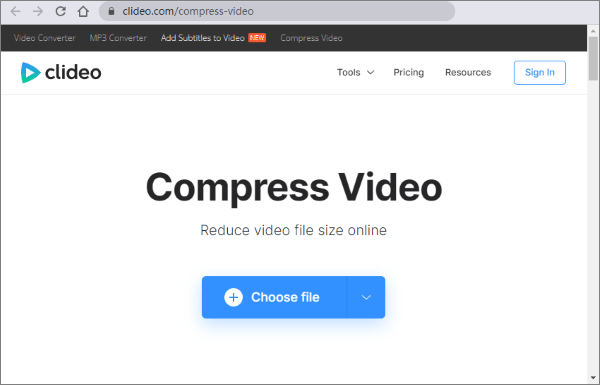
Clideoは、使いやすいオンライン動画編集プラットフォームであり、専用の動画圧縮ツールも提供しています。追加ソフトウェアをインストールせずに動画を圧縮したいユーザー向けに設計されています。動画をアップロードし、圧縮レベルを選択するだけで、ブラウザ上で直接処理できます。Clideoは、MP4、MOV、AVI、WMVなど、一般的な動画フォーマットに対応しています。圧縮後、ダウンロード前に結果をプレビューできます。
Clideoは、圧縮がワークフローの一段階に過ぎない場合に特に役立ちます。このプラットフォームには、トリミング、クロップ、字幕の追加、サイズ変更、その他の編集タスクのためのツールも含まれているため、ファイルサイズを縮小した後もビデオの編集を続けることができます。品質を損なわずにシンプルなオンラインビデオ圧縮ツールを探しているユーザーにとって、Clideoは中程度の圧縮に役立ちます。
主な特徴:
長所:
初心者でも簡単に使えるシンプルなインターフェース。
* 追加のソフトウェアのインストールは不要です。
* 一般的なビデオフォーマットに対応しています。
* ダウンロード前に圧縮結果をプレビューできます。
* 同じプラットフォームでは、トリミング、クロップ、字幕追加など、その他のビデオツールも提供しています。
短所:
* 無料ユーザーにはファイルサイズ制限があります。現在、訪問者と登録ユーザーともに、1ファイルあたりの最大ファイルサイズは500MBです。
* 無料ユーザーがエクスポートした動画には、Clideoの透かしが含まれる場合があります。
* より高度な圧縮機能や編集機能を利用するには、Pro版へのアップグレードが必要です。
* 大容量の動画のアップロードと処理には時間がかかる場合があります。
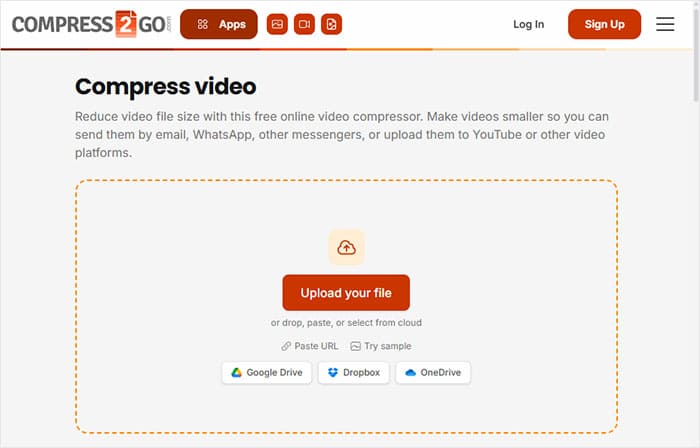
Compress2Goは、動画、画像、PDFファイルなど、さまざまなコンテンツに対応したブラウザベースのファイル圧縮プラットフォームです。動画圧縮機能では、目標ファイルサイズを指定したり、動画に基づいてシステムに圧縮設定を自動的に選択させたりすることができます。Compress2Goの大きな利点の1つは、そのシンプルなワークフローです。ウェブサイトを開き、動画をアップロードし、圧縮設定を選択して、結果をダウンロードするだけです。登録は不要で、すべての操作はブラウザ上で完結します。
主な特徴:
長所:
* 非常に使いやすい。
* ソフトウェアのインストールは不要です。
* 特定のファイルサイズを指定できます。
* 複数のプラットフォームに対応。
* 動画以外にも、他の種類のファイルも処理できます。
短所:
* 無料ユーザーの単一ファイルサイズの制限は比較的厳しく、現在は50MBです。
* 1080pや4Kの大きな動画にはあまり適していません。
* 利用可能なビデオ圧縮設定は比較的限られています。
* 大量の大きなファイルをバッチ処理する場合、サービスのアップグレードが必要になる場合があります。
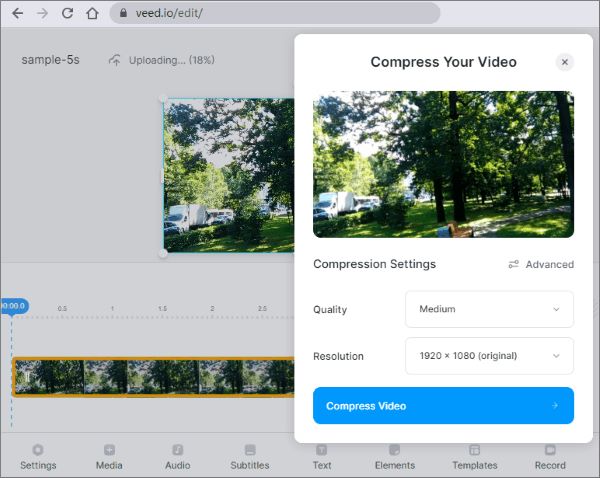
VEEDは単なるオンライン動画圧縮ツールではなく、総合的なオンライン動画編集プラットフォームです。動画圧縮機能に加え、トリミング、字幕作成、文字起こしなどの機能も備えているため、圧縮後も動画編集を続けたいユーザーにとって最適な選択肢となります。
VEEDの圧縮ツールは、動画の品質とファイルサイズを自動的にバランス調整するだけでなく、ユーザーが品質と解像度を調整したり、推定ファイルサイズをリアルタイムで確認したりすることも可能です。MP4、MOV、AVI、MKV、WEBM、WMV、GIFなどの一般的なフォーマットに対応しています。ファイルサイズを小さくしたいだけであれば、動画を直接圧縮できます。クリップのトリミング、字幕の追加、その他の編集も必要な場合は、VEEDの他のツールをご利用ください。
主な特徴:
長所:
* 動画圧縮機能と編集機能を効果的に組み合わせる。
* 多くの一般的なビデオフォーマットに対応しています。
* 動画の解像度と品質をカスタマイズできます。
* 比較的寛大な無料圧縮制限を提供します。
* ソーシャルメディアユーザーやオンラインコンテンツクリエイターに適しています。
短所:
* 多岐にわたる機能は、動画圧縮だけを目的とするユーザーにとっては複雑に感じられるかもしれません。
* 無料版と有料版では、提供される機能が異なります。
* 大容量ファイルのアップロードは、インターネット接続速度に依存します。
* 一部の高度な編集機能を利用するには、有料プランが必要です。
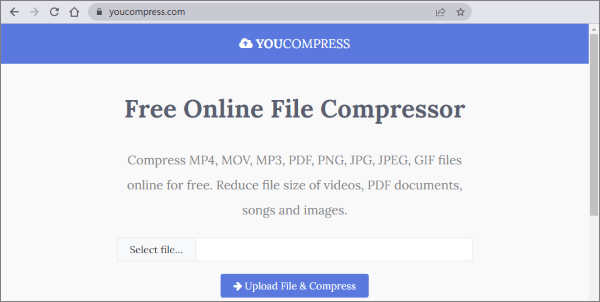
YouCompressは、複雑な設定を気にすることなく動画ファイルのサイズを縮小したいユーザー向けに設計された、シンプルなオンライン圧縮サービスです。MP4、MOV、AVIなどのフォーマットに対応しており、ウェブブラウザから直接利用できます。より高度なプラットフォームとは異なり、YouCompressは使いやすさを最優先に考えています。動画をアップロードするだけで、サービスが処理を行い、圧縮されたバージョンをダウンロードできます。
主な特徴:
長所:
* 非常に使いやすい。
* ソフトウェアのインストールは不要で、完全にオンラインで利用できます。
* 無料でご利用いただけます。
※透かしは一切入っていません。
複数のオペレーティングシステムとモバイルデバイスに対応しています。
公式サイトによると、HTTPS/SSL暗号化接続を使用してください。
短所:
* 動画圧縮設定が比較的少ない。
解像度、ビットレート、コーデックを細かく制御する必要があるユーザーには適していません。
* 大容量の動画をオンラインにアップロードするには、かなりの時間がかかる場合があります。
※動画編集機能には制限があります。
大容量の動画を頻繁に圧縮する場合や、圧縮プロセスをより細かく制御したい場合は、オンラインツールが必ずしも最適な選択肢とは限りません。そのような場合は、デスクトップ版の動画圧縮ソフトウェアを検討してみましょう。Video Converter Ultimateは、 WindowsとMacに対応した動画処理プログラムです。動画の変換や編集機能に加え、専用の動画圧縮ツールも搭載しています。
このソフトウェアは、高画質を維持しながら動画を圧縮でき、出力ファイルサイズなどの設定をカスタマイズできます。MP4、MOV、AVI、MKV、WMVといった一般的な動画フォーマットに対応し、HD、4K、さらには8K動画も処理可能です。また、バッチ処理や、特定の動画処理タスクにおけるGPUアクセラレーションにも対応しています。
Video Converter Ultimateの主な機能:
Video Converter Ultimateを使って動画を圧縮する方法は以下のとおりです。
01 Video Converter Ultimateを起動し、「ビデオ」セクションの「ビデオ圧縮ツール」に移動します。圧縮したいビデオをアップロードします。

02圧縮スライダーを動かして、希望の出力ファイルサイズを設定します。解像度とビットレートも調整できます。結果をプレビューして、ビデオ品質がニーズを満たしていることを確認してください。
03 「圧縮」をクリックして開始します。処理が完了したら、圧縮されたビデオをコンピューターに保存してください。

Q1. オンラインで動画を圧縮するのは安全ですか?
信頼できるサービスを選び、明確なセキュリティとプライバシー対策を実施すれば、オンラインでの動画圧縮は安全に行えます。ファイルをアップロードする前に、ウェブサイトがHTTPSを使用しているか、アップロードされたファイルがどのくらいの期間保存されるか、そして自動的に削除されるかどうかを確認してください。
機密性の高い個人用またはビジネス用の動画の場合、元のファイルをオンラインサービスにアップロードする必要がないため、ローカルのデスクトップで圧縮する方がより制御しやすい場合があります。
Q2. オンラインで動画圧縮ソフトを選ぶにはどうすればいいですか?
オンラインで動画圧縮ソフトを選ぶ際には、以下の点を考慮してください。
Q3. オンライン動画圧縮ツールは動画の画質を低下させますか?
可能ですが、画質の劣化の程度は圧縮設定によって異なります。解像度、ビットレート、またはデータレート全体を下げると、一般的にファイルサイズは小さくなりますが、過度の圧縮は動画をぼやけさせたり、目に見えるノイズを発生させたりする可能性があります。
画質を維持することが重要であれば、いきなり最も強力な圧縮設定を選択するのは避けましょう。代わりに、解像度やビットレートを徐々に下げ、ダウンロードする前に出力結果をプレビューしてください。
Q4. 画質を大幅に低下させることなく、オンライン上の動画を圧縮するにはどうすればよいですか?
画質の劣化を最小限に抑えながら動画を圧縮したい場合は、以下の方法を試してみてください。
1. まず、不要な解像度を下げる。
例えば、元の動画が4K解像度であっても、標準的なソーシャルメディアプラットフォームにアップロードするだけでよい場合は、1080pでエクスポートすることを検討してください。
2. 一度に過度に高い圧縮比を使用することは避けてください。
動画のサイズを大幅に縮小する必要がある場合は、さまざまな設定を段階的に試して、ファイルサイズと画質の適切なバランスを見つけてください。
3. より効率的なビデオコーデックを選択する。
一部のツールはH.265/HEVCに対応しており、同等の画質を維持しながらファイルサイズを小さくすることができます。
4. ダウンロードする前に動画をプレビューしてください。
ツールにプレビュー機能がある場合は、まず圧縮されたビデオを確認し、必要に応じて設定を調整してください。
5. 元の動画を保存する。
圧縮前に元のファイルのコピーを保存しておくことをお勧めします。そうすれば、必要に応じて後で設定を調整したり、再度圧縮したりできます。
ソフトウェアをインストールせずに、小~中サイズの動画のサイズを素早く縮小したい場合は、オンライン動画圧縮ツールが便利な選択肢です。FreeConvert、Clideo、Compress2Go、VEED、YouCompressなどは、さまざまなオンライン圧縮ニーズに対応できます。
ただし、大容量の4Kまたは8Kビデオを頻繁に扱う場合、あるいは圧縮設定をより柔軟に制御する必要がある場合は、 Video Converter Ultimateを検討してください。このソフトウェアは、ローカルでのビデオ圧縮、変換、編集機能を提供し、ファイルサイズを削減しながら出力品質をより適切に制御するのに役立ちます。
関連記事:
YouTubeにアップロードするための動画圧縮方法【オフライン&オンラインツール】
Facebook Messenger向けに動画を圧縮する方法:3つの簡単な方法




 PC版ダウンロード
 Mac版ダウンロード


