要約: Facebook Messenger用に動画を圧縮する必要がありますか?このガイドでは、画質を損なわずに動画サイズを縮小する3つの簡単な方法を紹介します。Video Converter Ultimate、HandBrake、および無料のオンラインツールを使用してFacebook動画を圧縮し、ファイルサイズ制限を回避して動画をより速く共有する方法を学びましょう。
Facebookに大容量の動画をアップロードする際に、イライラした経験はありませんか?ファイルサイズが制限を超えているというエラーメッセージが表示されて、途方に暮れたことはありませんか?実は、解決策はとても簡単です。動画を圧縮すればいいのです!今回は、Facebook向けに動画を圧縮する方法について解説します。複雑な操作は一切不要。簡単な手順で動画を圧縮し、Facebookのアップロード要件を満たして、友人や家族とスムーズに共有できるようになります。

Facebook向けに動画を圧縮する方法を学ぶ前に、Facebookの動画アップロード要件とサイズ制限を理解しておくことが重要です。これにより、適切な圧縮設定を選択し、エラーなくスムーズに動画をアップロードできるようになります。
Facebookに動画をアップロードする際の主な要件は以下のとおりです。
Facebook動画を圧縮する際に、より優れた品質管理を求めるなら、 Video Converter Ultimateは最適な選択肢です。大容量の動画ファイルを圧縮できるだけでなく、動画のサイズ、フォーマット、解像度、フレームレート、ビットレートを調整できるため、Facebookのアップロード要件に合わせて動画を最適化することができます。
このソフトウェアは1,000種類以上のビデオおよびオーディオフォーマットに対応しており、高画質ビデオをFacebookへのアップロードに適したファイルに素早く圧縮し、画質の劣化を最小限に抑えることができます。さらに、バッチ変換、 ビデオ編集、フォーマット変換、AIによるビデオ補正などの機能も備えています。
Video Converter Ultimateの主な機能:
Facebook向けに動画を画質を損なわずに圧縮する方法は以下のとおりです。
01コンピューターに Video Converter Ultimate をダウンロードしてインストールし、プログラムを開いて Facebook 動画の圧縮の準備をします。
02メインインターフェースから「ビデオ」タブに移動し、「ビデオコンプレッサー」を選択します。Facebook用に圧縮したいビデオファイルをアップロードします。

03動画のサイズ、出力形式、解像度、ビットレートなどの圧縮設定を調整して、Facebookへのアップロードに最適な動画を作成します。保存場所を選択し、「圧縮」をクリックすると、動画の品質をできるだけ高く保ちながらファイルサイズを小さくできます。

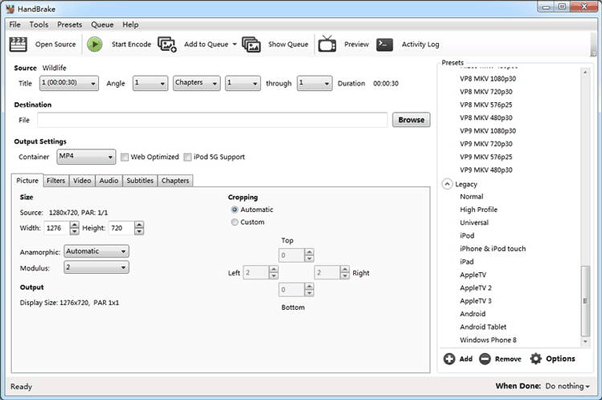
Facebook動画を無料で圧縮したいユーザーにとって、HandBrakeは非常に人気のある選択肢です。オープンソースの動画処理ツールであるHandBrakeは、動画のエンコード、解像度、フレームレート、品質設定を調整することで、動画ファイルのサイズを削減するのに役立ちます。Windows Windows Mac 、Linuxシステムに対応しており、ウォーターマークも追加されません。
HandBrakeを使ってFacebook用に動画を圧縮するにはどうすればよいですか?以下の手順に従ってください。
ステップ1. HandBrakeを開き、圧縮したい動画をインポートします。
ステップ2.適切なプリセットを選択します。通常の圧縮の場合は「Very Fast 720p30」を、ファイルサイズを小さくする場合は「480p30」プリセットを選択してください。
ステップ3.「概要」タブで、フォーマットを「MP4」に設定します。次に、「ビデオ」タブで「H.264 (x264)」を選択し、画質設定を調整してファイルサイズを小さくします。「オーディオ」タブでは、ビットレートを下げて全体のサイズを小さくします。
ステップ4. 「参照」をクリックして保存場所を選択し、「エンコード開始」を選択してFacebook用に動画を圧縮します。
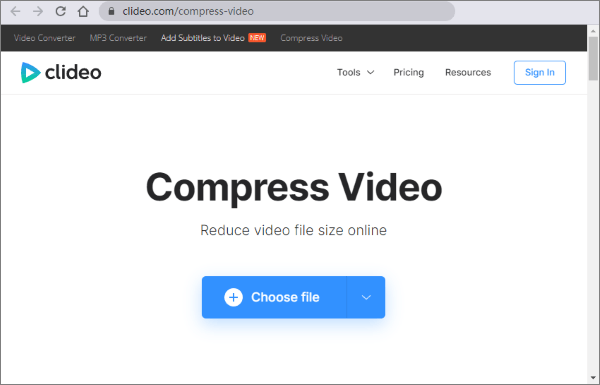
ソフトウェアをインストールしたくないユーザーにとって、オンライン動画圧縮ツールは便利な選択肢です。Facebook用の動画を圧縮できる無料のオンラインツールをお探しなら、Clideoのようなツールを使えば、ブラウザから直接動画をアップロードして、サイズを素早く縮小できます。
Clideoを使ってFacebook向けに動画を無料で圧縮する方法は以下のとおりです。
ステップ1:Clideo Video Compressorのウェブサイトにアクセスし、「ファイルを選択」をクリックして、Facebook用に圧縮したい動画をアップロードします。動画をインターフェースにドラッグ&ドロップすることもできます。
ステップ2:Clideoが動画をアップロードして処理するまで待ちます。このツールは、良好な動画品質を維持しながら、ファイルを自動的に圧縮します。
ステップ3:圧縮された動画をプレビューし、必要に応じて圧縮設定を調整します。Facebookへのアップロード要件に基づいて、希望する画質とファイルサイズを選択してください。
ステップ4. 「ダウンロード」をクリックして圧縮された動画を保存し、その後、より小さなファイルをFacebookにアップロードします。
Facebook向けに動画を圧縮する方法を知っておくと、動画のアップロード速度が向上し、ファイルサイズの制限を回避し、再生品質を維持できます。高品質な出力と柔軟な圧縮オプションを備えた信頼性の高いソリューションを求めるユーザーには、 Video Converter Ultimateを強くお勧めします。このソフトウェアは、動画を鮮明で滑らかな状態に保ちながら、Facebookでの共有に適した動画サイズに効率的に縮小する方法を提供します。
関連記事:
最高のビデオ圧縮ツール:PC、 Mac 、オンライン、モバイル向けのトップ11ツール
【効果的な9つの方法】動画を簡単に圧縮してメールで送信する方法




 PC版ダウンロード
 Mac版ダウンロード


