要約: WhatsApp用に動画を圧縮する必要がありますか?このガイドでは、Video Converter Ultimate、無料のオンラインツール、モバイルアプリを使用して、画質を損なわずに動画サイズを縮小する簡単な方法を紹介します。Windows、 Windows 、iPhone、 AndroidでMac WhatsApp用の大容量動画をすばやく簡単に圧縮する方法を学びましょう。
WhatsAppは世界的に人気のインスタントメッセージングアプリで、ユーザーは旅行動画、会議の録画、短いクリップ、日常生活の瞬間などをよく共有しています。しかし、WhatsAppには動画ファイルのサイズと形式に関する制限があるため、多くのユーザーは動画の送信失敗、アップロードエラー、送信速度の低下といった問題に遭遇する可能性があります。このような場合、WhatsApp用の動画を圧縮することは、簡単かつ効果的な解決策となります。動画ファイルのサイズを小さくすることで、最高の画質を維持しながら動画をより速く送信できます。
この記事では、WhatsAppの動画サイズ制限について説明し、 Windows 、 Mac 、iPhone、 AndroidでWhatsAppの動画を圧縮するいくつかの方法をご紹介します。この記事を読み進めてこれらのスキルを習得すれば、動画のサイズが大きすぎて送信できないという心配はもう二度となくなります!

WhatsAppの動画送信サイズに合わせて動画を圧縮する方法を学ぶ前に、まずWhatsAppの動画送信制限について理解しておく必要があります。
WhatsAppの「写真とビデオライブラリ」のビデオサイズ制限:
WhatsAppの「ドキュメント」動画のサイズ制限:
WhatsAppの最大ファイル転送制限:
WhatsAppステータス動画の制限:
WhatsApp用に動画を圧縮する際に、画質やウォーターマークを損なわないようにしたい場合は、プロ仕様の動画圧縮ツールを使用するのが最適です。Video Converter Ultimateは、大容量の動画ファイルを素早く圧縮できる強力な動画処理ソフトウェアで、動画のサイズ、フォーマット、解像度、エンコードパラメータを調整することも可能です。
WhatsApp用の動画圧縮だけでなく、動画フォーマット変換、動画編集、AIによる動画補正、バッチ処理などにも対応しています。動画ファイルを頻繁に扱うユーザーに最適です。
さらに、このソフトウェアは動画をオンラインにアップロードする必要がないため、プライベートな動画や大容量ファイルの処理において、より安全で適切な選択肢となる。
Video Converter Ultimateの主な特長:
WhatsAppのステータス用に動画を画質を損なわずに圧縮する方法は以下のとおりです。
01プログラムを起動し、メインインターフェースの「ホーム」セクションから「ビデオ圧縮ツール」を選択して、WhatsApp 用にビデオの圧縮を開始します。

02 WhatsAppで送信したい動画を追加し、ファイルサイズ、解像度、ビットレートなどの圧縮設定を調整します。圧縮結果をプレビューして、画質を維持しながら動画サイズが縮小されていることを確認できます。

03保存先フォルダを選択し、「圧縮」をクリックして処理を開始します。圧縮が完了すると、サイズが小さくなった動画ファイルが選択した場所に保存され、WhatsAppで共有できるようになります。

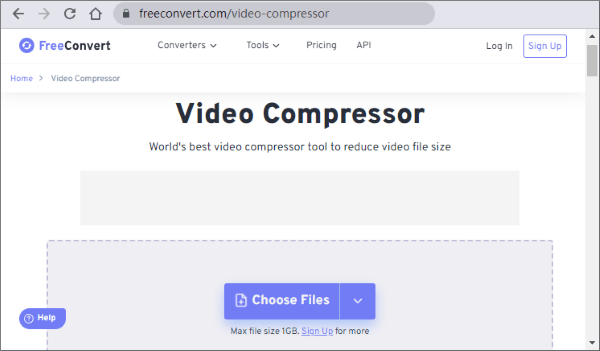
WhatsApp用に動画を圧縮する必要があるのがたまにだけで、追加のソフトウェアをインストールしたくない場合は、オンライン動画圧縮ツールが便利な選択肢です。FreeConvertは、ブラウザから直接動画をアップロードしてファイルサイズを自動的に縮小できる無料のオンライン動画圧縮プラットフォームです。
オンライン圧縮ツールの最大の利点は、ソフトウェアのインストールが不要なため、短い動画を素早く処理できる点です。ただし、動画をサーバーにアップロードする必要があるため、圧縮速度はインターネット接続速度に依存します。大容量のHD動画を処理する場合は、より時間がかかる場合があります。
FreeConvertを使って、WhatsApp用の大容量動画を無料でオンライン圧縮する方法をご紹介します。
ステップ1:FreeConvertのオンライン圧縮ページにアクセスします。「ファイルを選択」をクリックして、圧縮したいWhatsApp動画を追加します。
ステップ2:設定アイコン(歯車マーク)をクリックして、圧縮設定をカスタマイズします。「圧縮」をクリックすると、あらかじめ設定されたパラメータに従ってWhatsApp動画のサイズが縮小されます。
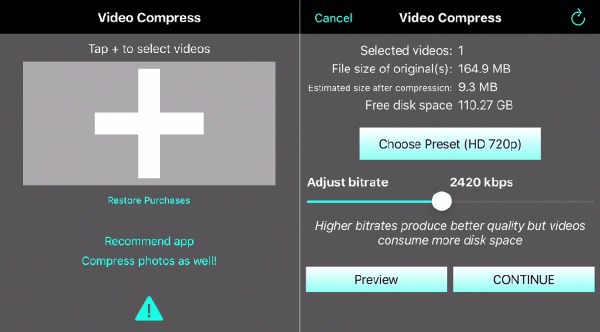
Video Compress - Shrink Vidsは、iPhoneとiPad向けの動画圧縮アプリで、画質を維持しながら動画ファイルのサイズを素早く縮小できます。WhatsApp用に動画を圧縮したいユーザーにとって、このアプリは大容量動画の圧縮、さまざまな解像度プリセット(1080p、720p、540p、480p、360pなど)の選択、ビットレートスライダーによる圧縮強度の調整、保存前の結果のプレビューなどを可能にします。
バッチ圧縮に対応し、4K動画も処理でき、ファイルをクラウドにアップロードせずにデバイス上で直接処理するため、WhatsAppで大容量動画を送信する際に便利でプライバシーに配慮したソリューションとなります。
iPhoneでウォーターマークなしでWhatsApp用の動画を圧縮する方法は以下のとおりです。
ステップ1. App StoreからVideo Compress - Shrink Vidsをダウンロード、インストール、起動します。
ステップ2. 「+」ボタンをクリックして動画を選択します。
ステップ3.お好みのプリセットを設定し、スライダーをドラッグしてビットレートをカスタマイズします。
ステップ4.次に、「プレビュー」または「続行」をクリックして、ビデオファイルを圧縮します。ビデオは圧縮され、ダウンロードと共有できる状態になります。
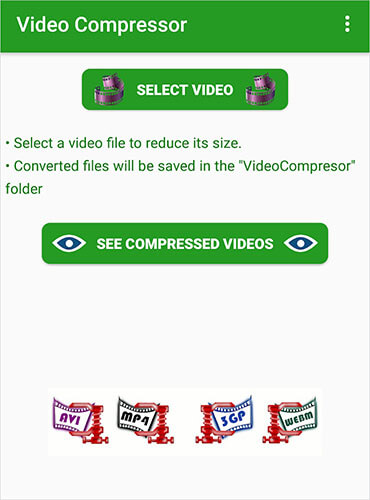
Video Compressor and Cutterは、動画ファイルのサイズを縮小したり、動画を素早くトリミングしたりできるシンプルなAndroidアプリです。WhatsApp用に動画を圧縮したいユーザー向けに、このアプリはMP4、AVI、WEBM、3GP、MOV、WMV、MKVなど、さまざまな動画フォーマットに対応しており、動画をMP4形式に圧縮して簡単に共有できます。
このアプリを使えば、大容量の動画ファイルを圧縮せずに不要な部分をカットしたり、圧縮の進行状況をリアルタイムで監視したりできます。シンプルなインターフェースと高速な処理速度を備えたVideo Compressor and Cutterは、WhatsAppで送信する動画を準備するのに便利な選択肢です。
Androidで動画圧縮・カッターアプリを使ってWhatsApp用の動画を無料で圧縮する方法は以下のとおりです。
ステップ 1. AndroidデバイスでVideo Compressor and Cutterを開き、「ビデオを選択」をタップして、WhatsApp 用に圧縮したいビデオをインポートします。
ステップ2:デバイスから動画ファイルを選択し、圧縮オプションを選択して、動画の圧縮設定を調整してファイルサイズを小さくします。必要に応じて、圧縮前に動画の不要な部分をトリミングすることもできます。
ステップ3.「開始」をタップして圧縮処理を開始します。アプリは、動画の変換とサイズ縮小の進行状況を表示します。
ステップ4. 圧縮が完了したら、「圧縮済みビデオ」セクションを開いて処理済みのビデオをプレビューし、より小さくなったビデオファイルをWhatsApp経由で直接共有します。
WhatsApp用の動画圧縮方法については以上です。パソコンで圧縮する場合は、動画の品質を損なわないVideo Converter Ultimateがおすすめです。モバイル端末で圧縮する場合は、 AndroidとiPhoneの両方に対応した方法もご紹介しています。もちろん、ソフトウェアをダウンロードしたくない場合は、オンラインツールを使って圧縮することも可能です。
関連記事:




 PC版ダウンロード
 Mac版ダウンロード


