要約:
WhatsAppで長尺動画を画質劣化やアップロードの問題なく送信するには、ニーズに最適な方法を選択してください。
WhatsAppでは公式には2分50秒を超える動画は許可されておらず、長すぎる場合は自動的にトリミングされるはずなのに、8分や10分もの動画を送ってくる人がいます。一度は15分もの動画を受け取ったこともあります。どうやってそんなことができるのでしょうか? WhatsAppで長い動画を送るにはどうすればいいですか?
- Redditより
WhatsAppで長い動画をファイルサイズ制限や再生時の画質劣化なしに送る方法をお探しですか?そんな悩みを抱えているのはあなただけではありません。WhatsAppは写真や動画の共有は簡単ですが、アップロード制限や自動圧縮のため、大きな動画ファイルの送信は難しい場合があります。その結果、動画のアップロードに失敗したり、送信に時間がかかったり、送信後に画質が劣化したりする可能性があります。
幸いなことに、WhatsAppで大容量の動画を送信するのは、想像以上に簡単です。動画をドキュメントとして送信したり、クラウドリンクを共有したり、大容量ファイルを圧縮したりするなど、様々な実用的な方法があります。このガイドでは、WhatsAppで長尺動画を送信する手順をステップバイステップで解説しますので、ご自身の状況に最適な方法を選択してください。
WhatsAppで長尺動画を送信する前に、いくつかの基本的な要件を知っておくと便利です。
1. WhatsAppで送信できる動画の最大サイズはどれくらいですか?
WhatsAppでは現在、個人チャットとグループチャットで最大2GBまでの動画を送信できます。ただし、通常のメディアとして共有される動画は通常圧縮されるため、画質が低下する可能性があります。元の解像度を維持したい場合は、動画をドキュメントとして送信できます。その方法は、このガイドの後半で説明します。
2. WhatsAppはどのような動画フォーマットをサポートしていますか?
WhatsAppは、MP4、MOV、AVI、3GP、MKVなど、最も一般的なビデオフォーマットをサポートしています。中でも、 Android 、iPhone、WhatsApp Web間での互換性が最も高いため、MP4(H.264ビデオとAACオーディオ)が推奨フォーマットです。お使いのビデオがサポートされていない場合は、MP4に変換することで問題が解決することがよくあります。
WhatsAppの基本的な動画要件がわかったところで、長尺動画をスムーズに送信するための最適な方法を見ていきましょう。ニーズに応じて、元の画質を維持したり、ファイルサイズの制限を回避したり、ファイルサイズを縮小してより高速に共有したりすることができます。
動画の元の画質を維持することが最優先事項であれば、ドキュメントとして送信するのが最良の方法です。ギャラリーからメディアとして動画を送信する場合とは異なり、この方法ではWhatsAppの自動圧縮が回避されるため、受信者は元の画質でファイルを受け取ることができます。
長い動画をドキュメントとして送信するには、以下の手順に従ってください。
ステップ1. WhatsAppを開き、動画を送信したいチャットに移動します。
ステップ2. 「添付(クリップ)」アイコンをタップし、「書類」を選択します。
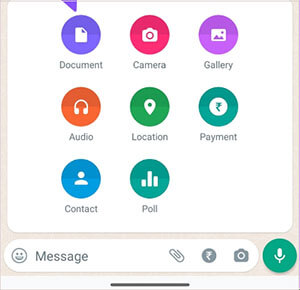
ステップ3. [ドキュメント]タブの下にある[ギャラリーから選択]をタップします。
ステップ4.送信したい動画を選択し、「送信」ボタンをタップします。
長所
短所
注:メニュー名やレイアウトは、お使いのデバイスやWhatsAppのバージョンによって若干異なる場合がありますが、基本的な手順は同じです。
動画のサイズが大きすぎて直接送信できない場合や、WhatsApp経由でアップロードしたくない場合は、クラウドストレージサービスにアップロードするのが簡単な代替手段です。
人気のクラウドストレージサービスには以下のようなものがあります。
動画をアップロードしたら、共有可能なリンクを生成してWhatsAppで送信するだけです。受信者はクラウドから直接動画をダウンロードまたはストリーミング再生できます。
クラウドリンクを使用して動画を共有する方法:
ステップ1:お好みのクラウドストレージサービスに動画をアップロードしてください。
ステップ2.共有可能なリンクを作成し、必要に応じて共有権限を調整します。
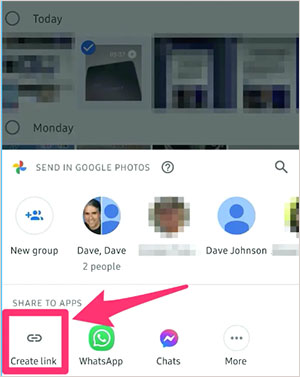
ステップ3.リンクをコピーします。
ステップ4.リンクをWhatsAppのチャットに貼り付けて送信します。
長所
短所
WhatsAppで直接動画を送信する場合は、事前に圧縮しておくと、画質を維持しながらファイルサイズを小さくすることができます。
動画を圧縮するには、以下の方法を使用できます。
動画を送信する前に圧縮する方法:
ステップ1. お好みのビデオ圧縮ツールを開きます。
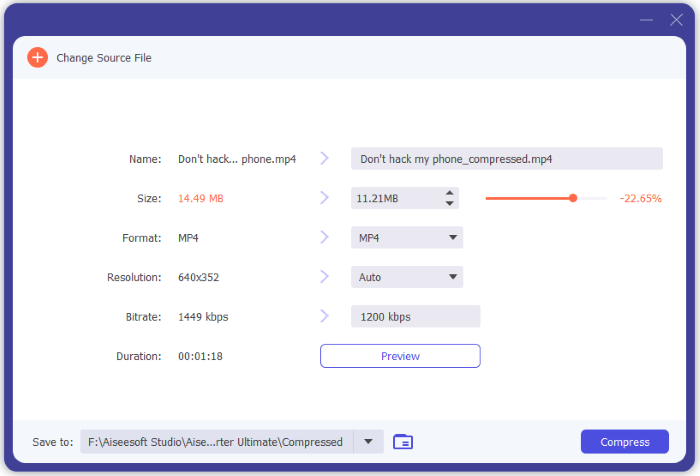
ステップ2.送信したい動画をインポートします。
ステップ3.必要に応じて、解像度、ビットレート、または画質の設定を下げてください。
ステップ4.圧縮した動画を保存します。
ステップ5.WhatsAppを開き、新しいファイルを送信します。
長所
短所
1. WhatsAppで送信できる最長の動画の長さはどれくらいですか?
WhatsAppは動画の長さに固定の制限を設けていません。代わりに、ファイルサイズに制限を設けています。動画がWhatsAppでサポートされている最大ファイルサイズ内であれば、動画の長さ(分または時間)に関係なく送信できます。たとえば、720pで録画された1時間の動画は送信できるサイズですが、4Kで録画された20分の動画はサイズ制限を超える可能性があります。
2. WhatsAppは動画の画質を低下させますか?
はい。動画を通常のメディアとして送信すると、WhatsAppは帯域幅とストレージ容量を節約するために自動的に圧縮します。元の画質を維持したい場合は、動画をドキュメントとして送信してください。
3. WhatsAppで長い動画を送信できないのはなぜですか?
WhatsAppで動画が送信できない場合、通常は以下のいずれかの理由が考えられます。
WhatsAppで頻繁に大容量の動画を送受信する場合は、定期的にバックアップを取ることをお勧めします。これにより、スマートフォンのストレージ容量を節約できるだけでなく、大切な動画を誤って削除したり、端末が破損したり、データが失われたりすることを防ぐことができます。
Androidユーザーにとって、 Coolmuster Android WhatsApp Recovery (Android WhatsApp復元)最適な選択肢です。この使いやすいツールを使えば、 AndroidデバイスからコンピューターにWhatsAppデータをバックアップできます。数回クリックするだけで、WhatsAppの動画、写真、チャット、音声メッセージ、その他の添付ファイルを保存できるため、ファイルの管理や必要な時の復元が格段に簡単になります。また、エクスポート前にWhatsAppデータをプレビューできるので、必要なファイルだけを保存できます。
WhatsAppの動画をパソコンにバックアップする方法は?
01コンピュータにAndroid WhatsApp Recoveryをインストールして起動します。USBケーブルを使用してAndroidスマートフォンを接続し、プログラムがデバイスを認識するまで待ちます。
02ソフトウェアにお使いの携帯電話が表示されたら、それを選択して「次へ」をクリックします。すると、プログラムがデバイスの分析を開始し、スキャン用にWhatsAppデータを準備します。

03続行するには、 Androidデバイスでエンドツーエンド暗号化チャットバックアップを有効にする必要があります。ソフトウェアに表示される指示に従ってください。暗号化キーが取得され、自動的に入力されたら、「確認」をクリックして続行します。

04スキャンが完了すると、コンピューター上で WhatsApp データを閲覧できるようになります。保存したい動画を選択し(必要に応じて他の WhatsApp ファイルも選択できます)、次に「コンピューターに復元」をクリックしてエクスポートします。

視覚的な手順説明をご希望ですか?以下のビデオチュートリアルをご覧いただくと、バックアッププロセス全体をステップごとに確認できます。
iPhoneをお使いの場合は、 Coolmuster iPhone WhatsApp Recovery(iPhone WhatsApp復元)使用して、WhatsAppの動画、チャット、写真、その他の添付ファイルをコンピュータにバックアップできます。同様に簡単なバックアップ操作が可能で、デバイスのアップグレードやリセット前にWhatsAppデータを安全に保つための優れた選択肢です。

WhatsAppで長尺動画を送信するのは、正しい方法を知っていれば簡単です。元の画質を維持することが最優先事項であれば、動画をドキュメントとして送信するのが通常は最良の選択肢です。直接送信するには大きすぎるファイルの場合は、クラウドストレージサービスにアップロードしてリンクを共有するのが確実な代替手段です。単にファイルサイズを小さくしたいだけであれば、送信前に動画を圧縮するだけでも効果があります。
動画を共有するだけでなく、WhatsAppのメディアを安全に保つことも同様に重要です。WhatsAppの動画をコンピュータにバックアップすることは、データの偶発的な損失を防ぐ簡単な方法です。簡単なバックアップソリューションをお探しなら、 Androidユーザー向けにはCoolmuster Android WhatsApp Recovery (Android WhatsApp復元)信頼できる選択肢であり、iPhoneユーザー向けにはCoolmuster iPhone WhatsApp Recovery(iPhone WhatsApp復元)がiOS WhatsAppデータのバックアップに便利な方法を提供します。
関連記事:
Androidで長尺動画を送信する方法?8つの驚くべき解決策
AndroidからiPhoneへ高画質動画を送信する方法【データ転送のヒント】






 PC版ダウンロード


