PCでViberメッセージをバックアップする確実な方法をお探しですか?重要なチャットを保護したい、スマートフォンのストレージ容量を解放したい、あるいは長期的な記録を残したいなど、どのような目的であれ、Viberメッセージのバックアップをコンピューターに作成することは賢明な選択です。
PCからViberのデータをバックアップできますか?答えはイエスです。このガイドでは、 Windows 10/11搭載PCでViberメッセージをバックアップする方法を、実績のある4つの方法を含めて解説します。各方法には詳細な手順が記載されているので、簡単に手順を追うことができ、ニーズに合わせて最適なViberデータのバックアップ方法を選択できます。
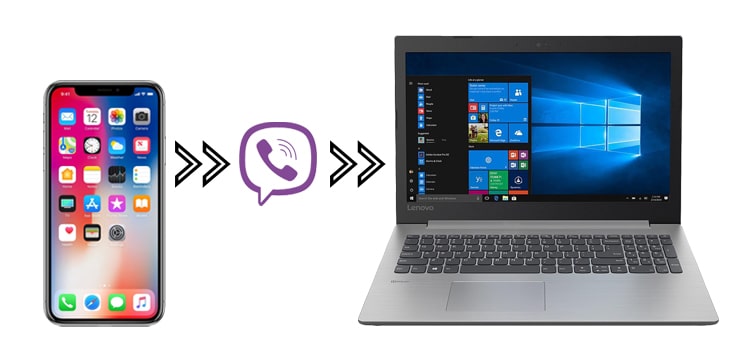
iOSデータバックアップ&復元は、iPhoneからViberのチャット履歴をバックアップするのに最適なツールです。データの損失を防ぐ効果的な方法を提供します。このツールを使ってViberメッセージをPCにバックアップした後、Viberバックアップファイルを簡単に表示できます。バックアップを復元する必要がある場合は、プレビューして復元する特定のファイルを選択できます。
ヒント:バックアップなしでViberメッセージを失ってしまった?ご安心ください。このガイドに従って、 iPhoneで削除されたViberメッセージを復元しましょう。
iOSデータバックアップ&復元の主な機能:
iOSデータバックアップと復元機能を使用して、iPhone上のViberメッセージをコンピュータにバックアップする方法は以下のとおりです。
01ソフトウェアをコンピュータにダウンロードしてインストールし、起動してUSBケーブルでiPhoneを接続します。「 iOSデータバックアップ」を選択し、「標準バックアップ」または「暗号化バックアップ」のいずれかを選択します。

02 「Viber」、「Viber添付ファイル」、「Viber通話履歴」のチェックボックスと、バックアップしたいその他のデータにチェックを入れます。

03 「次へ」をクリックし、コンピューター上の保存先フォルダーを選択してバックアップを開始し、Viber データを安全に保存します。

iOSユーザーの場合、Viberメッセージのバックアップを作成する別の方法としてiTunesがあります。ただし、iTunesにはViberメッセージのみをバックアップするオプションがないため、iPhone全体をバックアップする必要があります。また、バックアップファイルを復元すると、iPhone上の既存のデータはすべて消去されます。バックアップ作成時のデータと同じ状態でiPhoneが復元されます。
Windows 10/11搭載PCでiTunesを使ってViberメッセージをバックアップする方法は以下のとおりです。
手順1:iPhoneをUSBケーブルでコンピュータに接続し、iTunesを開きます。このコンピュータを信頼するかどうか尋ねられたら、iPhoneで「信頼」をタップします。
ステップ2:左上隅にあるデバイスアイコンをクリックし、「概要」タブに移動します。
ステップ3. 「バックアップ」オプションで「このコンピュータ」を選択し、「今すぐバックアップ」をクリックして、iPhone上のViberメッセージをiTunesにバックアップします。( iTunesの「今すぐバックアップ」がグレー表示されている場合)

Viberには、チャット履歴を手動でバックアップする機能が組み込まれています。つまり、チャット履歴を圧縮したCSVファイルとして、コンピュータや別のデバイスにメールで送信してバックアップを取ることができます。あるいは、Viberのチャット履歴をメールサーバーに保存しておくことも可能です。操作は非常に簡単です。ただし、圧縮ファイルを使ってViberのバックアップをスマートフォンに復元することはできないという欠点があります。
Viberのチャット内容をメールにエクスポートする方法は以下のとおりです。
ステップ1. iPhoneまたはAndroidでViberアプリを開き、「その他」>「設定」をタップします。
ステップ2. 「通話とメッセージ」を探してタップします。
ステップ3. 「メールメッセージ履歴」をタップし、使用したいメールアプリを選択します。
ステップ4.メールアドレスを入力し、「送信」をタップします。
ステップ5。次に、PCにアクセスしてメールアカウントにログインし、ViberのバックアップメッセージをPCにダウンロードします。
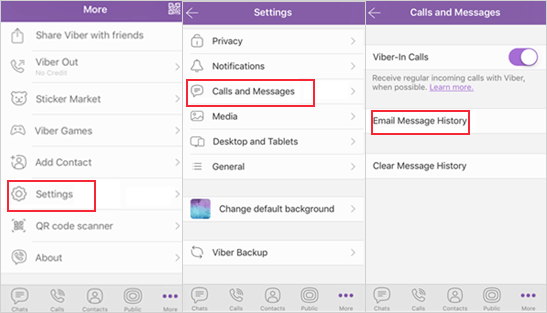
注: [メールメッセージ履歴]をクリックした際に「メールが設定されていません」と表示された場合は、お使いの携帯電話にメールアドレスを追加してみてください。Viberと自動的に連携され、操作を続行できるようになります。
ViberはAndroidとiOS両方でクラウドサービスを内蔵しており、チャット、写真、動画のバックアップと復元が可能ですAndroidではデータは自動的にGoogleドライブに保存され、 iOSデバイスではiCloudを使用してViberのバックアップが行われます。まずクラウドにバックアップしてから、コンピューターにダウンロードできます。
注:この方法を使用する前に、デバイスがクラウドアカウントに接続されていること、Viberアプリが最新バージョンにアップデートされていること、およびデバイスのネットワーク接続が安定していることを確認してください。
クラウドサービスを利用してViberのチャット履歴をPCにバックアップする方法は以下のとおりです。
ステップ1:ViberがGoogleアカウントにリンクされていることを確認してください。
ステップ2.お使いのデバイスでViberアプリを開きます。
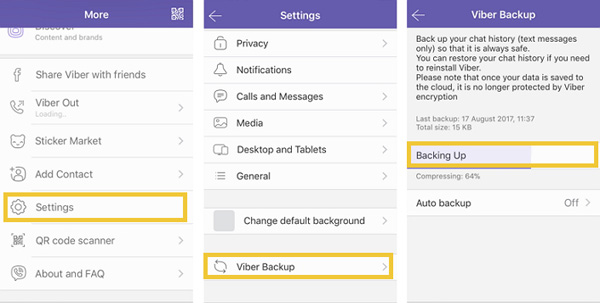
ステップ3. 「その他」アイコンをタップし、「設定」に進みます。
ステップ4.アカウントを選択し、「Viberバックアップ」をタップします。( iOSでは、バックアップに動画と写真を含めるかどうかを選択できます。)
ステップ5.情報を確認し、「バックアップ」をタップします。バックアップが完了すると、Googleドライブ経由でパソコンからViberのチャット履歴にアクセスできるようになります。
この記事を読めば、PCでViberメッセージをバックアップする4つの異なる方法をマスターできます。iPhoneユーザーにとって、 iOS Data Backup & RestoreはPCでViberメッセージをバックアップするのに最適なツールです。このツールを使えば、PC上に複数のViberメッセージバックアップファイルを簡単に作成できます。バックアップファイルはコンピュータから簡単に表示でき、必要なときにいつでも特定のファイルをデバイスに復元できます。このツールをコンピュータにダウンロードして、ぜひお試しください。
関連記事:
Android Viberの復元:Viberメッセージを簡単にバックアップ&復元
WeChatのバックアップをPCに作成する方法?4つの簡単な方法で解決!




 PC版ダウンロード
 Mac版ダウンロード


