WeChatは、約10年の歴史を持つインスタントメッセージングアプリです。現在では、月間アクティブユーザー数が約10億人に達する、最も人気のあるメッセージングプラットフォームの一つとなっています。多くのインスタントメッセージングアプリで起こりうる問題の一つに、データの損失があります。特に端末を変更する際、チャット履歴や写真などが失われる可能性があります。そこで、WeChatのバックアップと復元ソリューションをご紹介します。
これは多くの人にとって朗報です。もしあなたがチャット履歴を失ってしまったことがあるなら、ぜひこの記事を読んで、WeChatデータのバックアップと復元方法を確認してください。
WeChatのデータをPCにバックアップできることをご存知ですか?これは可能で、WeChatのメッセージが確実Windows保存されるための非常に効果的な方法です。WindowsまたはMacコンピューターにWeChatデスクトップ版をインストールしてください。
WeChatをPC/ Macにバックアップする方法は以下のとおりです。
ステップ1. 公式ウェブサイトからWindows / Mac版WeChatをダウンロードし、インストールしてアプリケーションを開きます。
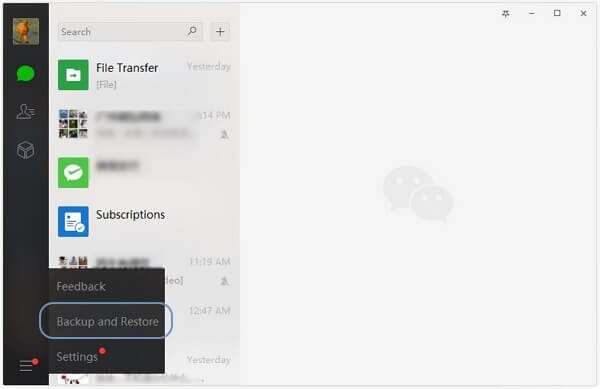
ステップ2.デバイスの認証情報を使用してログインします。WeChatの画面下部にある3本の横線を探してください。
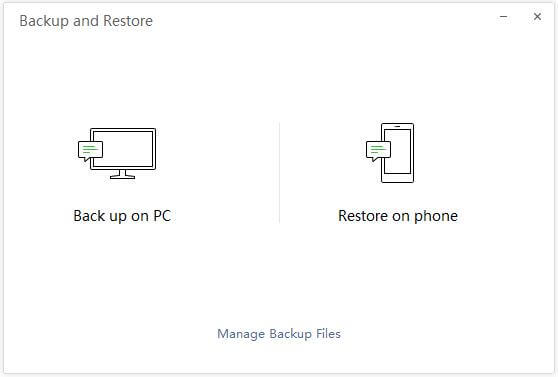
ステップ3.これらの線をクリックし、メニューから「バックアップと復元」を選択します。次に、「PCにバックアップ」タブに移動します。
ステップ4. まず、バックアップしたいチャット履歴を選択します。これにより、WeChatデータのバックアップが簡単に行えます。
WeChatのバックアップが成功したら、 WeChatメッセージを復元する方法は次のとおりです。
ステップ1:前の手順に従って「バックアップと復元」オプションが表示されるまで進みます。次に、「端末に復元」をクリックします。
ステップ2:復元したいチャット履歴を選択し、選択内容を確認すれば完了です。
WeChatのバックアップと復元を行うもう一つの方法は、ウェブ版WeChatを使用することです。手順はデスクトップ版WeChatとほぼ同じです。
Web版WeChatを使用してWeChatの会話をバックアップおよび復元する方法は以下のとおりです。
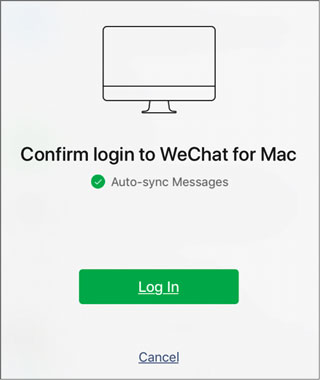
ステップ 1. web.WeChat.comにアクセスします。スマートフォンで WeChat を開き、画面に表示される QR コードをスキャンしてから、「連絡先」セクションの「+」アイコンをタップします。
ステップ2.デバイスでログインを確認してください。完了したら、パソコンからWeChatにアクセスできるようになります。
ステップ3. 画面下部にある3本の横線を探し、それをタップして「バックアップと復元」を選択します。
ステップ3:WeChatメッセージをPCにバックアップするには、「PCにバックアップ」をタップします。WeChatの履歴を復元するには、「スマートフォンに復元」をタップします。
WeChatのバックアップと復元を行うもう一つの方法は、バックアップ&移行機能を使うことです。これは転送方法ではありますが、特にWeChatを新しいスマートフォンにバックアップして復元したい場合に便利です。新しいスマートフォンがAndroidでもiOS 、この機能はスムーズに動作します。
ステップ1. WeChatを新しいAndroidデバイスに移行するには、元のデバイスでアプリを起動します。
ステップ2. 「自分」タブを選択し、チャットの「設定」に移動して、「チャット」>「チャットのバックアップと移行」を選択します。
ステップ3. 「チャットを別のデバイスに移行する」を選択し、復元したい履歴を選択します。
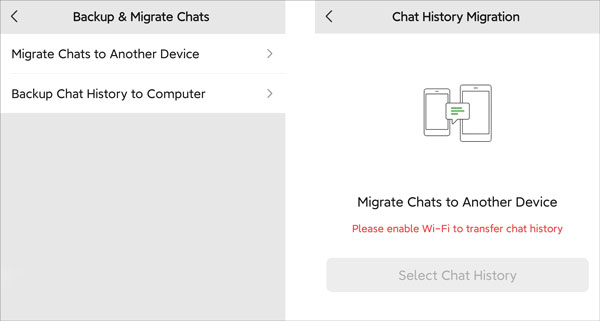
ステップ1. iPhoneユーザーの場合、WeChatを起動し、「自分」オプションに移動して設定にアクセスします。
ステップ2. 設定画面で「一般」オプションを選択し、「チャットのバックアップと移行」を選択してから「チャットを別のデバイスに移行する」を選択します。
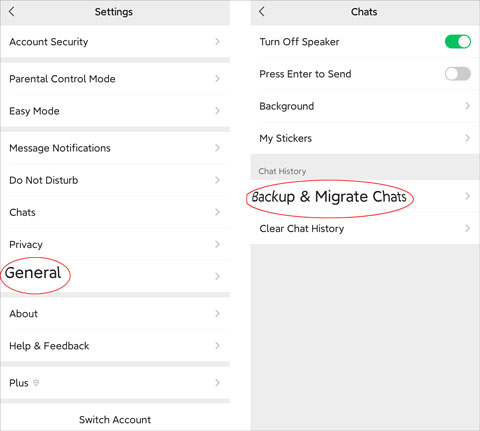
ステップ3.チャットのすべてまたは一部を新しいデバイスに転送できます。
チャットのプレビューや特定のメッセージの復元など、より柔軟な機能を求めるユーザーには、 iOSデータバックアップ&復元のようなプロフェッショナルなツールが強力なソリューションを提供します。このツールを使えば、選択的なバックアップ、復元前のプレビュー、既存データを上書きせずにチャットデータをコンピュータにエクスポートするなど、WeChatのバックアップと復元機能が強化されます。
iOSデータバックアップと復元の主な機能:
01コンピュータにソフトウェアをダウンロードしてインストールします。ソフトウェアを開き、USBケーブルでiPhoneを接続します。「 iOSデータバックアップ」を選択し、「標準バックアップ」または「暗号化バックアップ」を選択します。

02 「WeChat」と「WeChat添付ファイル」のチェックボックスと、バックアップしたいその他のデータにチェックを入れてください。

03 「次へ」をクリックし、コンピューター上の保存先フォルダーを選択して、バックアッププロセスを開始し、WeChat データを安全に保存します。

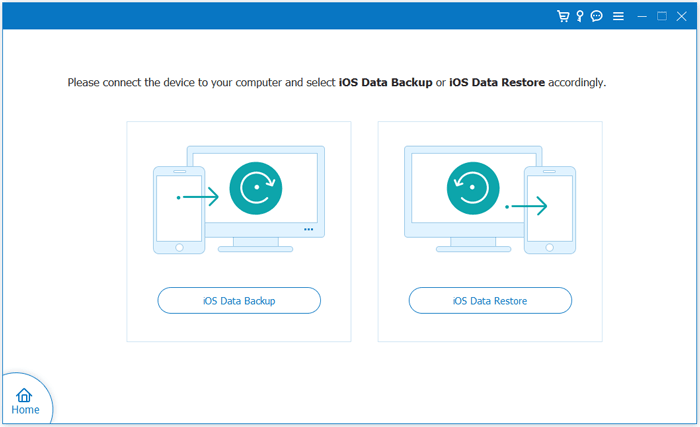
01 「 iOSデータ復元」を選択し、iPhoneをUSBケーブルでコンピュータに接続してバックアップのスキャンを開始します。
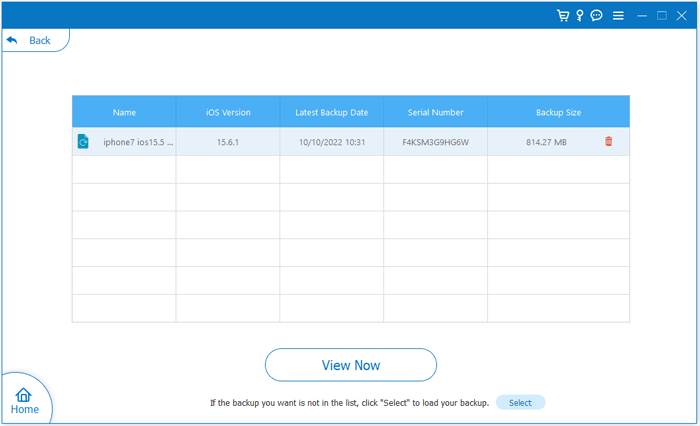
02リストからバックアップを選択し、「今すぐ表示」をクリックして、データが以前にバックアップしたデータと一致するかどうかを確認します。
03復元したい項目にチェックを入れ、「デバイスに復元」または「PCに復元」をクリックして復元プロセスを完了します。
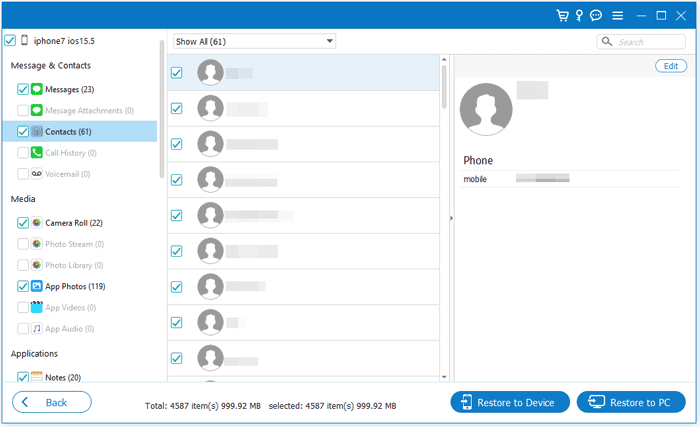
注:現在、 iOSデバイスに直接復元できるのは連絡先とメモおよび添付ファイルのみです。
Androidユーザーの場合、Googleドライブを使ってWeChatのバックアップと復元を行うこともできます。WeChatのチャット履歴をGoogleドライブにバックアップする方法は以下のとおりです。
手順1:設定アプリを開き、「システム」>「詳細設定」>「バックアップ」に進みます。次に、「Googleドライブにバックアップする」オプションをオンにします。
ステップ2. 次に、 AndroidスマートフォンにGoogleアカウントを追加し、「今すぐバックアップ」ボタンをタップしてバックアッププロセスを開始します。

ステップ3:Googleドライブから別のデバイスに復元するには、必ず同じGoogleアカウントを使用してください。復元は自動的に行われます。
はい、iCloudはiPhoneのフルバックアップの一部としてWeChatデータをバックアップします。これは、WeChatアプリのデータがAppleの一般的なバックアップに含まれているためです。ただし、これはバックアップ時点のデータのみを保存するものであり、個々のチャットを復元することはできません。データの損失を防ぐため、WeChatの内蔵バックアップ機能を使用してデータをコンピュータに保存するか、新しいデバイスに切り替える際にチャットログ移行機能を使用することをお勧めします。
iPhoneをiCloudにバックアップする方法は以下のとおりです。
ステップ1:デバイスがWi-Fiに接続されていることを確認してください。
ステップ2. 「設定」>[あなたの名前]>「iCloud」>「iCloudバックアップ」に進みます。
ステップ3.「iCloudバックアップ」をオンにしてバックアップを実行します。

以上がWeChatのバックアップと復元についての説明です。より柔軟で安全、かつ制御しやすいデータ管理方法をお探しなら、 iOSデータバックアップ&復元アプリのご利用をお勧めします。このアプリはWeChatチャットログの個別のバックアップと復元をサポートするだけでなく、データの上書き問題も防止するため、効率的なソリューションと言えます。
ニーズに基づいて適切な方法を選択し、事前にデータをバックアップすることで、データ損失のリスクを完全に回避できます。
関連記事:
同じ電話番号でWhatsAppを新しい電話に転送する方法【4つの方法】







 PC版ダウンロード
 Mac版ダウンロード


