LINEは、いつでもどこでもメッセージのやり取りや無料の音声通話・ビデオ通話を楽しめる、よく知られたメッセージングアプリです。テキストメッセージの送信、画像や動画の共有など、様々な用途で利用されています。LINEアプリには重要なチャット履歴が多数蓄積されるため、それらを安全に保管するために、別の場所に保存しておく必要があります。
では、LINEのチャット履歴をバックアップするにはどうすればいいのでしょうか?この記事では、 AndroidとiPhoneでLINEのチャット履歴をバックアップするための最適な方法をご紹介します。早速見ていきましょう。
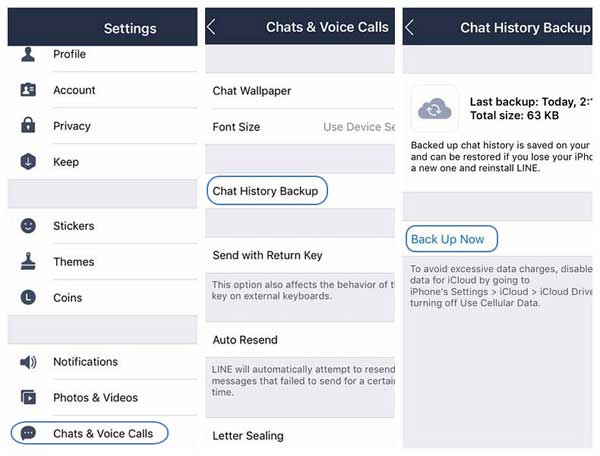
iPhoneまたはiPadをお使いの場合、LINEのチャット履歴をiPhone/iPadにバックアップする最も簡単な方法はiCloudを利用することです。この方法はLINEが公式にサポートしており、チャットデータをクラウドに安全に保存できます。特に、 LINEのチャット履歴を新しい端末にバックアップしたい場合に便利です。iCloudバックアップは端末設定時に復元できるからです。
ただし、開始する前に、十分なiCloudストレージ容量と安定したWi-Fi接続があることを確認してください。( iCloudストレージがいっぱいですか?)
iPad/iPhoneでLINEチャット履歴をiCloud経由でバックアップする方法は以下のとおりです。
ステップ1. iPhone/iPadで、「設定」→「Apple ID」→「iCloud」→「iCloud Drive」の順に進み、アプリ一覧から「LINE」をオンにします。
ステップ2.お使いのデバイスでLINEアプリを起動します。
ステップ3. LINEで、「その他」→「設定」→「チャット」→「チャット履歴のバックアップ」をタップします。
ステップ4. 「今すぐバックアップ」をタップして、チャット履歴をiCloudに保存します。
Androidユーザーの場合、GoogleドライブはLINEチャットのバックアップに公式オプションとして利用できます。この機能はLINEバージョン7.5.0以降で利用可能です。この方法を使用するには、Googleアカウントに十分な空き容量があり、インターネット接続が安定していることを確認してください。
AndroidスマートフォンでLINEのチャット履歴をバックアップする方法は以下のとおりです。
ステップ1. Android端末でLINEアプリを開き、「その他」オプションをタップします。
ステップ2. 「設定」を開き、「チャット」をタップします。
ステップ3.「チャット履歴のバックアップと復元」をタップします。
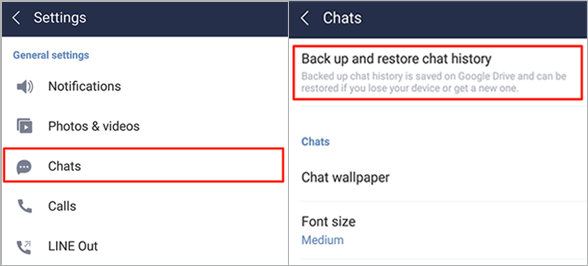
ステップ4.「Googleドライブにバックアップ」をタップします。
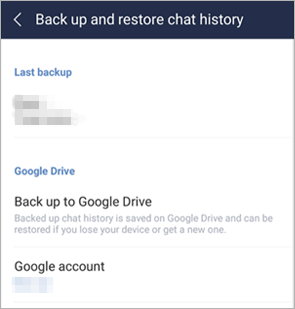
ステップ5.Android Android上のチャット履歴をGoogleドライブにバックアップし始めます。
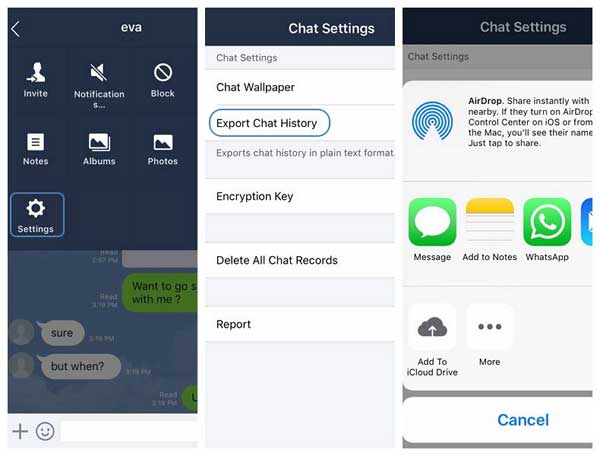
特定の重要な会話のみをバックアップしたい場合は、LINEに内蔵されている「チャットのエクスポート」機能を利用できます。追加のソフトウェアを使用せずに、こちらの手順に従ってLINEのチャットをテキストファイルとして手動でバックアップできます。ただし、テキストファイルによるバックアップからLINEのチャット履歴を復元することはできない点にご注意ください。
LINEのチャット履歴をバックアップするにはどうすればよいですか?以下の手順に従ってください。
ステップ1. デバイスでLINEアプリを開きます。
ステップ2.バックアップしたい会話を選択して開きます。
ステップ3:右上隅にあるドロップダウン矢印(V字型のボタン)をタップします。次に、「設定」に進み、「チャット履歴をエクスポート」を選択します。
ステップ4.ファイルの送信方法を選択してください。
PC/ MacでLINEのチャット履歴をバックアップする方法を知りたいですか?このLINEバックアップはまさにあなたにぴったりのツールです。これを使えば、iPhoneやAndroid端末からLINEのチャット履歴(添付ファイルを含む)をワンクリックでパソコンにバックアップできます。さらに便利なことに、バックアップ後には、iPhoneやAndroid端末からLINEのチャット履歴をプレビューして、必要な部分だけを選択的にエクスポートすることも可能です。クラウドバックアップと比べて、この方法はより柔軟で、ストレージ容量の制限もありません。加えて、このアプリを使えばWhatsAppのデータのバックアップと復元も可能です。
LINEバックアップの優れた特長:
01 AndroidおよびiOSデバイスからLINEデータをバックアップ」を選択し、USBケーブルでiPhoneを接続し、「このコンピュータを信頼する」をタップして権限を付与します。
02 「開始」をクリックすると、デバイスとLINEアプリが検出された場合、バックアップが自動的に実行されます。
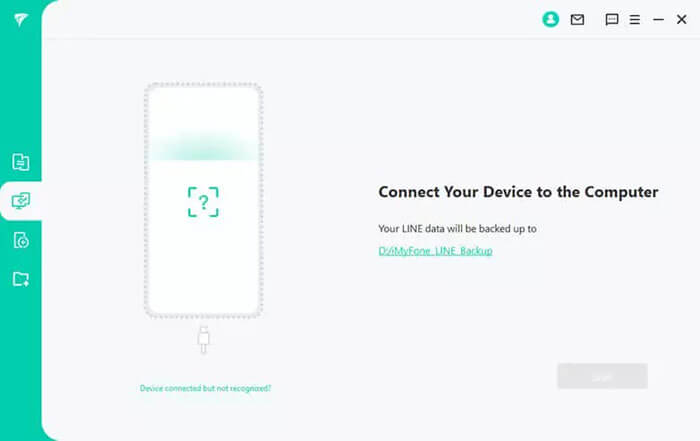
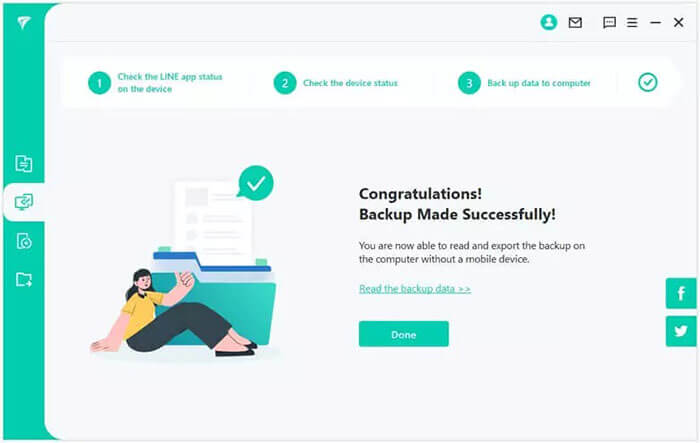
03完了したら、バックアップされたLINEコンテンツをプレビューできます。
01パソコンにこのツールをダウンロードして開き、 Android端末を接続します。「 AndroidおよびiOS端末からLINEデータをバックアップする」を選択し、「開始」をクリックします。
02 LINEアプリで「設定」→「トーク」→「チャット履歴のバックアップと復元」に進み、現在のLINEデータをGoogleドライブにバックアップします。その後、このツールで「完了」をクリックします。
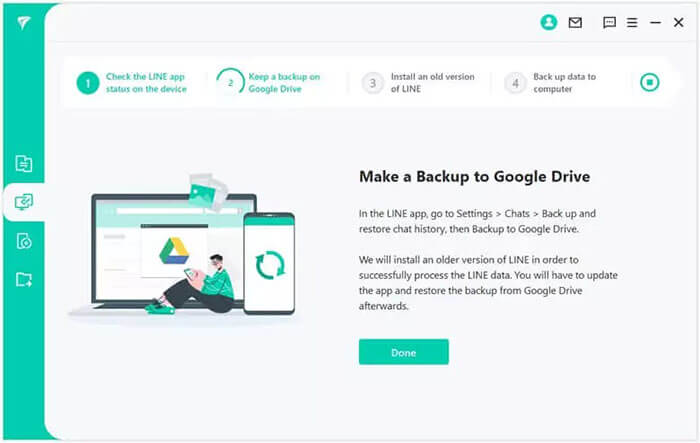
03お使いのAndroid端末に古いバージョンのLINEがインストールされることを通知します。これは安全であり、データに影響はありません。「OK」をクリックしてください。端末が再起動する場合があります。
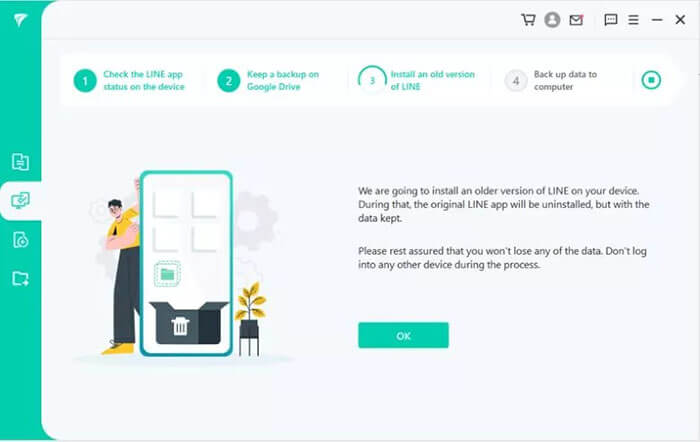
04 Android端末で「データのバックアップ」をタップしてLINEのバックアップを開始します。その後、「次へ」をクリックすると、このツールが最新のLINEバージョンを復元します。元のデータはそのまま保持されます。
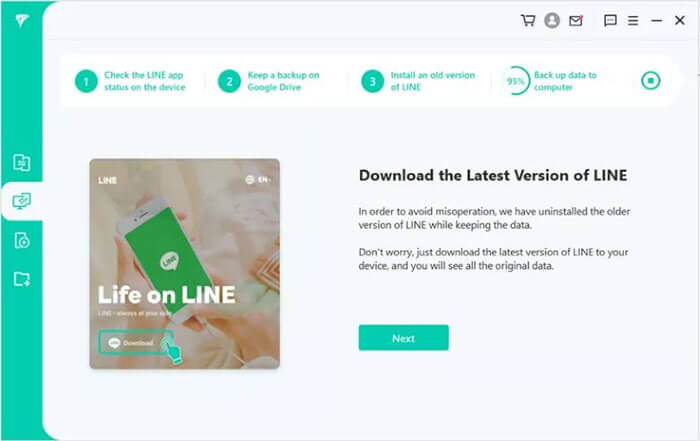
05処理が完了するまでお待ちください。バックアップの失敗を防ぐため、完了するまでAndroid端末を接続したままにしてください。
iPhoneでもAndroidスマートフォンでも、この記事ではLINEのチャット履歴をデバイスにバックアップする適切な方法を紹介しています。LINEのバックアップを作成する公式の方法だけでなく、便利なツール「LINE Backup」もご紹介します。このツールを使えば、ワンクリックでLINEのチャットをバックアップできるだけでなく、クロスプラットフォーム転送も簡単に行えるため、よりプロフェッショナルで信頼性の高いソリューションとなります。
使い方は簡単で、クラウドストレージ容量の制限による問題を効果的に回避できます。今すぐダウンロードして試してみてください!
関連記事:
【解決済み】LINEの写真をiPhoneからパソコンにバックアップする方法
AndroidおよびiPhone向けWhatsAppバックアップ抽出ツール トップ5 [2026年更新]




 PC版ダウンロード
 Mac版ダウンロード


