WeChatは現在、世界トップクラスのインスタントメッセージングアプリの一つであり、毎日9億人以上のアクティブユーザーがいます。WeChatで友人や同僚と頻繁にチャットしていると、失いたくない重要なチャット履歴が必ずあるはずです。WeChatのデータをバックアップするためにコンピューターに転送する方法をご存知ですか?もしご存知なくても大丈夫です。この記事では、WeChatをPCにバックアップする4つの効果的な方法をステップバイステップで解説します。あとは、詳細を読み進めて指示に従うだけです。
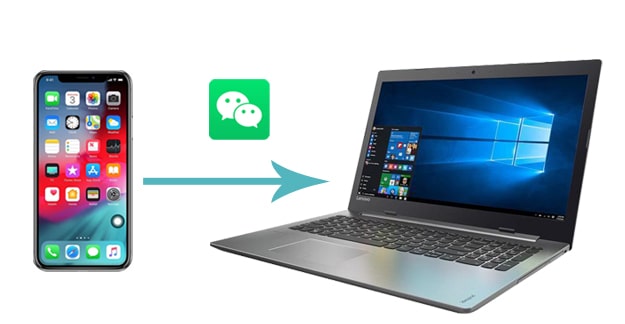
WeChatのバックアップをPCに最も簡単かつ効率的に行うには、プロ仕様のツールを使用することを強くお勧めします。iOS iOSバックアップ&復元ツールは、複雑な設定なしで、ワンクリックでWeChatデータを選択的に、または完全にバックアップできるソリューションを提供します。
この方法の特長は、バックアップ対象を完全にコントロールできる点です。デバイス全体のバックアップを作成する代わりに、WeChatのチャット履歴と添付ファイルのみを選択できるため、時間とストレージ容量を節約できます。また、暗号化バックアップにも対応しているため、プライベートな会話の安全性が確保されます。
iOSデータバックアップと復元の主な機能:
WeChatのメッセージをワンクリックでPCに同期する方法は?
01コンピュータにソフトウェアをダウンロードしてインストールし、起動してUSBケーブルでiPhoneを接続します。「 iOSデータバックアップ」を選択し、「標準バックアップ」または「暗号化バックアップ」のいずれかを選択します。

02 「WeChat」と「WeChat添付ファイル」のチェックボックスにチェックを入れ、バックアップしたいその他のデータにもチェックを入れてください。

03 「次へ」をクリックし、コンピューター上の保存先フォルダーを選択して、バックアッププロセスを開始し、WeChat データを安全に保存します。

WeChatアプリ自体にもバックアップ機能が搭載されており、PCへのWeChatバックアップを簡単に行うことができます。今回、 WindowsおよびMac向けのWeChatクライアントアプリがリリースされました。PCにWeChatクライアントアプリをインストールすれば、ミラーリング機能を使ってWeChatのメッセージや添付ファイルをバックアップおよび復元できます。
WeChatデスクトップクライアントアプリを使って、WeChatのチャット履歴をPCにダウンロードする方法は?
ステップ1:パソコンでウェブブラウザからwechat.comにアクセスし、WeChatクライアントアプリをダウンロードします。
ステップ2. パソコンでWeChatクライアントアプリを起動し、スマートフォンのWeChatアプリでQRコードをスキャンしてログインします。
ステップ3. 左下隅の「メニュー」ボタンをタップし、メニューから「バックアップと復元」を選択して、「PCにバックアップ」をクリックします。
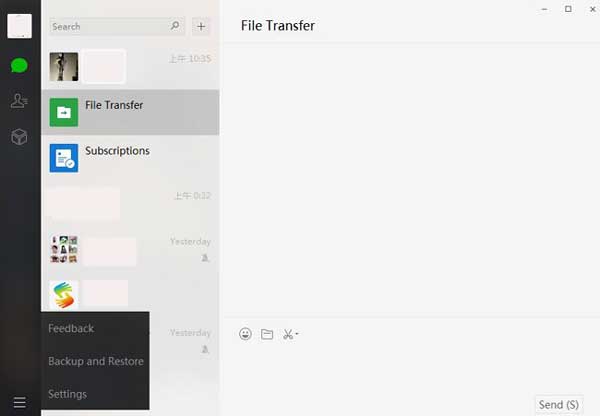
ステップ4.ポップアップウィンドウで操作を確認します。その後、バックアップしたいチャット履歴を選択し、「OK」ボタンをクリックしてバックアップ処理を開始します。
PCにWeChatクライアントアプリをインストールしたくない場合は、WeChatウェブ版を使用してWeChatメッセージをPCにバックアップすることもできます。操作方法はWeChatデスクトップクライアントアプリの場合とほぼ同じです。ただし、詳細なチュートリアルもご用意しています。
WeChatの履歴をPCにバックアップする方法は以下のとおりです。
ステップ1:パソコンのブラウザでweb.wechat.comを開き、画面に表示されるQRコードをスマートフォンのWeChatアプリでスキャンします。
ステップ2. サインイン後、目的の会話を選択し、目的の添付ファイルをクリックして長押しすると、画面にウィンドウが表示されます。
ステップ3. 「その他」をタップ > ダウンロードしたい添付ファイルをさらに選択 > 左下隅の「ファイル転送」をクリックして、選択したアイテムを自分に転送します。
ステップ4.受信したチャット添付ファイルを開きます。写真の場合は、右クリックして「ダウンロード」を選択すると、写真をPCにダウンロードできます。動画の場合は、動画を右クリックしてドロップダウンメニューから「動画を名前を付けて保存」を選択してください。

iPhoneまたはiPadを使用しており、WeChatメッセージをPCと同期したい場合は、iTunesを使用することもできます。iTunesは、WeChatメッセージを含むほぼすべてのiOSデータをコンピュータにバックアップできます。ただし、iTunesではWeChatを選択的にバックアップすることはできない点に注意が必要です。代わりに、 iPhone全体を一度にPCにバックアップすることしかできません。
iTunesを使ってWeChatをPCにバックアップする方法は?
ステップ 1. USB ケーブルを使用して iPhone を PC に接続し、 iTunes を開きます。
ステップ2. iTunesのインターフェースで、左側の列にあるiPhoneのアイコンをクリックし、「概要」を選択します。
ステップ3. 「バックアップ」セクションで、「このコンピューター」オプションを選択します。
ステップ4.最後に、「今すぐバックアップ」ボタンをクリックして、PC上でWeChatのバックアッププロセスを開始します。

上記4つの方法を読めば、WeChatのバックアップをPCに簡単に作成できることがわかるでしょう。ワンクリックバックアップ、データ選択オプション、暗号化保護をご希望の場合は、 iOSデータバックアップ&復元が最適です。
もちろん、WeChat公式アプリやiTunesでもWeChatの履歴をPCにバックアップする方法は提供されています。ただし、操作が少し複雑な場合もあります。いずれにせよ、いずれかの方法を選択して目的を達成できます。
技術的なサポートが必要な場合は、コメント欄でお知らせください。
関連記事:
WeChatの履歴を新しいスマートフォンに転送する方法の完全ガイド
PCでViberメッセージをバックアップする方法(解決済み)







 PC版ダウンロード
 Mac版ダウンロード


