WeChatのメッセージを印刷できますか?8ヶ月分のWeChatメッセージを印刷したいのですが、スクリーンショットを撮って印刷する方法は知っていますが、印刷したいメッセージの長さからすると時間がかかりそうです。もっと簡単に印刷する方法はありますか?よろしくお願いします!
- Appleコミュニティより
iPhoneでWeChatメッセージを印刷する方法を知りたいと思っているのは、あなただけではありません。WeChatは最も広く使われているメッセージングアプリの一つであり、ビジネスチャット、取引記録、さらには法的証拠など、多くの重要な会話を保存しています。しかし、メールや文書とは異なり、WeChatにはiPhoneに印刷機能が内蔵されていません。
つまり、チャット履歴をエクスポートして印刷するには、別の方法に頼る必要があります。このガイドでは、iPhoneでWeChatメッセージを印刷するための、実績のあるいくつかの方法をご紹介します。ご自身のニーズに合わせて最適な方法をお選びください。
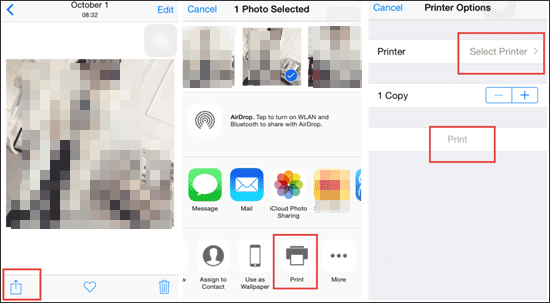
簡単なチャットメッセージを数件印刷したいだけなら、スクリーンショットを撮るのが間違いなく最も直接的で簡単な方法です。この方法は特別なツールを必要とせず、iPhoneの内蔵機能のみを利用します。ただし、チャットメッセージの数が多い場合は、この方法は煩雑になる可能性があるため、一時的な小規模印刷に適しています。
iPhoneでWeChatメッセージをスクリーンショットで印刷する方法は以下のとおりです。
ステップ1. WeChatを開き、印刷したいチャットに移動します。
ステップ2.必要なメッセージを見つける。
ステップ3. スクリーンショットを撮るには、「サイド」ボタンと「音量アップ」ボタン(または旧型デバイスの場合は「ホーム」ボタンと「電源」ボタン)を同時に押します。( iPhoneのスクリーンショットが機能しない場合は?)
ステップ4.写真アプリを開き、スクリーンショットを探します。
ステップ5. 「共有」アイコンをタップし、「印刷」を選択して、プリンターに接続して印刷します。
大量のチャット履歴を印刷する必要がある場合、スクリーンショットだけに頼るのは明らかに非現実的です。このような場合は、WeChatに内蔵されている「ファイル転送」機能を使用してチャット履歴をコンピューターに送信し、そこで整理して印刷することができます。この方法はスクリーンショットよりも効率的で、編集や書式設定も容易です。
iPhoneでWeChatメッセージを印刷するにはどうすればいいですか?以下の手順に従ってください。
ステップ1. WeChatを開き、対象のチャットに移動します。
ステップ2. 印刷したいメッセージを長押しし、「複数選択」をタップします。
ステップ3. メッセージを選択したら、「転送」をタップします。
ステップ4.「ファイル転送アシスタント」を選択します。
ステップ5.パソコンでWeChatデスクトップ版にログインします。
ステップ6.ファイル転送アシスタントを開き、チャットの内容をコピーします。
ステップ7.整理のために、Wordまたはメモ帳に貼り付けてください。
9月8日。パソコンを使ってプリンターに接続し、メッセージを印刷してください。

iPhoneでWeChatメッセージを印刷するもう一つの効果的な方法は、チャットの内容をメールで送信することです。この方法は、ケーブルを使わずに別のデバイスでメッセージにアクセスしたい場合に最適です。送信後、パソコンでメールを開いて簡単に印刷できます。
iPhoneのメールアプリを使ってWeChatメッセージを印刷する方法は以下のとおりです。
ステップ1:WeChatのチャットウィンドウを開きます。
ステップ2. チャットの内容を長押しし、「複数選択」をタップして、エクスポートするメッセージを選択します。
ステップ3. 「転送」をタップし、「メール」オプションを選択します。
ステップ4.受信者のメールアドレスを入力し、メールを送信します。
ステップ5.パソコンまたはその他のデバイスでメールを開き、チャット履歴を印刷します。

WeChatメッセージだけでなくテキストメッセージも印刷する必要がある場合は、 Coolmuster iOS Assistant (iPhoneデータ移行)最適なツールです。このプロフェッショナルなiOSデータ管理ツールを使えば、数回クリックするだけでメッセージを複数の形式(HTML、CSV、TXT)でエクスポートできるため、簡単に印刷できます。さらに、特定のメッセージだけ、またはiPhoneのすべてのメッセージを選択的にエクスポートできるため、大量のメッセージや会話の特定の部分を印刷する必要があるユーザーに最適です。
iOSアシスタントを使用してiPhone/iPadでメッセージを印刷する方法は以下のとおりです。
01プログラムをダウンロード、インストールして、PC/ Macに起動します。次に、iPhone を同じコンピュータに接続します。
02プロンプトが表示されたら、デバイスで「信頼」をタップしてください。接続が完了すると、以下に示すようなプログラムインターフェースが表示されます。

03左側のパネルにある「メッセージ」アイコンをクリックして、転送したいメッセージをプレビューし、選択します。印刷したいメッセージを選択したら、上部メニューの「エクスポート」ボタンをクリックし、転送したテキストメッセージを保存するフォルダを選択します。

04転送が完了すると、選択したすべてのテキストメッセージがHTML形式でコンピュータに保存されます。あとは、プリンタをコンピュータに接続してHTMLファイルを印刷するだけです。
ビデオチュートリアル:
iPhoneでWeChatメッセージを印刷するのは難しくありません。上記でご紹介した3つの方法を使えば、必要なWeChatメッセージを簡単に印刷できます。iPhoneでWeChatメッセージを印刷する方法がわかったので、大切な会話、思い出、書類などを紙媒体で簡単に保存できます。ご質問や問題が発生した場合は、お気軽に下記のコメント欄にご記入ください。喜んでお手伝いいたします!
関連記事:
iPhoneまたはiPadからメモを印刷する4つの最適な方法
iPhoneから連絡先を印刷する6つの方法 [iPhone 17対応]







 PC版ダウンロード
 Mac版ダウンロード


