要約:
この記事では、iPhoneからパソコンにWeChatのチャット履歴を保存する4つの方法を紹介します。
柔軟性、選択的なエクスポート、添付ファイルの管理を求めるユーザーには、 iOSデータバックアップ&復元が、WeChatメッセージをiPhoneからコンピュータに安全に保存するための推奨ソリューションです。
WeChatは日常生活に欠かせないコミュニケーションツールとなり、チャット履歴、写真、動画、音声メッセージ、仕事関連ファイルなど、大量の重要な情報が保存されています。iPhoneを紛失したり、破損したり、データが誤って削除されたりすると、これらの貴重な記録が永久に失われる危険性があります。そのため、多くのユーザーがiPhoneからパソコンにWeChatメッセージを保存する方法を知りたいと思っています。
この記事では、iPhoneからパソコンにWeChatのチャット履歴をバックアップまたはエクスポートするための4つの効果的な方法をご紹介します。早速始めましょう。

WeChatデスクトップアプリには、サードパーティ製ソフトウェアをインストールすることなく、チャット履歴をコンピュータに直接バックアップできるバックアップ&復元機能が内蔵されています。以下の手順に従って、iPhoneからコンピュータにWeChatメッセージを転送してください。
ステップ1:公式ウェブサイトからWeChatデスクトップアプリをダウンロードします。アプリをインストールし、コンピューターで起動します。
ステップ2.WeChatアカウントでログインします。ログイン後、WeChatウィンドウの左下隅にある3本の横線をクリックします。
ステップ3. メニューから「バックアップと復元」を選択し、「PCにバックアップ」をクリックしてバックアッププロセスを開始します。
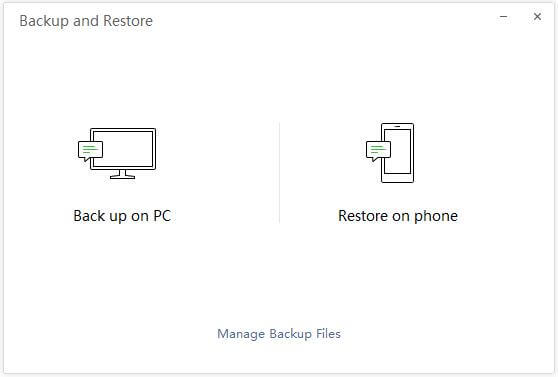
ステップ4.バックアップしたいチャット履歴を選択し、選択内容を確定します。すると、WeChatは選択したチャット履歴を安全にコンピュータに保存します。
iPhoneからパソコンへWeChatメッセージを保存する際に、より柔軟な操作性を求めるなら、プロ仕様のiOSバックアップツールが最適かもしれません。iOS iOSバックアップ&復元ツールは、iPhoneおよびiPadユーザー向けに特別に設計されており、データのバックアップ、エクスポート、管理を効率的に行うことができます。
公式のWeChatバックアップ機能とは異なり、このソフトウェアではデバイス全体をバックアップすることなく、WeChatのメッセージと添付ファイルを選択的にバックアップできます。また、バックアップコンテンツのプレビューや、既存のデータを上書きすることなく選択したファイルの復元にも対応しています。
iOSデータバックアップと復元の主な機能:
iOSデータバックアップと復元機能を使用して、iPhoneからコンピュータにWeChatのチャット履歴を保存する方法は次のとおりです。
01ソフトウェアをダウンロードしてコンピュータにインストールします。プログラムを起動し、USBケーブルを使用してiPhoneを接続します。「 iOSデータバックアップ」を選択し、好みに応じて「標準バックアップ」または「暗号化バックアップ」を選択します。

02 「WeChat」と「WeChat添付ファイル」を選択し、バックアップしたいその他のデータカテゴリも選択します。

03 「次へ」をクリックし、コンピューター上の保存先フォルダーを選択すると、ソフトウェアが選択したWeChatデータを安全にバックアップします。

WeChatのバックアップと復元機能を使用すると、iPhoneからコンピュータにすべてのWeChatデータをバックアップして保存できます。WeChatのファイル転送機能を使用すると、iPhoneからコンピュータにWeChatメッセージを1つずつ選択的に転送できます。WeChatのチャット履歴の一部だけを保存したい場合は、この方法が最適です。
WeChatファイル転送アプリを使って、iPhoneからパソコンにWeChatメッセージをエクスポートする方法は以下のとおりです。
ステップ1. iPhoneとコンピューターで同じWi-Fiネットワークに接続します。iPhoneとコンピューターの両方が同じWi-Fiネットワークに接続されていることを確認してください。iPhoneでは、ホーム画面の下部から上にスワイプしてコントロールセンターを開き、Wi-Fiアイコンをタップして、利用可能なWi-Fiネットワークを選択し、正しいパスワードを入力して接続します。
ステップ2:iPhoneでWeChatアプリを起動し、チャットウィンドウの「ファイル転送」オプションをタップします。WeChatアプリに「ファイル転送」オプションが表示されない場合は、WeChatが最新バージョンであることを確認し、検索ボックスを使用して検索してください。
ステップ3. 次に、iPhoneからコンピュータに転送したいメッセージが含まれている会話ウィンドウに戻り、WeChatメッセージを長押ししてコピーします。
ステップ4.次に、ファイル転送のチャットウィンドウを開き、コピーしたWeChatメッセージを貼り付けて、ファイル転送経由でコンピューターに送信してください。その後、iPhoneからコンピューター上でWeChatメッセージを確認・保存できます。

iTunesはAppleの公式データ管理ツールであり、 WeChatデータのバックアップにも使用できます。ただし、iTunesではWeChatのチャット履歴を個別にバックアップすることはできない点に注意が必要です。iTunesはWeChatデータを含むiPhone全体のバックアップを作成するため、デバイス内の他のすべてのコンテンツもバックアップ対象となります。
iTunesを使ってiPhoneからパソコンにWeChatのチャット履歴をバックアップする方法は以下のとおりです。
ステップ1:コンピュータでiTunesを起動し、USBケーブルを使ってiPhoneをコンピュータに接続します。
ステップ2. iTunesが自動的にiPhoneを検出したら、iTunesウィンドウ上のiPhoneアイコンをクリックし、左側のパネルにある「概要」オプションをクリックします。
ステップ3.右側のパネルで、「今すぐバックアップ」オプションをクリックして、iPhoneのバックアップを作成してください。バックアップファイルには、iPhone上のWeChatメッセージが含まれます。( iTunesの「今すぐバックアップ」がグレー表示されている場合)

iPhoneからパソコンにWeChatのチャット履歴を保存する最も一般的な4つの方法をご紹介します。WeChatの会話をバックアップするだけであれば、WeChatに内蔵されている「バックアップと復元」機能で基本的なバックアップニーズは満たされます。しかし、チャット履歴を選択的にエクスポートしたり、バックアップ内容をプレビューしたり、WeChatの添付ファイルを保存したり、データをより柔軟に復元したりする必要がある場合は、 iOSデータバックアップと復元が推奨されるソリューションです。
関連記事:
【4つの方法】WeChatの音声メッセージをiPhoneに保存する方法
WeChatをPCにバックアップする方法は?4つの簡単な方法で解決!







 PC版ダウンロード
 Mac版ダウンロード


