要約:
これはWeChatのバックアップ方法に関する完全ガイドです。さまざまな状況に応じて、異なるバックアップ方法があります。
総じて、WeChatのチャット履歴、添付ファイル、写真、その他のiPhoneデータをより便利にバックアップおよび復元したい場合は、「データバックアップと復元」を強くお勧めします。
世界で最も人気のあるインスタントメッセージングアプリの一つであるWeChatには、大量のチャット履歴、写真、動画、ファイルが保存されています。重要なデータの損失を防ぐには、WeChatデータのバックアップ方法を学ぶことが不可欠です。では、WeChatのバックアップはどのように行えばよいのでしょうか?この記事では、データセキュリティを簡単に保護するための、一般的で効果的なWeChatバックアップ方法を5つご紹介します。
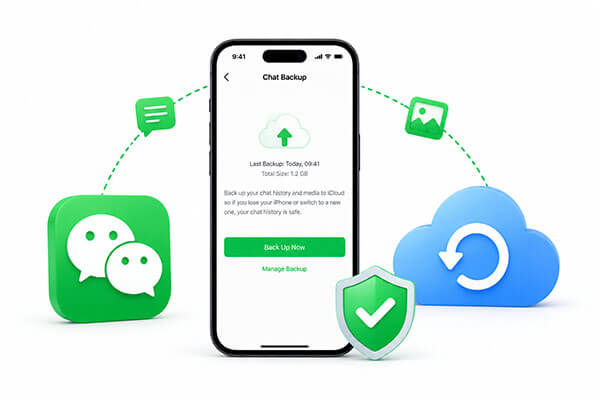
WeChatのチャット履歴をバックアップする最も簡単で一般的な方法の一つは、公式のWeChatデスクトップアプリケーションを使用することです。Windows WindowsとMac版のWeChatには、チャット履歴をコンピュータに直接保存できる「バックアップと復元」機能が組み込まれています。
WeChatデスクトップ版を使用して、WeChatをPC/ Macにバックアップする方法は以下のとおりです。
ステップ1:公式ウェブサイトからWindowsまたはMacのWeChatをダウンロードします。アプリケーションをインストールして起動します。
ステップ2.WeChatアカウントの認証情報を使用してログインします。PCにログインすると、画面下部に3本の横線が表示されます。
ステップ3:3本の線をクリックし、メニューから「バックアップと復元」オプションを選択します。次に、「PCにバックアップ」タブに移動します。
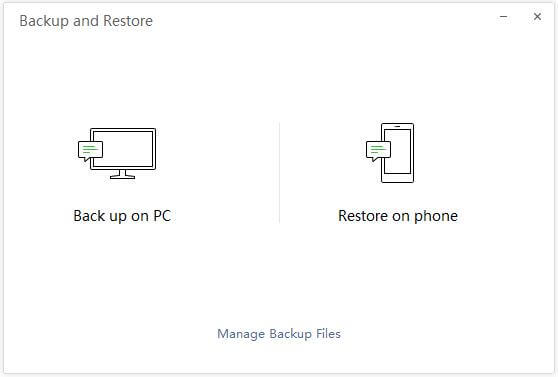
ステップ4.バックアップしたいチャット履歴を選択してください。選択すると、WeChatのデータが安全にコンピュータにバックアップされます。
チャット履歴、写真、添付ファイル、音声メッセージ、その他のコンテンツなど、WeChatのデータをより包括的にバックアップしたい場合は、プロ仕様のツールが便利です。iOS Data Backup and iOSは、WeChatやその他のiOSデータをコンピュータにすばやくバックアップできる強力なiPhoneデータバックアップツールで、選択的な復元にも対応しています。さらに、暗号化されたバックアップにより、個人のプライバシーをより安全に保護します。
iOSデータバックアップと復元の主な機能:
iOSデータバックアップと復元機能を使用して、WeChatのチャット履歴をPCにバックアップする方法は以下のとおりです。
01コンピュータにソフトウェアをダウンロードしてインストールし、起動してUSBケーブルでiPhoneを接続します。「 iOSデータバックアップ」を選択し、必要に応じて「標準バックアップ」または「暗号化バックアップ」を選択します。

02次に、「WeChat」と「WeChat添付ファイル」のチェックボックスをオンにし、バックアップしたいその他のデータタイプもチェックします。

03 「次へ」をクリックし、コンピューター上の保存場所を選択すると、プログラムがWeChatデータの安全なバックアップを開始します。

iPhoneユーザーであれば、macOS Catalina以降ではiTunesまたはFinderを使用して、WeChatデータを含むデバイスの完全なバックアップを作成できます。ただし、この方法にもいくつかの欠点があります。例えば、WeChatデータだけを選択的にバックアップまたは復元することはできません。また、バックアップファイルは暗号化された形式で保存されるため、直接表示することはできません。
iPhoneでiTunesを使ってWeChatをバックアップする方法は以下のとおりです。
ステップ 1. Lightning ケーブルを使用して iPhone をコンピュータに接続し、 Macで iTunes または Finder を開きます。
ステップ2. iTunesまたはFinderでiPhoneを選択し、「概要」または「一般」セクションに移動します。「バックアップ」で、バックアップ先として「このコンピュータ」を選択します。
ステップ3. 「今すぐバックアップ」ボタンをクリックして、WeChatのチャット、写真、添付ファイルなど、iPhoneのデータのバックアップを開始します。バックアップにかかる時間はデバイスに保存されているデータの量によって異なりますので、処理が完了するまでお待ちください。( iTunesの「今すぐバックアップ」ボタンがグレー表示されている場合)

Androidユーザーの場合は、スマートフォンのGoogleドライブアプリを使用して同じ操作を行うこともできます。Android Android WeChatをバックアップするには、以下の手順に従ってください。
手順1. 設定アプリを開き、「システム」>「詳細設定」>「バックアップ」に進みます。「Googleドライブにバックアップする」オプションをオンにします。
ステップ2. Android端末にGoogleアカウントを追加し、「今すぐバックアップ」をタップしてバックアッププロセスを開始します。

新しいスマートフォンに機種変更を予定している場合、WeChatに内蔵されている「チャット履歴移行」機能は非常に便利で、チャット履歴を新しい端末に直接転送できます。
WeChatのバックアップを取り、新しいスマートフォンに移行する方法は以下のとおりです。
ステップ1:古いスマートフォンでWeChatにログインします。
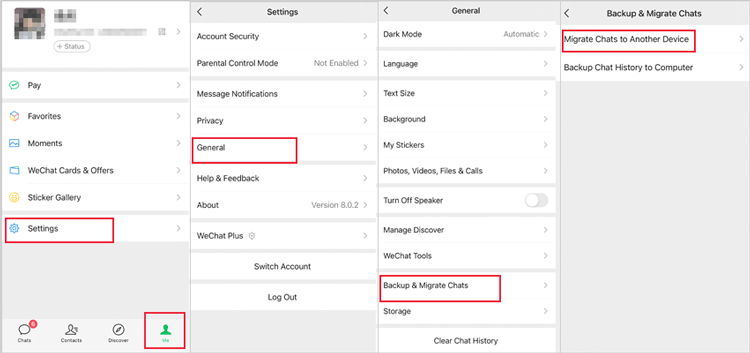
ステップ2:iPhoneの場合は、「自分」>「設定」>「一般」>「チャットのバックアップと移行」に進みます。Android Android場合は、「自分」>「設定」>「チャット」>「チャットのバックアップと移行」に進みます。
ステップ3. 「チャットを別のデバイスに移行する」をタップします。
ステップ4.転送したいWeChatのチャット履歴を選択します。iPhoneでは、「チャット履歴全体を移行」または「チャット履歴の一部を移行」を選択できます。Android Android 、「チャット履歴を選択」をタップします。
ステップ5.新しいスマートフォンで同じWeChatアカウントにログインします。
ステップ6.古い携帯電話に表示されているQRコードを新しい端末でスキャンしてください。すると、チャット履歴が自動的に新しい携帯電話に転送されます。
Q1. WeChatをiCloudにバックアップする方法は?
iCloudはWeChatのチャット履歴やアプリデータを直接バックアップすることはできません。ただし、WeChatの写真や動画をiPhoneのローカルストレージに保存すれば、 iPhoneをiCloudにバックアップする際にそれらも含まれます。確認するには、「設定」>[あなたの名前]>「iCloud」に進んでください。利用可能なアプリの中にWeChatが表示されます。
Q2. WeChatのバックアップはPCのどこに保存されますか?
コンピューターでWeChatの設定を開き、「一般」タブに移動します。「ファイルの管理」をクリックすると、WeChatバックアップファイルの現在の場所が表示されます。デフォルトでは、WeChatバックアップは通常、C:\Users\Stone\Documents\WeChat Files\に保存されます。
Q3. WeChatのバックアップとWeChatの移行の違いは何ですか?
WeChatのバックアップ機能は、チャットデータのコピーをコンピュータ上に作成し、必要に応じて後で復元できるようにします。
一方、WeChatの移行では、チャット履歴を別のバックアップファイルとして保存することなく、古いスマートフォンから新しいデバイスに直接転送します。
要約すると、WeChatのバックアップ方法を学ぶことは、大切なチャット、写真、音声メッセージ、添付ファイルを保護するために不可欠です。これらのオプションの中でも、 iOSデータバックアップと復元は、 WeChatのバックアップを完全に制御したいiPhoneユーザーにとって、最も包括的で柔軟性があり、安全なソリューションを提供します。
関連記事:
iPhoneからパソコンへWeChatの写真を転送する方法【完全ガイド】
【4つの方法】WeChatの音声メッセージをiPhoneに保存する方法







 PC版ダウンロード
 Mac版ダウンロード


