要約:画質をあまり損なわずに大きな動画ファイルを圧縮できる無料の動画圧縮ツールをお探しですか?このガイドでは、Video Converter Ultimate、HandBrake、VLC、FFmpeg、FreeConvert、モバイルアプリなど、デスクトップ、オンライン、 Android 、iPhone向けの8つのツールを比較しています。4K動画の圧縮、共有用のファイルサイズ縮小、ストレージ容量の解放など、ニーズに合ったツールを見つけて、より簡単に動画圧縮を始めましょう。
動画ファイルは、特に4K、1080p、高フレームレートの動画は、ストレージ容量を大量に消費することがよくあります。大きな動画ファイルは、パソコンやスマートフォンのストレージ容量を圧迫するだけでなく、アップロード、送信、共有の速度を低下させる原因にもなります。そのため、無料の動画圧縮ツールを使用することは、ファイルサイズを縮小し、動画転送をより便利にする簡単な方法です。
パソコンでMP4、MOV、その他の動画フォーマットを圧縮したい場合でも、オンラインで無料で動画を圧縮したい場合でも、選択肢となるツールは数多くあります。この記事では、デバイスやニーズに最適な動画圧縮ツールを見つけるのに役立つ、試してみる価値のある無料動画圧縮ツールを8つ厳選してご紹介します。

デスクトップ版の無料動画圧縮ソフトは、ソースファイルをウェブサイトにアップロードする必要がないため、一般的に大容量動画の圧縮に適しています。また、出力品質や圧縮設定をより細かく制御できるという利点もあります。
Video Converter Ultimateは、 WindowsとMacに対応した多機能なビデオ圧縮ツールで、画質を維持しながらビデオファイルのサイズを縮小できます。MP4、MOV、AVIなど、一般的なフォーマットに対応しており、ファイルサイズ、解像度、ビットレート、出力フォーマットなどの設定を調整可能です。
画質を損なわずに無料の動画圧縮ツールを探しているユーザーにとって、このツールはファイルサイズと動画品質のバランスを取る便利な方法を提供します。さらに、バッチ処理、動画変換、編集などの追加機能により、圧縮以外にも様々な用途で役立ちます。
Video Converter Ultimateの主な機能:
大容量ファイル用の無料動画圧縮ツールの使い方は以下のとおりです。
01 Video Converter Ultimateを起動し、「ビデオ」セクションから「ビデオ圧縮ツール」を選択します。圧縮したいビデオをアップロードします。

02圧縮スライダーを調整して、希望の出力ファイルサイズを設定します。解像度とビットレートもカスタマイズできます。その後、圧縮されたビデオをプレビューして品質を確認してください。
03 「圧縮」をクリックして処理を開始します。圧縮が完了したら、サイズが小さくなったビデオファイルをコンピューターに保存します。

長所:
* WindowsとMacに対応しています。
* 出力ファイルのサイズを調整できます。
解像度、ビットレート、フォーマットをカスタマイズできます。
* 幅広い人気ビデオフォーマットに対応しています。
* 4Kおよび8Kビデオ処理に対応しています。
* バッチビデオ処理をサポートします。
* また、動画変換および編集機能も提供します。
* 圧縮前の出力をプレビューできます。
短所:
* フルバージョンは完全無料ではありません。
* 一部の高度な機能を利用するには、有料ライセンスが必要です。
* 多種多様な機能が搭載されているため、基本的なビデオ圧縮機能しか必要としないユーザーにとっては、インターフェースが直感的でない場合があります。
HandBrakeは、 Windows 、 Mac 、Linuxに対応したオープンソースのビデオ変換・圧縮ツールです。完全無料で、幅広いビデオエンコード設定が可能なため、圧縮パラメータをより細かく制御したいユーザーに最適です。HandBrakeは、H.264、H.265/HEVC、AV1など、一般的なビデオフォーマットと複数のコーデックをサポートしています。プリセットを選択するか、解像度、フレームレート、エンコーダー、品質設定を手動で調整することで、ビデオをすばやく圧縮できます。
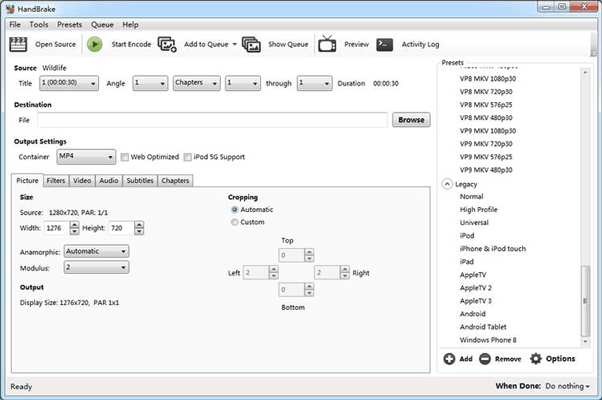
長所:
* 完全無料かつオープンソースです。
* Windows 、 Mac 、Linuxに対応しています。
* H.264、H.265、AV1などのコーデックをサポートします。
* MP4、MKV、WebM形式に対応しています。
* 幅広い公式プリセットを提供します。
* 動画の画質を調整できます。
* 解像度、フレームレート、エンコードパラメータをカスタマイズできます。
* バッチエンコードキューをサポートします。
* 大容量のローカル動画ファイルの圧縮に適しています。
短所:
* 設定項目が多いため、初心者には慣れるまで時間がかかるかもしれません。
* 主にワンクリック圧縮ではなく、ビデオのトランスコーディング向けに設計されています。
設定が正しくないと、ビデオ品質が著しく低下する場合があります。
* 完全自動化された圧縮プロセスを求めるユーザーには最適ではありません。
VLC Media Playerはビデオプレーヤーであるだけでなく、変換機能を使ってビデオを圧縮することもできます。無料のオープンソースソフトウェアで、 Windows 、 Mac 、Linuxなど複数のプラットフォームで利用可能です。VLCが既にコンピューターにインストールされている場合は、専用のビデオ圧縮ソフトウェアをダウンロードしなくても、出力形式やビデオエンコード設定を調整することでビデオファイルのサイズを小さくすることができます。
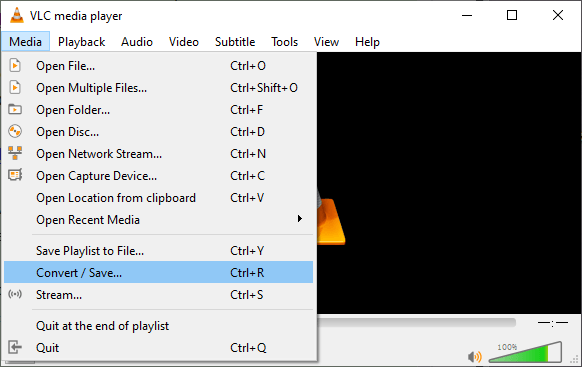
長所:
* フリーかつオープンソース。
* Windows 、 Mac 、Linuxで利用可能です。
* メディア再生機能とビデオ変換機能を統合。
* 幅広いビデオフォーマットに対応しています。
* ビデオコーデックとビットレートを調整できます。
* 一時的な動画圧縮に適しています。
短所:
* 動画圧縮は主な機能ではありません。
* 圧縮に対するより簡略化された制御を提供する。
* 大量の動画を圧縮する場合、専用ツールよりも効率が悪い。
FFmpegは、動画ファイルや音声ファイルのエンコード、デコード、変換、フィルタリング、処理が可能な、無料のオープンソースマルチメディアフレームワークです。このリストの中で最も柔軟性の高い選択肢の一つですが、主にコマンドラインで操作します。
FFmpegを使えば、動画の圧縮方法を正確に指定できます。コーデックやワークフローに応じて、CRF、ビットレート、解像度、フレームレート、エンコードプリセットなどのパラメータを制御できます。そのため、FFmpegは大容量ファイルや自動化されたワークフロー向けの無料動画圧縮ツールとして特に便利です。
長所:
* 完全無料かつオープンソースです。
* Windows 、 Mac 、Linuxに対応しています。
* 幅広いビデオおよびオーディオフォーマットに対応しています。
エンコードパラメータを正確に制御できます。
* H.264、H.265、AV1などのエンコード方式をサポートします。
* ビットレート、CRF、解像度、フレームレートを調整できます。
* バッチ処理をサポートします。
* スクリプトによる自動化が可能。
* 開発者および上級ユーザー向け
短所:
* 主にコマンドラインインターフェースを使用します。
グラフィカルアプリケーションよりも習得が難しい。
* FFmpegコマンドに関するある程度の知識が必要です。
* パラメータが正しくない場合、出力品質が低下する可能性があります。
* シンプルなビデオ圧縮ワークフローを求める初心者には最適ではありません。
デスクトップソフトウェアをインストールしたくない場合、オンラインの無料動画圧縮ツールは便利です。オンラインツールの最大の利点は、使いやすさです。ほとんどの場合、動画をアップロードし、圧縮設定を選択して、結果をダウンロードするだけで済みます。ただし、オンライン圧縮はファイルサイズ、処理速度、インターネット接続の影響を受けることが多いため、これらのツールは小規模から中規模の動画に適しています。
FreeConvertは、オンラインのファイル変換・圧縮プラットフォームで、FreeConvertビデオコンプレッサーを提供しています。ユーザーはブラウザ上で直接ビデオをアップロードして圧縮できます。様々な一般的なビデオフォーマットに対応し、複数の圧縮設定が用意されているため、出力ファイルのサイズや品質をある程度コントロールできます。
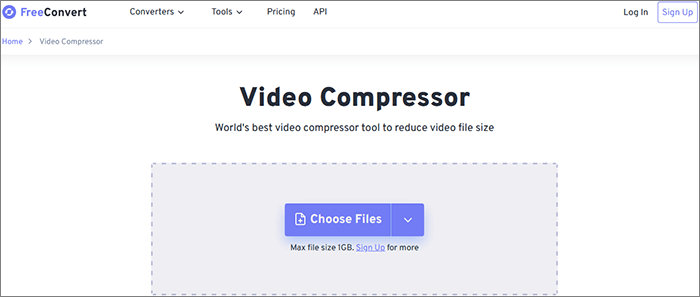
長所:
* ソフトウェアのインストールは不要です。
* ウェブブラウザで直接操作できます。
* 一般的なビデオフォーマットに対応しています。
・比較的シンプルなワークフローを提供する。
* 一時的な動画圧縮に適しています。
* オンライン動画処理に対応しています。
* 低スペックのコンピューターを使用しているユーザーに適しています。
短所:
* 動画のアップロードが必要です。
※圧縮速度はインターネット接続環境によって異なります。
* 大容量の動画はアップロードに時間がかかる場合があります。
* 無料利用には一定の制限があります。
* 非常に大きな動画を頻繁に複数処理する場合には適していません。
* プライベートな動画をアップロードすると、プライバシーに関する懸念がさらに高まる可能性があります。
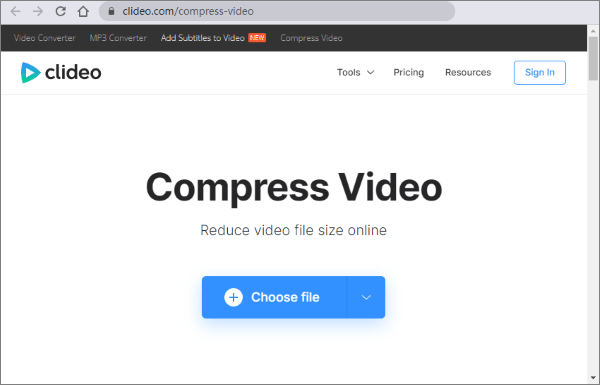
Clideoは、一般ユーザー向けに設計されたオンライン動画処理プラットフォームで、動画圧縮、トリミング、サイズ変更、フォーマット変換などの機能を提供しています。最大の利点はシンプルなインターフェースで、プロ仕様の動画編集ソフトをインストールすることなく、ブラウザ上で基本的な動画編集作業を直接行うことができます。動画圧縮を初めて行うユーザーにとっても、Clideoのワークフローは比較的理解しやすいものです。動画をアップロードすると、プラットフォームが処理を行い、圧縮結果をプレビューしてファイルをダウンロードできます。
長所:
* ソフトウェアのインストール不要でオンラインで作業できます。
* 使いやすい。
* 動画を圧縮したい初心者の方に最適です。
* 一般的なビデオ処理タスクをサポートします。
* ブラウザ上で直接プロセスを完了できます。
* 短時間の動画を一時的に圧縮するのに適しています。
短所:
* 動画のアップロードが必要です。
※大容量の動画の処理には時間がかかる場合があります。
* 無料版にはいくつかの制限があります。
デスクトップソフトウェアよりも圧縮設定が少ない。
* エンコードパラメータを精密に制御する必要がある上級ユーザーには適していません。
動画がすでにスマートフォンに保存されている場合は、無料の動画圧縮アプリを使う方が、ファイルをパソコンに転送するよりも簡単です。AndroidおよびiPhoneユーザーは、動画を共有したりストレージ容量を解放したりする前にAndroidデバイス上で直接動画を圧縮できます。
Video Converter, Compressorは、動画圧縮とフォーマット変換を組み合わせたAndroidアプリです。動画圧縮、解像度、フレームレート、ビットレートの調整に加え、複数の動画フォーマットやバッチ処理にも対応しています。Android向けのAndroid動画圧縮アプリとして、シンプルなワンクリックアプリよりもモバイル動画圧縮をより細かく制御したいユーザーに最適です。さらに、基本的な圧縮機能にとどまらず、高度な動画処理機能も備えています。
長所:
* Androidが利用可能です。
* 動画圧縮に対応しています。
* 複数のビデオフォーマットに対応しています。
* 解像度を調整できます。
* FPSを調整できます。
* ビデオのビットレートを調整できます。
* CBRおよびVBRエンコーディングに対応しています。
* バッチ処理をサポートします。
* 動画変換にも対応しています。
* 動画のトリミングおよび結合機能を提供する。
短所:
※広告が含まれています。
* アプリ内課金を提供する。
* 多岐にわたる機能を使いこなすには、多少時間がかかるかもしれません。
* アプリのバージョンによっては、一部の高度な機能が制限される場合があります。
* スマートフォンで大容量の動画を処理すると、かなりのストレージ容量とシステムリソースを消費する可能性があります。
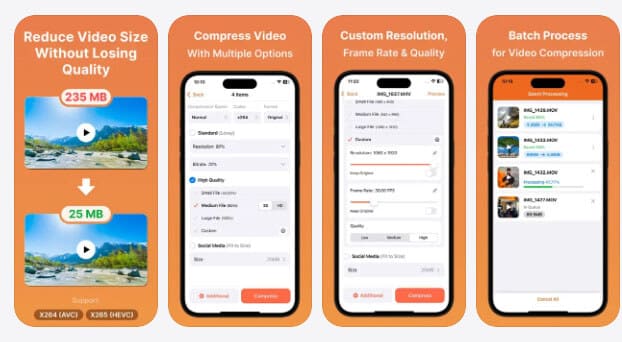
Video Compressor - Save Spaceは、iPhoneユーザー向けに設計された動画圧縮アプリで、主に動画ファイルが占めるストレージ容量を削減するのに役立ちます。スマートフォンに大量の動画が蓄積されているものの、元のファイルを削除したくないユーザーに最適です。このアプリは、動画圧縮、解像度調整、トリミング、結合、フォーマット変換に対応しており、さまざまな圧縮品質と速度設定を提供します。
長所:
※iPhoneおよびiPadに対応しています。
* 動画ファイルの圧縮に特化して設計されています。
* 動画が占めるストレージ容量を削減するのに役立ちます。
* あらかじめ設定された圧縮構成を提供します。
* 圧縮品質を調整できます。
* 圧縮速度を調整できます。
* 動画解像度の調整に対応しています。
* 複数のビデオフォーマットに対応しています。
* 動画のトリミングと結合をサポートします。
* 動画フォーマット変換機能も備えています。
短所:
※一部の機能はアプリ内課金が必要です。
* 無料版では、すべての機能に無制限にアクセスできるわけではありません。
* スマートフォンで大容量の動画を処理すると、デバイスのストレージ容量をかなり消費する可能性があります。
* 過度の圧縮は、ビデオ品質の低下につながる可能性があります。
デスクトップツールに比べて、高度なエンコード制御機能が少ない。
費用をかけずに動画を圧縮したいですか?この記事で紹介する無料の動画圧縮ツールを使えば、アカウントをアップグレードすることなく、大容量の動画をまとめて圧縮できます。動画の元の品質を維持しつつ、編集や変換などの他の機能も利用したい場合は、 Video Converter Ultimateが最適です。
関連記事:
MP4圧縮ソフトおすすめ6選:画質を損なわずにファイルサイズを縮小
素早く簡単にファイル圧縮ができるオンラインファイル圧縮ツール トップ6




 PC版ダウンロード
 Mac版ダウンロード


