要約:最高のMP4圧縮ツールをお探しですか?大容量動画のサイズを縮小し、MP4ファイルをオンラインで圧縮し、動画品質を維持できる無料および有料ツール7種類を比較してみましょう。無料のHandBrakeから、FreeConvertやVEED.ioなどのオンライン圧縮ツールまで、Discord、大容量ファイル、日常的な動画共有に最適なソリューションを見つけてください。ファイルサイズ、解像度、ビットレートをより細かく制御したい場合は、Video Converter Ultimateがデスクトップ版のおすすめです。
画質をあまり損なわずに動画ファイルのサイズを縮小できる最適なMP4圧縮ツールをお探しですか? Discord用のMP4圧縮ツール、大容量ファイル用の無料MP4圧縮ツール、ブラウザで直接動作するオンラインMP4圧縮ツールなど、適切なツールを選ぶことでストレージ容量を節約し、動画の共有を容易にすることができます。
このガイドでは、デスクトップソフトウェア、無料のオープンソースソリューション、オンラインサービスなど、7つのMP4圧縮ツールを比較します。それぞれの機能、メリット、デメリット、理想的な使用例について解説するので、ニーズに最適なMP4圧縮ツールを見つけることができます。
Video Converter Ultimateは、 WindowsとMacに対応したデスクトップ型のビデオ変換・圧縮ツールです。大容量ファイルのMP4圧縮、頻繁なビデオエクスポート、最終的なサイズと品質をより細かく制御したい場合などに最適な選択肢です。
ビデオ圧縮機能を使えば、出力ファイルのサイズ、解像度、ビットレートを調整できるため、ファイルサイズと画質のバランスを取りやすくなります。また、エクスポート前に結果をプレビューできるので、圧縮レベルが動画に適しているかどうかを判断できます。
このソフトウェアはMP4以外にも一般的なビデオフォーマットに対応しているため、圧縮しながらビデオを変換できます。画質を損なわずにMP4を圧縮したいユーザーにとって、Video Converter Ultimateは画質の劣化を最小限に抑えるのに役立つ柔軟な設定を提供します。
Video Converter Ultimateの主な機能:
Video Converter Ultimateを使用して、画質を損なわずにMP4ファイルを圧縮する方法は以下のとおりです。
01 Video Converter Ultimateを開き、「ビデオ」セクションから「ビデオ圧縮ツール」を選択します。圧縮したいMP4ファイルをインポートします。

02圧縮スライダーを調整して、MP4ファイルのサイズを目標サイズに縮小します。解像度とビットレートを変更して、ファイルサイズとビデオ品質のバランスを取ることもできます。結果をプレビューして、ニーズを満たしているかどうかを確認してください。
03 「圧縮」をクリックして、MP4ビデオの圧縮を開始します。処理が完了したら、サイズが小さくなったファイルをコンピューターに保存します。

長所:
- WindowsとMacのデスクトップビデオ圧縮に対応。
ファイルサイズ、解像度、ビットレートの設定を調整できます。
- 一般的なブラウザのアップロード制限を受けずに、大容量のMP4ファイルにも対応できます。
ファイルサイズと画質のバランスを取るために、プレビューオプションを含める。
・圧縮および変換のために、複数のビデオフォーマットをサポートします。
定期的に動画を圧縮するユーザー向けに、便利なワークフローを提供する。
短所:
全機能が完全に無料で利用できるわけではありません。
- インストールと、お使いのコンピューターへの十分なストレージ容量が必要です。
短い動画クリップを時々圧縮するだけのユーザーにとっては、これ以上の設定は不要な場合があります。
・過度な圧縮は、画質を低下させる可能性があります。
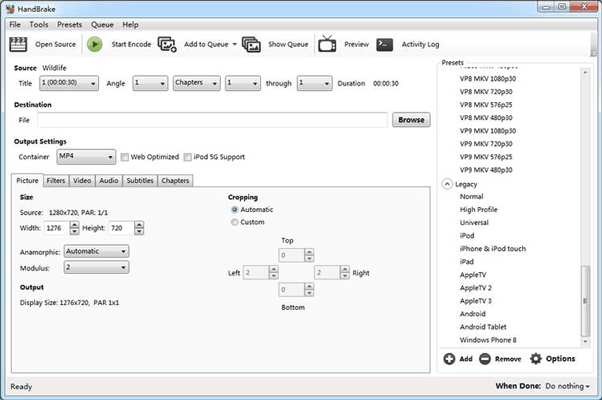
HandBrakeは、 Windows 、 Mac 、Linuxに対応した無料のオープンソース動画トランスコーダーです。サブスクリプション料金のかからないMP4圧縮ソフトをお探しで、エンコード設定の調整に抵抗がない方には最適な選択肢の一つです。様々な一般的な動画ソースに対応しており、圧縮動画をMP4形式でエクスポートできます。
HandBrakeには、さまざまな解像度やデバイスに対応したプリセットが内蔵されているほか、ビデオコーデック、画質、フレームレート、オーディオに関する高度なコントロール機能も備わっています。幅広い互換性を求めるならH.264、同等の画質を維持しながらファイルサイズを削減したいならH.265を使用できます。実際の結果は、元のビデオとエンコード設定によって異なります。
長所:
完全無料かつオープンソースです。
Windows 、 Mac 、Linuxに対応しています。
エンコード品質と出力設定を詳細に制御できます。
- MP4出力に対応し、H.264やH.265などの高効率コーデックをサポートします。
・一般的な圧縮作業を簡素化するプリセットを含める。
- 大容量の動画ファイルをオンラインサービスにアップロードせずに圧縮するのに適しています。
短所:
・インターフェースやエンコードオプションは、初心者には分かりにくいかもしれません。
- 通常の定品質設定では、正確な出力サイズを保証するものではありません。
・大容量または高解像度の動画は、エンコードにかなりの時間がかかる場合があります。
・一部の高度な設定では、画質とファイルサイズのバランスを取るために試行錯誤が必要となる。
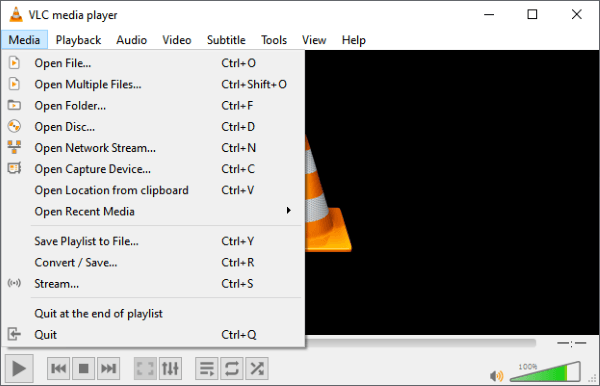
VLC Media Playerは、無料のオープンソースマルチメディアプレーヤーです。動画再生に加えて、変換機能を使って動画ファイルを再エンコードすることもできるため、MP4ファイルの圧縮に便利です。VLCは専用の動画圧縮ソフトではありませんが、既にパソコンにインストールされている場合は、追加のソフトウェアをインストールすることなく基本的な圧縮に使用できます。( VLCを使って動画を圧縮する方法は?)
長所:
無料で利用でき、広く普及している。
Windows 、 Mac 、Linuxに対応しています。
- 動画再生、変換、基本的な圧縮機能を1つのアプリケーションに統合。
・プライベートな動画を第三者のウェブサイトにアップロードする必要はありません。
- 時々MP4の圧縮やフォーマット変換を行う際に便利です。
プロファイル設定を通じて、エンコードパラメータを構成可能にする。
短所:
・圧縮制御は、専用のビデオ圧縮ソフトに比べてやや複雑です。
- 10MBなどの特定のサイズに直接圧縮するための便利な組み込みのターゲットサイズワークフローがありません。
・変換インターフェースは、初めて利用するユーザーにとっては分かりにくい場合があります。
ビットレートと画質の最適なバランスを見つけるには、テストが必要です。
繰り返しバッチ圧縮や高度なビデオ処理には、あまり便利な選択肢ではありません。
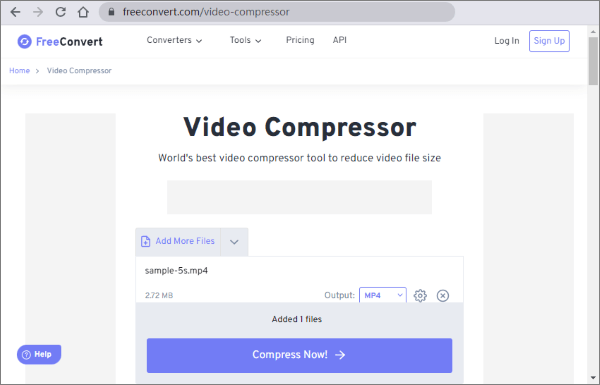
FreeConvertは、ウェブブラウザ上で直接動画ファイルのサイズを縮小できるオンラインMP4圧縮ツールです。デスクトップソフトウェアをインストールしたくないユーザーや、動画を共有する前に素早く圧縮したいユーザーに最適です。デバイスや複数のクラウドストレージからのファイルアップロードに対応しています。
便利な機能の一つに、目標ファイルサイズ指定オプションがあります。複数のエンコードパラメータを手動で調整する代わりに、圧縮率を指定することで、出力サイズを制御できます。FreeConvertはH.264とH.265のエンコードオプションも提供しており、目標ファイルサイズと目標ビデオ品質のどちらかを選択できます。
長所:
デスクトップにインストールせずにブラウザ上で動作します。
-オンライン動画圧縮の無料プランを提供する。
- 対象ファイルサイズの圧縮をサポートします。
- H.264およびH.265エンコードオプションを提供します。
・ローカルデバイスおよび複数のクラウドサービスからのアップロードをサポートします。
- たまにMP4ファイルの圧縮やファイル共有を行う際に便利です。
短所:
- 無料のオンライン圧縮ツールでは、最大ファイルサイズが1GBと記載されています。
- サイズの大きいファイルの場合は、アップグレードが必要になる場合があります。
大容量の動画のアップロードとダウンロードには時間がかかる場合があります。
処理速度は、ご利用のサービスとインターネット接続環境によって異なります。
・過度な圧縮は、画質を著しく低下させる可能性があります。
機密性の高い動画を扱うユーザーは、ローカルのデスクトップソリューションを好む場合があります。
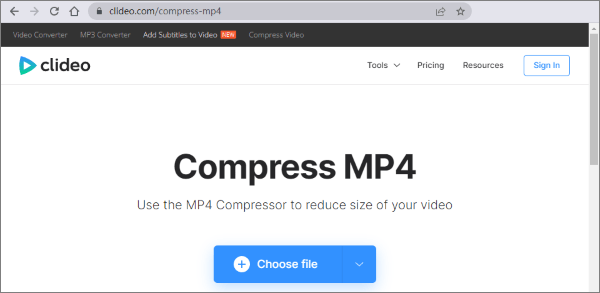
Clideoは、オンライン動画圧縮機能を搭載したブラウザベースの動画編集プラットフォームです。複雑なエンコード設定を気にすることなく、MP4ファイルのサイズを縮小したいユーザー向けに設計されています。使い方は簡単です。動画をアップロードし、サービスに処理を任せ、圧縮された結果をダウンロードするだけです。
ClideoはオンラインMP4圧縮ツールとして、短い動画クリップ、ソーシャルメディア用の動画、メッセージングプラットフォームで送信するには大きすぎる録画などに便利です。使いやすいインターフェースを備えているため、ビデオコーデックやビットレート設定に詳しくない人でも安心して利用できます。
長所:
デスクトップへのインストールを必要とせず、ウェブブラウザ上で動作します。
初心者向けにシンプルなワークフローを提供する。
- メッセージやソーシャルメディア用の短い動画クリップを圧縮するのに便利です。
エンコードパラメータに関する知識はほとんど必要ありません。
・対応ブラウザを使用すれば、様々なオペレーティングシステムからアクセスできます。
- たまに圧縮作業を行う場合に便利です。
短所:
アップロード制限や利用可能な機能は、プランによって異なる場合があります。
- 自由輸出には、透かしの挿入など、制限が適用される場合があります。
・大容量ファイルのアップロードと処理には時間がかかる場合があります。
・高度なデスクトップエンコーダーに比べて、制御の細かさが劣る。
- 定期的に数ギガバイトの動画を圧縮する必要があるユーザーには適さない場合があります。
- すべてのソース動画に対して、正確に10MBの出力が得られることを保証することはできません。
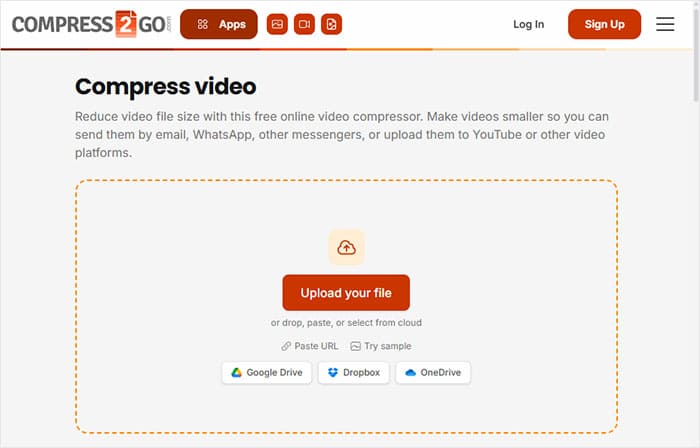
Compress2Goは、動画ファイルのサイズを縮小するためのツールを備えたオンラインファイル圧縮サービスです。専用のデスクトップアプリケーションをインストールすることなく、MP4ファイルをオンラインで無料で圧縮したいユーザーにとって最適な選択肢となります。このサービスは、アップロードと処理というシンプルなワークフローに基づいて設計されているため、時折少数のファイルを圧縮する必要があるユーザーでも簡単に利用できます。
利用可能な動画圧縮設定によっては、解像度や圧縮レベルなどのパラメータを調整することで出力サイズを小さくすることができます。これは、メール、メッセージングアプリ、または添付ファイルの制限が厳しいプラットフォーム向けに動画を準備する場合に役立ちます。
長所:
デスクトップへのインストールを必要とせず、オンラインで作業できます。
基本的な圧縮のための分かりやすいインターフェースを提供する。
- たまに動画を共有するような用途に便利です。
- メッセージやメール送信時の動画サイズを縮小するのに役立ちます。
- 専用のMP4圧縮アプリをインストールする以外の代替手段を提供する。
ブラウザベースのファイル処理を好むユーザーに適しています。
短所:
アップロード可能なサイズや機能は、現在のプランによって制限される場合があります。
・ファイルサイズが大きい場合、アップロードと処理に時間がかかることがあります。
・専用のデスクトップツールに比べて、出力サイズの制御精度が劣る場合があります。
安定したインターネット接続が必要です。
・非常に強い圧縮は、ディテールや動きの品質を低下させる可能性があります。
頻繁に大量の動画圧縮を必要とするユーザーには適していません。
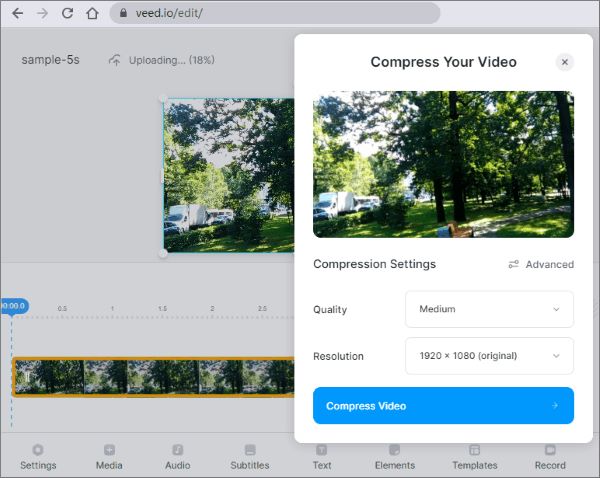
VEED.ioは、動画圧縮機能を備えたオンライン動画編集プラットフォームです。デスクトップソフトウェアをインストールせずに動画サイズを縮小したいコンテンツクリエイター、マーケター、ソーシャルメディアユーザー向けに設計されています。圧縮機能に加え、VEEDはブラウザベースの編集機能も提供しており、動画を共有前にトリミングやその他の調整が必要な場合に役立ちます。
ソーシャルメディア、ウェブサイト、メッセージングプラットフォーム向けに定期的に動画を作成する場合は、VEED MP4コンプレッサーを検討する価値があります。ツールと利用可能なプランによっては、圧縮設定で品質やその他のエクスポートパラメータを調整できます。解像度、フレームレート、ビットレートを下げることで、最終ファイルサイズを小さくすることができます。
長所:
デスクトップへのインストールを必要とせず、ブラウザ上で動作します。
動画制作者にとって使いやすいインターフェースを提供する。
- 動画圧縮とその他の編集機能を組み合わせる。
ソーシャルメディアやオンラインで共有するための動画作成に役立ちます。
・エクスポート設定を調整することで、MP4ファイルのサイズを縮小できます。
- 動画の編集と圧縮を1つのワークフローで行いたいユーザーにとって便利です。
短所:
利用可能な機能および輸出制限は、現在のプランによって異なります。
無料利用の場合、ファイルサイズ、エクスポート、または透かしに制限がある場合があります。
・大容量ファイルのアップロードにはかなりの時間がかかる場合があります。
・非常に大規模なビデオコレクションを定期的に処理するユーザーにとっては、ローカルのデスクトップソフトウェアよりも適していない。
- 10MBといった厳密な目標を達成するには、解像度、フレームレート、または画質を犠牲にする必要がある場合があります。
オンラインワークフローにはインターネット接続が必要です。
最適なMP4圧縮ソフトを選ぶには、ファイルサイズ、画質要件、ワークフローを考慮する必要があります。HandBrakeは無料で高度な圧縮を行うのに最適で、FreeConvert、Clideo、Compress2Go、VEED.ioは便利なオンラインオプションを提供しています。
画質を損なわずにMP4ファイルを圧縮したいなら、 Video Converter Ultimateがおすすめです。ファイルサイズ、解像度、ビットレートを調整して、圧縮率と画質のバランスを取ることができます。デスクトップ環境での操作性にも優れているため、 WindowsとMacでDiscord、ソーシャルメディア、その他の共有プラットフォーム向けに大容量のMP4ファイルを圧縮するのに最適です。
関連記事:
【2026年更新】見逃せない最高の無料ビデオ圧縮ソフト トップ8
MacでMP4ファイルのサイズを品質を損なわずに縮小する方法:5つの方法




 PC版ダウンロード
 Mac版ダウンロード


