要約:信頼できるDiscord動画圧縮ツールをお探しですか?Video Converter Ultimate、HandBrake、VEED、Clideo、Kapwing、8mb.videoなど、動画を8MB、20MB、50MB以上に圧縮しながら画質を維持できる6つの人気ツールを比較してみましょう。アップロード制限に最適なオプションを見つけて、よりスムーズなDiscord共有をお楽しみください。
Discordでゲームプレイの録画、面白い動画、ライブ配信のクリップ、日常の動画などを頻繁に共有している場合、よくある問題に直面することがあります。それは、ファイルサイズが大きすぎてアップロードできないという問題です。特に高解像度の動画は、たとえ数分程度の長さでも数百メガバイトもの容量を占めることがあります。Discordの動画圧縮ツールを使用すれば、ファイルサイズを縮小し、動画のアップロードや共有を容易にしながら、元の画質をできる限り維持することができます。
このガイドでは、Discord動画圧縮ツールの中から特に優れた6つを比較し、それぞれの機能、長所と短所、そして実用的な使用例を解説します。これにより、必要以上に画質を犠牲にすることなく、 Discord動画を圧縮するための最適なツールを選ぶことができるでしょう。
Discord動画圧縮ツールを選ぶ前に、アカウントのアップロード制限を知っておく必要があります。Discordはファイルサイズ制限を変更したため、すべての動画を8MBまたは10MBに圧縮することを推奨する古いチュートリアルは、現在のルールを反映していない可能性があります。
Discordの最新の添付ファイルに関するFAQによると、2026年8月時点でのアップロード制限は以下のとおりです。
Discordでは一部のユーザーに対して異なるアップロード制限をテストしているため、動画を圧縮する前にアカウントに表示されている制限を確認してください。
以下の6つのツールは、高精度なオフライン圧縮からブラウザベースの高速アップロードまで、さまざまなニーズに対応しています。最適なDiscord動画圧縮ツールは、お使いのオペレーティングシステム、必要なファイルサイズ、保持したい画質、そして無料ソフトウェアか有料ソフトウェアかによって異なります。
Video Converter Ultimateは、 WindowsとMacに対応したデスクトップ型ビデオ変換・編集ソフトです。専用のビデオ圧縮機能を搭載しており、Discordなどで共有する前に大容量ビデオのサイズを縮小できます。プリセットに頼るのではなく、出力ファイルサイズ、解像度、フォーマットなどの設定を調整して、ファイルサイズと画質のバランスを最適化できます。
このソフトウェアは、MP4、MOV、AVI、MKVなど、幅広いビデオフォーマットに対応しています。そのため、異なるソースのビデオを扱う際に便利です。また、変換機能や編集機能を使って、圧縮前にビデオを準備することもできます。
Video Converter Ultimateの主な機能:
Video Converter Ultimateを使って、画質を損なわずにDiscord向けに動画を圧縮する方法は以下のとおりです。
01 Video Converter Ultimateを開き、「ビデオ圧縮」を選択します。Discordで共有したいビデオをインポートします。

02圧縮レベル、解像度、ビットレートを調整して、元の画質をできるだけ維持しながらファイルサイズを小さくします。処理を進める前に、プレビュー機能を使用して結果を確認してください。
03 「圧縮」をクリックして処理を開始します。処理が完了したら、圧縮されたビデオを保存してDiscordにアップロードしてください。

長所:
・より正確な圧縮を実現するため、専用のファイルサイズ調整機能を提供します。
・幅広いビデオフォーマットに対応しています。
- サイズと品質のバランスを取るために、解像度、フォーマット、その他の出力設定を提供します。
- 動画変換ツールと編集ツールを同じアプリケーションに統合する。
- 繰り返し圧縮作業を行う場合や、デスクトップソフトウェアを好むユーザーに適しています。
短所:
・インストールが必要で、ローカルストレージ容量を使用します。
全機能を完全に無料で利用することはできない。
・短い動画クリップ1つだけを圧縮したいユーザーにとっては、必要以上に包括的な機能かもしれません。
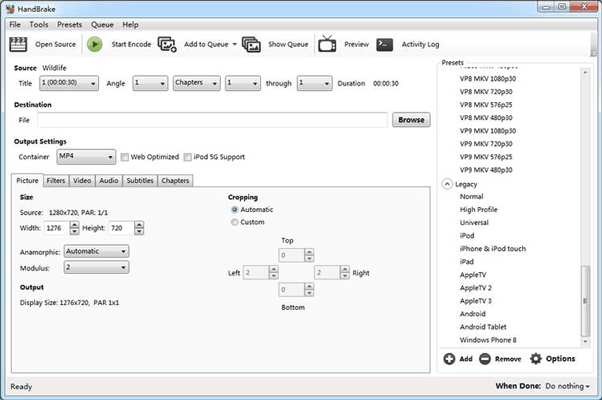
HandBrakeは、 Windows 、 Mac 、Linuxに対応した無料のオープンソース動画トランスコーダーです。サブスクリプション料金を支払ったり、ファイルをウェブサイトにアップロードしたりすることなく動画を圧縮したい場合に、有力な選択肢となります。
ワンクリックで使えるオンライン圧縮ツールとは異なり、HandBrakeではビデオコーデック、画質レベル、フレームレート、出力サイズなど、エンコード設定を細かく制御できます。幅広い互換性を確保するためにH.264を選択したり、必要に応じて解像度を下げたり、画質設定を調整してファイルサイズとディテールの最適なバランスを見つけたりできます。
長所:
完全無料かつオープンソースです。
Windows 、 Mac 、Linuxに対応しています。
コーデック、エンコード品質、解像度、フレームレートを詳細に制御できます。
- 動画をローカルで処理するため、映像をオンライン圧縮サービスにアップロードする必要はありません。
繰り返し圧縮を行う場合や、大容量のビデオファイルに役立ちます。
短所:
・インターフェースやエンコードオプションは、初心者には難解に感じられるかもしれません。
- 10MBや20MBといった正確な目標値に到達するには、試行錯誤が必要になる場合があります。
再エンコードには時間がかかります。特に、長時間の動画や高解像度の動画の場合は時間がかかります。
・積極的なビットレート削減は、ブロックノイズやその他の圧縮アーティファクトを引き起こす可能性があります。
これは主にトランスコーダーであり、高度なクリエイティブ作業のための本格的なビデオエディターではありません。
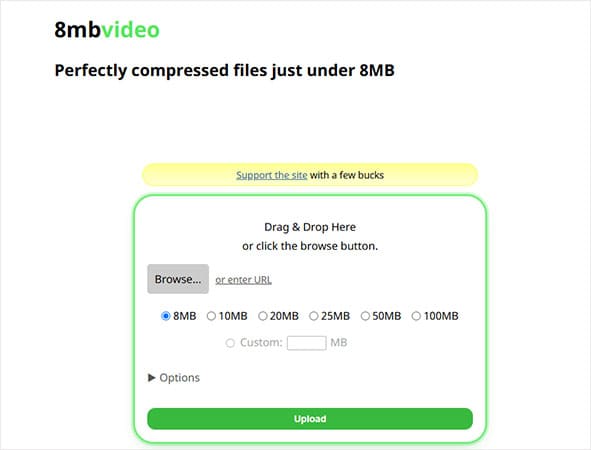
8mb.videoは、Discord専用のオンライン動画圧縮ツールです。シンプルな目的、つまり動画を指定したファイルサイズに縮小することに重点を置いて設計されています。動画の最終サイズが分かっていて、本格的な動画編集ソフトを使いたくない場合に特に便利です。このツールは、8MB、10MB、20MB、25MB、50MB、100MBといった複数の目標サイズに加え、カスタムサイズ指定も可能です。
長所:
- 動画を特定のファイルサイズに縮小するために特別に設計されています。
・複数のプリセットサイズとカスタムサイズオプションを提供します。
ファイルサイズを削減するために、音声のトリミングと削除をサポートします。
・オンラインで動作し、従来のデスクトップへのインストールは不要です。
特に、厳しいアップロード制限を満たす必要がある短い動画クリップに便利です。
短所:
フル機能のビデオエディターに比べて、編集機能が少ない。
- 8MBのような非常に小さなターゲットの場合、長い動画では大幅な画質低下が必要になることがあります。
処理時間とアップロード速度は、インターネット接続状況と元の動画によって異なります。
高度な色補正、エフェクト、または詳細な編集には最適な選択肢ではありません。
機密性の高い映像をオンラインサービスにアップロードする場合は、そのサービスの取り扱いおよび保存に関するポリシーに納得できる場合を除き、避けるべきです。
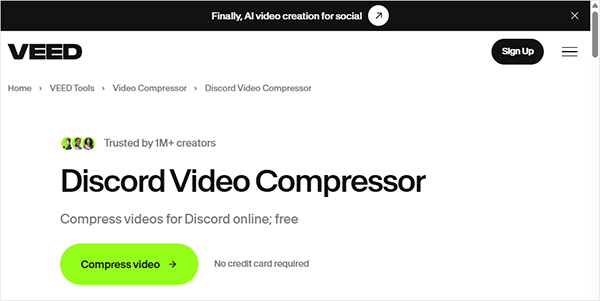
VEEDは、専用のDiscord動画圧縮機能を搭載したブラウザベースの動画編集ソフトです。デスクトップアプリケーションをインストールすることなく、動画クリップのアップロード、解像度と品質の調整、出力サイズのプレビュー、そしてより小さなサイズの動画のエクスポートが可能です。
VEED.io Discordビデオコンプレッサーの最大の利点は、圧縮と編集を一体化している点です。不要な映像が含まれているために動画のサイズが大きくなりすぎた場合は、エクスポート前にトリミングできます。また、動画の切り抜き、字幕の追加、その他の編集も同じワークフローで行えます。
長所:
デスクトップへのインストールは不要で、ブラウザ上で動作します。
エクスポート前に、出力サイズの目安を入力してください。
- 動画圧縮と、トリミング、クロップ、その他の編集ツールを組み合わせる。
- Discordやその他のソーシャルプラットフォーム向けに動画を作成する人に役立ちます。
初心者でも分かりやすいワークフローをサポートする。
短所:
インターネット接続とソースファイルのアップロードが必要です。
無料プランでは、エクスポート、編集機能、またはワークフローのその他の部分に制限が適用される場合があります。
大容量の動画のアップロードとダウンロードには時間がかかる場合があります。
出力サイズと品質は、ソースビデオや設定によって異なる場合があります。
・機密性の高い動画ファイルを完全にオフラインで保管したいユーザーには適していません。
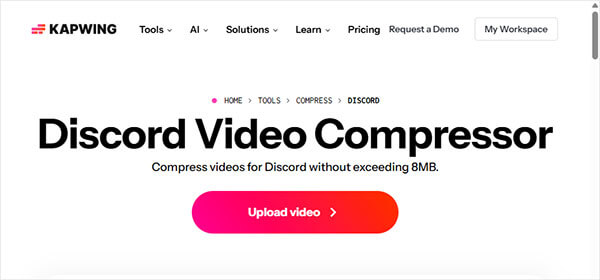
Kapwing Discord Video Compressorは、Discord用の動画や画像を圧縮するための専用オンラインツールです。動画をアップロードし、エクスポート設定で圧縮レベルを調整して、共有前にファイルサイズを縮小できます。パソコン、スマートフォン、タブレットのウェブブラウザで動作し、ソフトウェアのインストールは不要です。
しかし、そのページには依然として古い8MBのアップロード制限が記載されているため、ユーザーは実際のDiscordアカウントの制限に合わせてターゲットサイズを調整する必要があります。
長所:
- Discord向けに動画を圧縮するために特別に設計されています。
- 動画をアップロードし、圧縮設定を調整し、結果をエクスポートできるシンプルなワークフロー。
パソコン、スマートフォン、タブレットのウェブブラウザからアクセスできます。
ファイルサイズとビデオ品質のバランスを取るために、圧縮設定を調整できます。
トリミング、サイズ変更、字幕追加などの編集ツールを追加する。
短所:
- このページでは依然として古い8MBという目標値が推奨されており、現在のDiscordのアップロード制限に対して不必要に制限的である可能性があります。
無料エクスポートには透かしが入り、解像度は720p、再生時間は4分に制限され、アップロード容量は250MBに制限されます。
動画のアップロードと処理にはインターネット接続が必要です。
・過度な圧縮は、ビデオの解像度と画質を低下させる可能性があります。
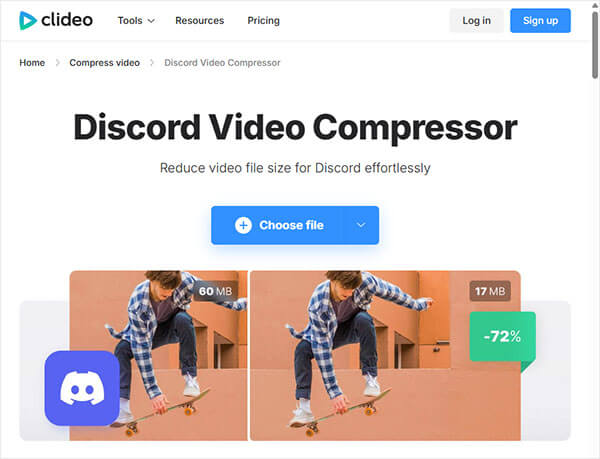
Clideo Discord Video Compressorは、Discord用の動画ファイルサイズを縮小するために設計されたブラウザベースのツールです。MP4、MOV、AVI、WMVなどの一般的なフォーマットに対応しています。ユーザーは、デバイスまたはクラウドストレージから動画をアップロードし、圧縮プリセットを選択して、推定ファイルサイズをプレビューし、圧縮結果をダウンロードできます。基本的な圧縮にはアカウントは不要です。
長所:
- Discord向けに動画を圧縮するために特別に設計されています。
ソフトウェアのインストールを必要とせず、オンラインで作業できます。
MP4、MOV、AVI、WMVなど、一般的なビデオフォーマットをサポートしています。
ファイルサイズとビデオ品質のバランスを取るために、さまざまな圧縮プリセットを提供します。
処理前に、ユーザーが推定ファイルサイズと圧縮率をプレビューできるようにする。
- Googleドライブ、Googleフォト、Dropboxからのアップロードをサポートします。
短所:
無料エクスポートにはClideoの透かしが含まれます。
無料ユーザーは、基本的な圧縮機能と720pのエクスポート機能に制限されます。
動画のアップロードと圧縮にはインターネット接続が必要です。
最終的なファイルサイズは、圧縮前に表示される推定サイズと異なる場合があります。
・圧縮率を上げると動画の画質が永久的に低下する可能性があるため、元のファイルを保存しておくことをお勧めします。
Q1. Discordの動画圧縮ツールは、動画を正確なファイルサイズに縮小できますか?
Discord用の動画圧縮ツールの中には、目標ファイルサイズを指定できるものもありますが、実際の出力サイズは指定したサイズと若干異なる場合があります。アップロード時のトラブルを避けるため、Discordアカウントのアップロード制限より少し小さいファイルサイズを目指しましょう。
Q2. Discordの動画圧縮ツールの中には、なぜ8MBまたは10MBの制限が表示されるものがあるのですか?
Discordの動画圧縮ツールの中には、Discordの以前のファイルサイズ制限に基づいた古いアップロード制限を表示するものがあります。動画を圧縮する前に、アカウントの現在のアップロード制限を確認し、それに合わせて圧縮目標を設定してください。
Q3. Discord動画を圧縮するのと、Nitroにアップグレードするのとでは、どちらが良いですか?
アカウントのアップロード制限をたまに超える程度であれば、動画を圧縮するのは有効な手段です。しかし、大容量の動画ファイルを頻繁に共有する場合は、Nitroにアップグレードする方が便利かもしれません。Nitroではアップロード制限が緩和されるため、共有前に動画を圧縮する必要性が軽減されるからです。
適切なDiscord動画圧縮ツールを選ぶには、目標とするファイルサイズ、希望する動画品質、そして好みのワークフローを考慮する必要があります。オンラインツールは手軽な圧縮に便利ですが、デスクトップソフトウェアは出力設定をより細かく制御できるため、頻繁な使用に適しています。Discord用の動画を品質をあまり損なわずに圧縮したい場合は、 Video Converter Ultimateをおすすめします。ファイルサイズ、解像度、その他の出力設定を調整できるため、さまざまなアップロード制限に対応した動画を簡単に準備できるだけでなく、日常的な使用に役立つ動画変換機能も備えています。
関連記事:
オンラインで使える動画圧縮ソフト トップ5 | 無料で動画を圧縮
MP4圧縮ソフトおすすめ6選:画質を損なわずにファイルサイズを縮小




 PC版ダウンロード
 Mac版ダウンロード


