要約: Discord用に動画を圧縮したいけれど、画質を落としたくないですか?このガイドでは、デスクトップソフトウェア、オンライン圧縮ツール、モバイルアプリを使って、動画サイズを8MB、10MB、または500MBに縮小する6つの簡単な方法をご紹介します。
WindowsやMacでMP4ファイルを圧縮する場合でも、オンラインで動画を圧縮する場合でも、iPhoneやAndroidで動画のサイズを縮小する場合でも、Discordのアップロード制限内に収まるようにファイルを圧縮しつつ、可能な限り品質を維持するための手順を段階的に説明します。
Discordでゲームプレイ録画、ショートビデオ、画面録画、ストリーミングクリップなどを頻繁に共有している場合、動画ファイルのサイズが大きすぎたり、アップロードが遅かったり、動画を送信できなかったりといった問題に遭遇する可能性があります。高解像度や高フレームレートの動画は特にサイズが大きくなり、わずか数分の映像でも数百MBもの容量を占めることがあります。動画を圧縮することは、この問題を解決する直接的な方法です。動画の解像度、ビットレート、フレームレートを下げるか、より効率的な動画フォーマットを選択することで、動画の品質をできる限り維持しながらファイルサイズを小さくすることができます。
この記事では、オンラインツール、デスクトップソフトウェア、モバイルアプリなど、Discord向けに動画を圧縮する6つの方法をご紹介します。
動画を圧縮する前に、まずDiscordアカウントの動画ファイルサイズ制限を確認してください。アカウントのアップロード可能ファイルが20MBまでなのに、動画を50MBまで圧縮しても意味がないため、この制限は重要です。
2026年8月時点でのDiscordのファイルサイズ制限の概要は以下のとおりです。
デスクトップ圧縮ツールは、大容量動画、4K映像、ゲームプレイ録画、バッチ圧縮など、様々な用途に対応できる柔軟性の高い選択肢です。解像度、ビットレート、フォーマットをより細かく制御できるため、画質をあまり犠牲にすることなくDiscord用の動画を最適な方法で圧縮したい場合に最適なツールと言えるでしょう。
デスクトップ版の選択肢として、以下の2つを検討してみてください。
Video Converter Ultimateは、 WindowsとMacに対応したデスクトップビデオコンバーター兼コンプレッサーです。ビデオサイズ、解像度、ビットレート、出力フォーマットを調整することで、Discord用のビデオを圧縮できます。そのため、ゲームプレイの録画データ、4Kビデオ、その他Discordのアップロード制限を超えるファイルなどを圧縮するのに役立ちます。また、圧縮後のビデオを保存前にプレビューできるため、ファイルサイズとビデオ品質のバランスを取りやすくなります。
Video Converter Ultimateの主な機能:
Discord向けに動画を圧縮する際、画質を損なわないようにするにはどうすればよいですか?
01 Video Converter Ultimateを開き、「ビデオ圧縮」を選択します。Discordにアップロードしたいビデオを追加します。

02圧縮レベル、解像度、ビットレートを調整して、良好なビデオ品質を維持しながらファイルサイズを削減します。プレビュー機能を使用して結果を確認してください。
03 「圧縮」をクリックしてビデオを処理し、圧縮されたファイルを保存してDiscordにアップロードします。

HandBrakeは、 Windows 、 Mac 、Linuxに対応した無料のオープンソース動画トランスコーダーです。様々なコーデック、画質設定、解像度、ビットレートで動画を再エンコードすることで圧縮できるため、Discordにアップロードする前に大容量の動画ファイルを圧縮するのに役立ちます。
Discordユーザー向けに、HandBrakeはMP4やMKVといった一般的な出力フォーマットに加え、H.264、H.265、AV1といったビデオエンコーダーをサポートしています。また、内蔵のプリセットを使用したり、エンコード設定を手動で調整して、ファイルサイズとビデオ品質のバランスを取ることも可能です。
HandBrakeを使ってDiscord用の動画を無料で圧縮する方法は以下のとおりです。
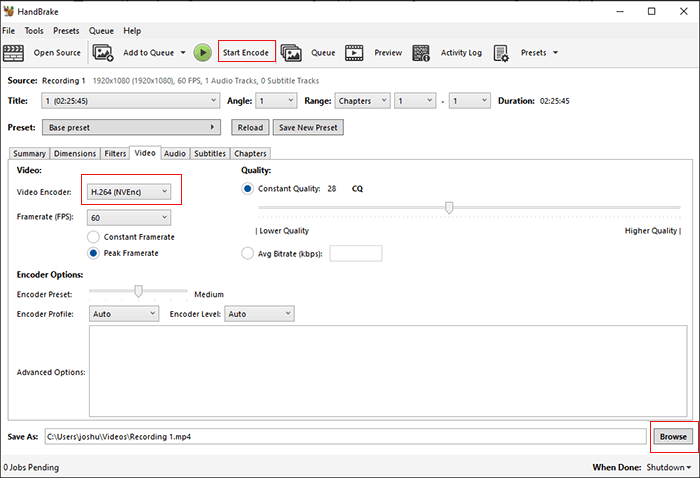
ステップ1. HandBrakeをダウンロードして起動し、「ファイル」または「ソースを開く」をクリックして、圧縮したいビデオをインポートします。
ステップ2. 「概要」タブを開き、フォーマットとして「MP4」を選択します。次に「ビデオ」タブを開き、エンコーダーとして「H.264」または「H.265」を選択します。ファイルサイズを大幅に小さくする必要がある場合は、「品質」設定を下げるか、解像度を下げてください。
ステップ3:出力予定値を確認し、必要に応じて結果をプレビューします。保存先フォルダを選択し、「エンコード開始」をクリックして圧縮ビデオを作成します。
Discord動画を時々圧縮するだけで、デスクトップソフトウェアをインストールしたくない場合は、オンライン動画圧縮ツールの方が便利です。これらのツールでは通常、動画をアップロードし、圧縮設定を選択して、圧縮されたファイルをダウンロードできます。
しかし、大容量の動画をアップロードするには安定したインターネット接続が必要であり、サービスによってはファイルサイズ、処理時間、無料機能に制限がある場合があります。ここでは、Discord向けに動画を素早く圧縮するのに適したツールを2つご紹介します。
8mb.videoは、Discordでの共有用に動画のファイルサイズを小さくするために特別に設計された無料のオンライン動画圧縮ツールです。アップロードされた動画を、8MB、10MB、20MB、25MB、50MB、100MBなど、選択したターゲットサイズに圧縮できます。
Discord用の8MB圧縮動画を探しているユーザーにとって、8mb.videoは特に便利です。動画をアップロードして8MBの目標サイズを選択するだけで済みます。サービスが圧縮を自動的に処理するため、ビットレートを手動で計算したり、エンコードパラメータを設定したりする必要はありません。
Discord用の動画を8MBに圧縮する方法は以下のとおりです。
ステップ1:パソコンまたはモバイル端末で8mb.videoを開き、圧縮したい動画をアップロードします。対応している場合は、動画のリンクを貼り付けることもできます。
ステップ2. 目標サイズを選択してください:8MB、10MB、20MB、25MB、50MB、または100MB。または、任意のカスタムサイズを入力してください。
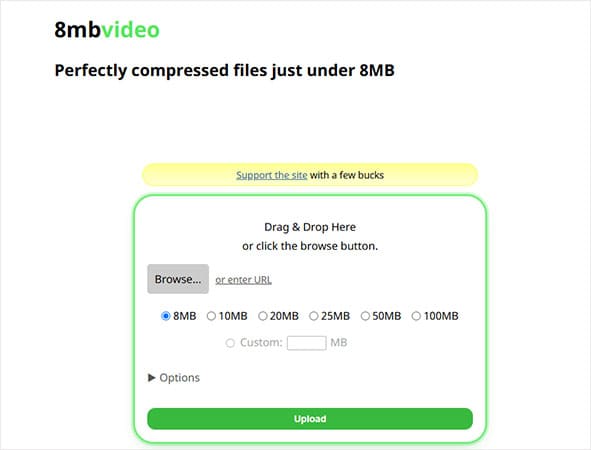
ステップ3.圧縮処理を開始し、完了するまで待ちます。
ステップ4. 処理が完了したら、圧縮されたビデオをダウンロードし、Discordにアップロードする前にファイルサイズを確認してください。
デスクトップソフトウェアをインストールせずにDiscord動画を圧縮したい場合は、VEED.ioも選択肢の一つです。VEED.ioはDiscord専用の動画圧縮ツールを提供しており、ブラウザ上で直接動画のファイルサイズを縮小できます。解像度や画質を調整したり、エクスポート前に推定ファイルサイズを確認したりすることも可能です。
VEED.ioは、動画圧縮に加えて、編集、トリミング、サイズ変更、フォーマット変換機能も提供しています。Discord動画に圧縮だけでなく、不要なクリップの削除など、より多くの機能が必要な場合は、オールインワンのオンラインツールの方が便利です。
VEED.ioを使用してDiscordサイズに合わせて動画を圧縮する方法は以下のとおりです。
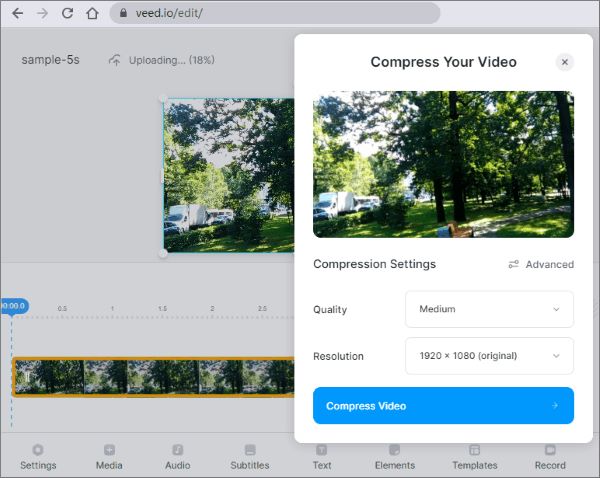
ステップ1:VEEDのDiscordビデオ圧縮ツールを開き、Discordに送信したいビデオをアップロードします。ファイルをエディターにドラッグ&ドロップすることもできます。VEEDは、MP4、MOV、MKV、AVI、WMVなどの一般的なフォーマットをサポートしています。
ステップ2:ファイルサイズを小さくするために、画質と解像度を下げてください。VEEDは設定を変更すると出力サイズの目安を表示するので、Discordのアップロード制限内に動画を収めやすくなります。さらに細かく設定するには、「詳細設定」を開いてCRF、ビットレート、フレームレートを調整してください。
ステップ3.「動画を圧縮」をクリックし、VEEDがファイルを処理するまで待ちます。圧縮が完了したら、動画をダウンロードし、Discordにアップロードする前にファイルサイズを確認してください。
多くのDiscordユーザーはスマートフォンから直接動画を録画・共有しているため、動画を圧縮する前にパソコンに転送する必要はありません。モバイル動画圧縮アプリを使えば、ギャラリーから動画を選択し、ファイルサイズを縮小してDiscordで共有できます。
主にiPhoneまたはAndroid端末を使用している場合、モバイル動画圧縮には以下の2つのアプリを検討する価値があります。
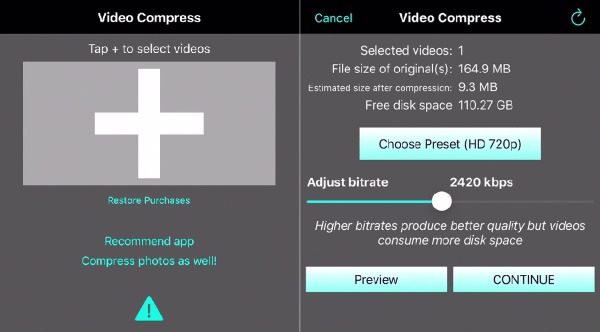
ビデオ圧縮アプリ「Shrink Vids」は、iPhoneとiPad向けのビデオ圧縮アプリです。ストレージ容量を節約し、メッセージアプリでビデオを共有したり、ソーシャルメディアにアップロードしたりするために、ビデオファイルのサイズを縮小するように設計されています。このアプリはデバイス上で直接ビデオを処理するため、クラウドサーバーにビデオをアップロードする必要はありません。また、アカウント登録やオフライン登録なしでも動作します。
Discord用にiPhone動画を圧縮する場合、このアプリを使えば、アップロード前にiPhoneまたはiPad上で直接動画サイズを縮小できます。解像度を下げたり、ビットレートスライダーで圧縮レベルを調整したり、保存前に結果をプレビューしたりできます。
Discord用にiPhone動画を圧縮する方法は以下のとおりです。
ステップ1. App Storeを開き、「Video Compress - Shrink Vids」を検索して、「入手」をタップしてアプリをインストールします。
ステップ2:アプリを開き、「+」ボタンをタップしてiPhoneからビデオを選択します。許可を求められた場合は、アプリが写真やビデオにアクセスすることを許可してください。
ステップ3.圧縮プリセットを選択します。動きの速いシーンが少ない1080p動画の場合は、720pを選択することで、画質を維持しながらファイルサイズを小さくすることができます。
ステップ4.ビットレートを調整して、ビデオサイズをさらに縮小します。
ステップ5. 圧縮されたビデオをプレビューし、「続行」をタップしてビデオをDiscord用に圧縮します。
ステップ6. 処理が完了したら、写真アプリで圧縮されたビデオを見つけて、Discordにアップロードします。
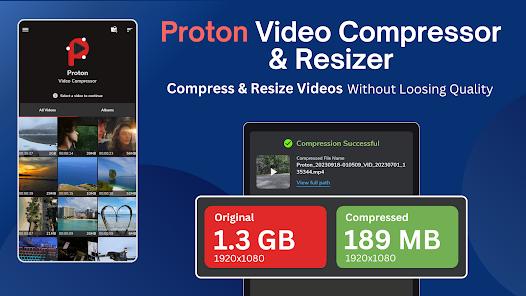
Video Compressor - Reduce Sizeは、 Android Android動画圧縮アプリです。動画をクラウドにアップロードしたり、ウォーターマークを追加したりする必要はありませAndroid Androidまでをサポートし、プリセットとカスタムの両方の圧縮オプションを提供します。
Android Discordで動画を圧縮する場合、このアプリは汎用的な画質プリセットに頼るのではなく、具体的な目標ファイルサイズを入力できるため便利です。これにより、大きな動画をDiscordで共有するのに適したサイズに簡単に縮小できます。
Discord用にAndroid動画を圧縮する方法は以下のとおりです。
ステップ1. Androidスマートフォンで「Video Compressor - Reduce Size」を開き、圧縮したい動画を選択します。
ステップ2. 特定のターゲットファイルサイズをMB単位で入力するオプションを選択します。圧縮後の動画のサイズ(8MB、10MBなど、Discordへのアップロードに適したサイズ)を入力します。また、480p、640p、720pなどのプリセットを選択したり、カスタム解像度を設定したりすることもできます。
ステップ3:アプリの10秒間のプレビューを生成し、本格的な圧縮を実行する前に、期待される品質を確認します。また、元の動画と圧縮された動画を並べて比較することもできます。
ステップ4.圧縮処理を開始し、完了するまで待ちます。このアプリは、インターネット接続やウォーターマークの追加を必要とせず、 Androidデバイス上で直接ビデオを処理します。
ステップ5. Discordを開き、目的のサーバーまたはチャットに移動し、新しく圧縮したビデオをアップロードします。
Q1. Discordに動画をアップロードできないのはなぜですか?
最も一般的な理由は、動画ファイルがDiscordアカウントで許可されているアップロードサイズ制限を超えていることです。Discordによると、2026年8月現在、ファイルアップロード制限は無料アカウントで20MB、Nitro Basicで50MB、Nitroで最大500MBとなっています。
動画のサイズが制限内であるにもかかわらずアップロードできない場合は、以下の点も確認してください。
Q2. Discordは動画を圧縮しますか?
Discordはアップロードされた動画を処理する場合がありますが、ファイルサイズの制限を解決するためにDiscordの自動処理に頼るべきではありません。Discordは現在、圧縮前にファイルサイズをチェックするため、アカウントのアップロード制限を超える元の動画はアップロードに失敗する可能性があります。
したがって、動画をDiscordにアップロードできるようにすることが目的であれば、アップロード前に動画を圧縮するのが最善です。
Q3. 動画を8MB以下に圧縮した後、アップロードできないのはなぜですか?
動画のサイズが8MB未満であるにもかかわらずアップロードできない場合は、ファイルサイズ以外の問題である可能性があります。まず、以下の点を確認してください。
また、8MBはもはやDiscordの無料アカウントにおける公式のファイルサイズ制限ではありません。2026年8月現在、Discordは無料アカウントのアップロード制限を20MBとしています。したがって、無料アカウントでDiscordに動画をアップロードする場合、8MB以下にするために動画を過度に圧縮する必要は通常ありません。
Q4. Discordの動画はどのフォーマットに圧縮すれば良いですか?
Discord動画の場合、一般的にMP4が便利な選択肢です。Discordは公式に、MOVやMP4などの一般的なサポート対象動画フォーマットを挙げており、MP4はH.264、HEVC/H.265、AV1コーデックをサポートしています。互換性を最優先する場合は、以下の設定を使用できます。
元の動画が既にMP4形式であれば、Discordにアップロードするためだけに変換する必要はありません。ほとんどの場合、ファイルサイズを小さくするだけで十分です。
Q5. Discordの動画を圧縮すると、動画の画質は低下しますか?
圧縮によって動画の画質が多少低下する可能性はありますが、適切な設定を行えば、その影響を最小限に抑えることができます。画質をできるだけ維持したい場合は、まず解像度やビットレートなど、ファイルサイズに大きな影響を与えるパラメータを調整してください。その後、圧縮後の動画をプレビューしてから、さらに圧縮するかどうかを判断しましょう。
たまに小さな動画を共有するだけなら、オンラインの動画圧縮ツールやモバイルアプリを使えば、Discordのファイルサイズに関する問題をすぐに解決できます。しかし、ゲームプレイの録画、長時間の動画、4K/8Kの映像などを頻繁に扱う場合は、ファイルサイズ、解像度、ビットレート、出力形式をより細かく制御できるデスクトップソフトウェアの方が便利です。
Video Converter Ultimateは、専用のビデオ圧縮機能を備えており、出力設定を調整しながらビデオファイルのサイズを縮小できるため、Discordのビデオサイズを制御しながら品質を維持したいユーザーに適しています。
関連記事:
Facebook Messenger向けに動画を圧縮する方法:3つの簡単な方法
Instagram向けに動画を圧縮する方法は?[パソコン・オンライン・スマートフォン]




 PC版ダウンロード
 Mac版ダウンロード


