要約: MacでMP4ファイルのサイズを画質を損なわずに小さくしたいですか?このガイドでは、Video Converter Ultimate、QuickTime Player、VLC、HandBrake、オンラインツールなど、MP4動画を圧縮する5つの簡単な方法を紹介します。大きなMP4ファイルを素早く縮小し、 Macストレージ容量を節約し、動画を共有やアップロードする際に画質を維持する方法を学びましょう。
MP4は現在最も一般的なビデオフォーマットの一つですが、高解像度ビデオ、4Kビデオ、長時間録画などはファイルサイズが大きくなり、 Macのストレージ容量をかなり消費する傾向があります。また、大きなMP4ファイルはYouTube、Instagram、Facebookへのアップロード速度を低下させたり、他のユーザーへのビデオ送信を困難にしたりする可能性もあります。
MacでMP4ファイルのサイズを小さくする方法をお探しなら、いくつか試せる方法があります。この記事では、 MacでMP4ファイルを圧縮しながら、画質を維持するためのシンプルで効果的な方法をご紹介します。
MacでMP4ファイルのサイズを画質を損なわずに縮小する必要がある場合、プロ仕様のビデオ圧縮ソフトウェアを使用するのが通常最も効果的な解決策です。Video Converter Ultimateは、 Mac上でMP4ファイルを迅速かつ効率的に圧縮できる強力なビデオ処理ツールです。高度なビデオ圧縮技術を用いて、鮮明なビデオ品質を維持しながらファイルサイズを縮小します。
このソフトウェアは、MP4、MOV、AVI、MKVなど、さまざまなビデオフォーマットに対応しています。ビデオ圧縮機能に加え、ビデオフォーマット変換、ビデオ編集、画質向上、バッチ処理などの機能も備えています。
Video Converter Ultimateの主な特長:
Macで画質を損なわずに動画ファイルを圧縮する方法は以下のとおりです。
01 MacにVideo Converter Ultimateをダウンロードしてインストールし、プログラムを起動してMP4ファイルのサイズを縮小する準備をします。
02メインインターフェースを開き、「ビデオ」セクションに移動します。「ビデオコンプレッサー」を選択し、圧縮したいMP4ビデオをアップロードします。

03必要に応じて、ビデオサイズ、解像度、ビットレート、出力形式などの圧縮設定を調整して、MP4ファイルのサイズを小さくします。保存先フォルダを選択し、「圧縮」をクリックすると、最高の画質を維持しながらビデオサイズを縮小できます。

MacでソフトウェアをインストールせずにMP4ファイルを圧縮する方法をお探しなら、QuickTime Playerが最も簡単な方法の一つです。macOSに標準搭載されているメディアプレーヤーであるQuickTimeを使えば、動画を低解像度でエクスポートできるため、ファイルサイズを素早く縮小できます。
しかし、QuickTime Playerの圧縮機能は限られています。出力品質の基本的な調整しかできず、ビットレート、ファイルサイズ、圧縮率を細かく制御することはできません。
MacでQuickTime Playerを使って動画ファイルのサイズを小さくする方法は以下のとおりです。
ステップ1. 圧縮したいMP4ビデオファイルを右クリックし、「プログラムから開く」を選択して、「QuickTime Player」を選択してビデオを開きます。
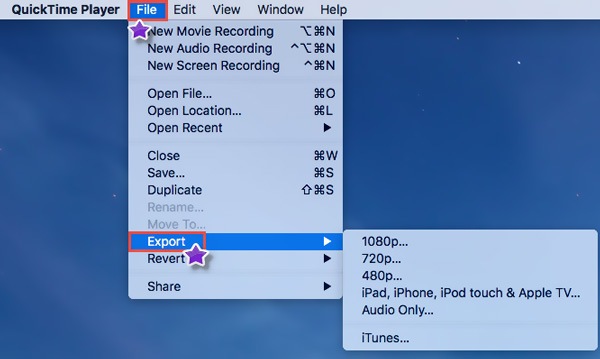
ステップ2. QuickTime Playerで、上部メニューの「ファイル」をクリックし、「書き出し」を選択して、利用可能な書き出しオプションにアクセスします。
ステップ3:圧縮のニーズに応じて、エクスポート設定から1080p、720p、480pなどの低解像度を選択します。低解像度を選択することで、MP4ファイルのサイズを大幅に削減できます。
ステップ4.希望の解像度を選択したら、新しいファイル名を入力し、保存先フォルダを選択して、「保存」をクリックすると、圧縮されたビデオがファイルサイズを小さくしてエクスポートされます。
VLC Media Playerは、様々なビデオフォーマットを再生できるだけでなく、ビデオ変換機能も備えています。Mac Macは、VLCを使用してエンコード方式やビデオパラメータを調整することで、 MP4ビデオをより小さなファイルに変換し、ファイルサイズを削減できます。ただし、プロ仕様のビデオ圧縮ソフトウェアと比較すると、VLCは初心者にとって直感的ではないかもしれません。( VLCでビデオを圧縮する方法は?)
VLCを使ってMacでMP4ファイルのサイズを無料で縮小する方法は以下のとおりです。
ステップ1. MacでVLC Media Playerを起動し、上部メニューから「ファイル」をクリックして、「変換/ストリーミング」を選択します。
ステップ2. 「メディアを開く」ウィンドウで、「追加」をクリックして圧縮したいMP4ビデオをインポートし、利用可能なオプションから「変換」を選択します。
ステップ2.変換設定ウィンドウで、出力プロファイルを選択し、「設定アイコン」をクリックして圧縮パラメータをカスタマイズします。ビデオビットレートと解像度は、最終的なファイルサイズとビデオ品質に直接影響するため、必要に応じて調整してください。変更後、「保存」をクリックします。
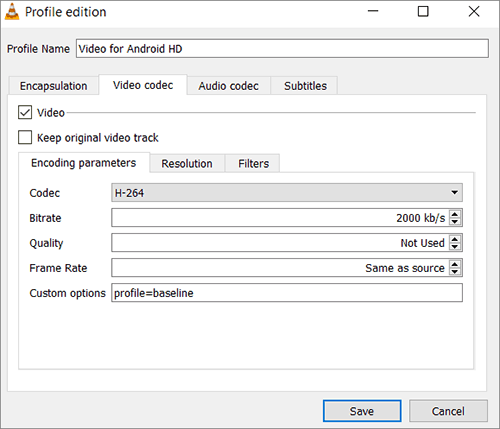
ステップ3:変換プロファイルを設定したら、「参照」をクリックして圧縮ビデオの保存先フォルダを選択します。最後に、「開始」をクリックして、VLCによるMP4ファイルの変換とサイズ縮小を開始します。
HandBrakeは、macOS、 Windows 、Linuxに対応した、非常に人気のある無料のオープンソース動画圧縮ツールです。動画のエンコード、フレームレート、解像度、画質などの設定を調整することで、MP4ファイルのサイズを効果的に削減できます。
HandBrakeは、映画ファイル、画面録画、カメラ動画など、大容量の高解像度動画の圧縮に特に適しています。ただし、高度なパラメータや技術的な設定が多数用意されているため、初心者はソフトウェアに慣れるまでに時間がかかる場合があります。
MacでHandBrakeを使ってMP4動画ファイルのサイズを小さくする方法は以下のとおりです。
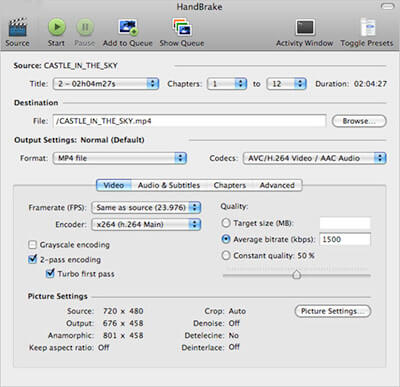
ステップ1: MacでHandBrakeを開き、「ソースを開く」をクリックします。ファイルを参照し、圧縮したいMP4ビデオを選択して、「開く」をクリックしてインポートします。
ステップ2:[ビデオ]タブに移動し、[ビデオエンコーダー]、[フレームレート]、[品質]、[エンコーダーオプション]などの設定を調整します。これらの設定は、最終的なファイルサイズとビデオ品質に大きな影響を与える可能性があります。
ステップ3.さらに詳細な設定を行うには、「寸法」タブを開き、「解像度とスケーリング」のオプションを調整します。MP4ファイルのサイズを効果的に縮小するには、「品質スライダー」、「フレームレート」、「解像度制限」に特に注意してください。
ステップ3.設定を好みに合わせて調整したら、上部の「エンコード開始」をクリックしてビデオの圧縮を開始します。
MP4ファイルを時々圧縮するだけで、ソフトウェアをインストールしたくない場合は、オンラインの動画圧縮ツールを利用できます。オンライン圧縮プラットフォームはブラウザ上で直接動作するため、小さな動画ファイルを素早く処理するのに最適です。
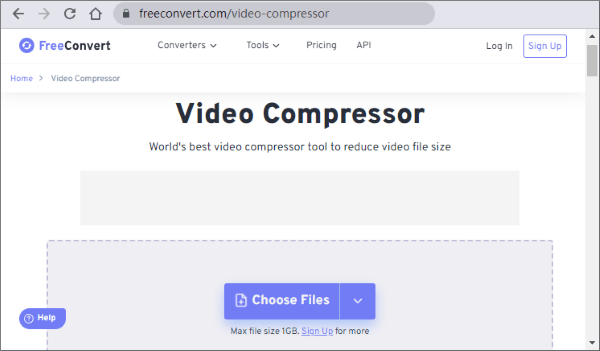
FreeConvertは、動画圧縮に対応したオンラインプラットフォームです。MP4ファイルをアップロードし、好みの圧縮設定を選択するだけで、より小さな動画ファイルを作成できます。ただし、オンラインツールは動画のアップロードが必要なため、圧縮速度はインターネット接続環境によって影響を受ける可能性があります。プライベートなコンテンツを含む大容量動画の場合は、データプライバシーに関する懸念も考慮する必要があります。
MacでMP4ファイルをFreeConvertを使って無料でオンライン圧縮する方法は以下のとおりです。
ステップ1. MacのブラウザでFreeConvertのオンラインビデオ圧縮ツールを開きます。「ファイルを選択」をクリックし、圧縮したいMP4ビデオを選択します。
ステップ2:圧縮レベルを選択するか、ビデオ設定を調整したら、「今すぐ圧縮!」をクリックしてビデオの処理を開始します。FreeConvertがMP4ファイルの圧縮を完了するまでお待ちください。
ステップ4. 圧縮が完了したら、「ダウンロード」をクリックして、より小さいMP4ファイルをMacに保存します。
MacでMP4ファイルのサイズを小さくする方法はたくさんあります。画質を損なわずにMacでMP4ファイルのサイズを最も簡単かつ確実に小さくしたい場合は、 Video Converter Ultimateを強くお勧めします。このソフトはMP4ファイルを高速に圧縮するだけでなく、柔軟なビデオパラメータ調整、バッチ処理、ビデオ強化機能も備えているため、良好なビデオ品質を維持しながらファイルサイズを小さくすることができます。
今すぐMacでMP4ファイルのサイズを縮小するには、Video Converter Ultimateをダウンロードしてインストールしてください。
関連記事:
MP4圧縮ソフトおすすめ6選:画質を損なわずにファイルサイズを縮小
【効果的な9つの方法】動画を簡単に圧縮してメールで送信する方法




 Mac版ダウンロード
 PC版ダウンロード


