要約:このガイドでは、 Windows 、 Mac 、またはオンラインでMP4をMKVに変換する5つの方法を説明します。高速かつ高品質なバッチ変換には、Video Converter Ultimateのようなプロ仕様のソフトウェアを使用できます。より詳細な手動制御には、VLC、HandBrake、FFmpegなどの無料ツールを使用できます。何もインストールしたくない場合は、CloudConvertを使用すると、ブラウザで直接MP4をMKVに変換できます。
MP4をMKVに変換する最適な方法をお探しなら、あなただけではありません。MP4は幅広い互換性がありますが、MKVは複数のオーディオトラック、字幕、より優れたコンテナカスタマイズなど、より柔軟性に優れています。この記事では、 Windows 、 Mac 、またはオンラインツールを使用して、MP4をMKVに簡単に変換するための、シンプルで効率的な方法をいくつかご紹介します。
Video Converter Ultimateは、高速かつ高品質なロスレス変換を実現するプロ仕様のビデオコンバーターです。MP4からMKVへの一括変換を最小限の手間で行いたいユーザーにとって、最も効率的なツールの1つと言えるでしょう。ハードウェアアクセラレーション、高解像度出力(最大4K/8K)、高度な編集機能をサポートしており、初心者からプロまで幅広く活用できます。
Video Converter Ultimateは、あなたにとってどのようなメリットをもたらしますか?
MP4を画質を損なわずにMKVに変換するにはどうすればよいですか?以下の手順に従ってください。
01 WindowsまたはMacコンピュータにソフトウェアをダウンロードしてインストールします。プログラムを起動し、「ファイルの追加」をクリックして、変換したいMP4ファイルをインポートします。

02 「出力形式」ドロップダウンメニューを開き、「ビデオ」タブに移動して「MKV」を選択し、変換されたファイルの保存先フォルダを選択します。

03 「すべて変換」をクリックして変換を開始します。変換が完了すると、選択した出力フォルダにMKVファイルが作成されます。

VLC Media Playerは、無料のオープンソースメディアプレーヤーであり、基本的なビデオフォーマット変換機能も備えているため、ライトユーザーや時折変換を行うユーザーに適しています。
VLCを使ってMP4をMKVに無料で変換する方法は以下のとおりです。
ステップ1. VLCメディアプレーヤーを起動し、「メディア」>「変換/保存」を選択します。

ステップ2. ポップアップウィンドウで「追加」をクリックしてMP4ファイルをインポートし、「変換/保存」を選択します。
ステップ3. 「プロファイル」で「H.264 + MP3 (MP4)」を選択します。「レンチ」アイコンをクリックし、「カプセル化」タブでカプセル化形式を「MKV」に切り替えます。
ステップ4.「参照」をクリックして、出力ファイルの保存先を設定します。
ステップ5. 「開始」をクリックして、VLCメディアプレーヤーを使用してMP4をMKVに変換する処理を開始します。

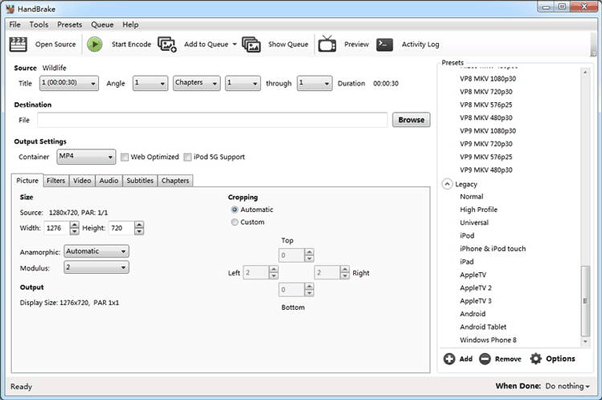
HandBrakeは、ほぼすべての形式の動画を最新の広くサポートされているコーデックに変換できる、無料のオープンソース動画トランスコーダーです。HandBrakeを使用してMP4をMKVに変換するには、以下の手順に従ってください。
ステップ1:HandBrakeで、左上隅にある「ソースを開く」ボタンをクリックします。次に、「フォルダ(バッチスキャン)」または「ファイル」を選択して、MP4ビデオをインポートします。
ステップ2. 「概要」タブに移動し、「フォーマット」ドロップダウンメニューから「MKV」を選択します。出力品質を向上させるには、「AV1 MKV 2160p60 4K」などのプリセットを選択することもできます。
ステップ3.次に、「参照」をクリックして出力先パスを設定します。最後に、「エンコード開始」をクリックしてビデオの変換を開始します。
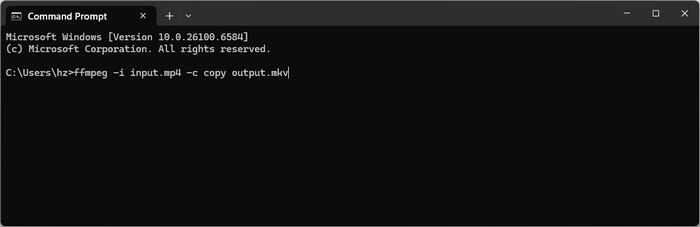
FFmpegは、ビデオ、オーディオ、その他のマルチメディアファイルを処理するための無料のオープンソースコマンドラインツールです。グラフィカルユーザーインターフェースは内蔵されていないため、ユーザーはコマンドを手動で入力する必要があります。この方法は上級ユーザーには好まれることが多い一方、初心者には使いづらいと感じるかもしれません。
FFmpegを使ってMP4をMKVに変換する方法は以下の通りです。
ステップ1:まず、お使いのコンピューターにFFmpegがインストールされていることを確認してください。次に、 Windowsの場合はコマンドプロンプト、macOSの場合はターミナルを開きます。
ステップ2:次のコマンドを入力します。「ffmpeg -i input.mp4 -c copy output.mkv」。(このコマンドでは、「input.mp4」は元のMP4ファイル、「output.mkv」は選択したMKVファイル名です。)
ステップ3. 「Enter」キーを押して、FFmpegを使用してMP4ファイルをMKVに変換する処理を開始します。
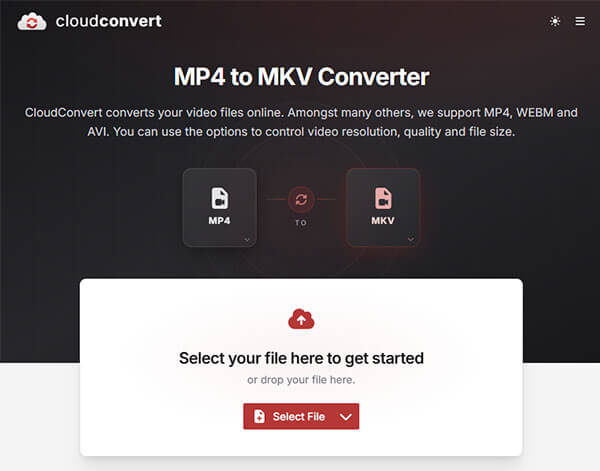
緊急にMKVファイルが必要で、PCにサードパーティ製ソフトウェアをインストールしたくない場合は、無料のオンライン動画変換ツールを利用できます。CloudConvertは、ソフトウェアをインストールすることなく、ブラウザ上で直接MP4をMKVに変換できるウェブベースのツールです。
CloudConvertを使ってMP4をMKVにオンラインで無料で変換する方法は以下のとおりです。
ステップ1. ブラウザでCloudConvert MP4 to MKVのウェブサイトを開きます。
ステップ2. 「ファイルを選択」をクリックし、コンピューター、Googleドライブ、Dropbox、またはURLからMP4ビデオをアップロードします。
ステップ3.出力形式としてMKVを選択し、必要に応じて解像度、コーデック、オーディオなどの設定を調整します。
ステップ4.「変換」をクリックし、処理が完了するまで待ちます。
ステップ5.変換されたMKVファイルをデバイスにダウンロードします。
この記事では、MP4ファイルをMKVファイルに変換する方法を詳しく解説しました。ご自身の好みや状況に合わせて最適なソフトウェアをお選びいただけます。しかし、 Video Converter Ultimateは、あらゆるメディアファイルを高速、安全、かつ簡単に変換でき、動画の品質を損なうこともないため、最適な選択肢と言えるでしょう。
関連記事:
Windows 10/11でMP4をMP3に変換する方法:5つの簡単な方法ガイド




 PC版ダウンロード
 Mac版ダウンロード


