要約:
このガイドでは、 Windows 、 Mac 、およびオンラインで、画質を損なうことなくMP4をMPGに変換する4つの簡単な方法を紹介します。
MP4は現在最も一般的なビデオフォーマットの一つですが、一部の古いデバイス、DVDオーサリングソフトウェア、または特定の編集ツールでは、MPG(MPEG-1/MPEG-2)フォーマットが依然として必要とされます。そのため、多くのユーザーがMP4をMPGに変換する必要があります。この記事では、 Windows 、 Mac 、およびオンラインプラットフォームで変換を迅速に完了するための、シンプルで効率的な方法をいくつかご紹介します。
オフライン変換方法は一般的に安定性と安全性が高く、インターネット速度の影響を受けないため、大容量ファイルの処理に最適です。以下に、MP4ファイルをオフラインでMPGファイルに変換する際に最も推奨される2つのMP4 to MPG変換ツールをご紹介します。
Video Converter Ultimateは、FLAC、WMA、MP4、AVI、MOV、WMVなど、数千ものビデオおよびオーディオフォーマットに対応したプロ仕様のビデオフォーマット変換ソフトウェアです。MP4からMPGへの変換を完全にサポートし、解像度、ビットレート、フレームレートなどの出力設定を調整しながら優れたビデオ品質を維持できる高度なエンコードオプションを提供します。ワンクリックで複数のファイルを同時に変換できるため、時間を節約できます。
さらに、このツールは強力なビデオエディターとしても機能し、トリミング、切り抜き、回転などによってビデオを編集できます。
Video Converter Ultimateの主な機能:
Windows / MacでVideo Converter Ultimateを使用してMP4をMPGに変換する方法は次のとおりです。
01お使いのコンピューターにVideo Converter Ultimateをダウンロードしてインストールします。次に、プログラムを起動し、「ファイルの追加」をクリックしてMP4ビデオをインポートします。

02 「出力形式」ドロップダウンメニューをクリックし、ターゲット形式として「MPG」または「MPEG」を選択します。
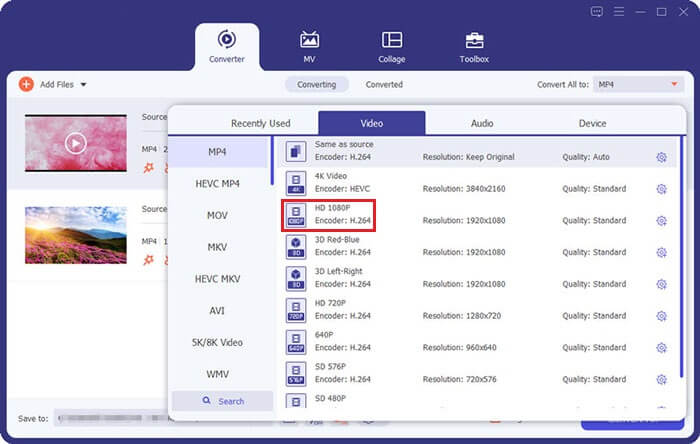
03変換後のファイルの出力フォルダを選択し、「すべて変換」をクリックして、MP4 から MPG への変換プロセスを開始します。

VLC Media Playerは、無料のオープンソースマルチメディアプレーヤーです。主にメディアプレーヤーとして知られていますが、基本的なビデオ変換機能も備えています。ただし、プロ仕様の変換ツールと比較すると、VLCはカスタマイズオプションが少なく、出力品質も若干劣る場合があります。
VLCを使ってMac / WindowsでMP4をMPGに変換する方法は以下の通りです。
ステップ1: WindowsまたはMacコンピュータでVLCメディアプレーヤーを開きます。
ステップ2.「メディア」→「変換/保存」をクリックします。

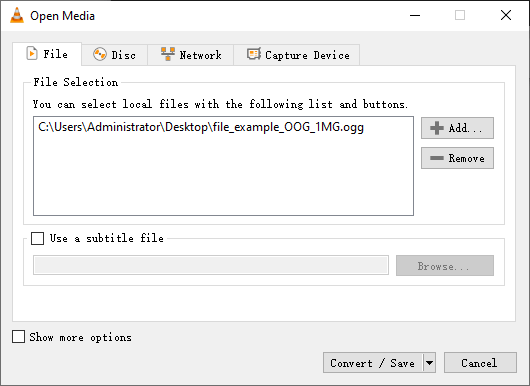
ステップ3. 「ファイル」タブで「追加」をクリックし、MP4ファイルを選択してから「変換/保存」をクリックします。
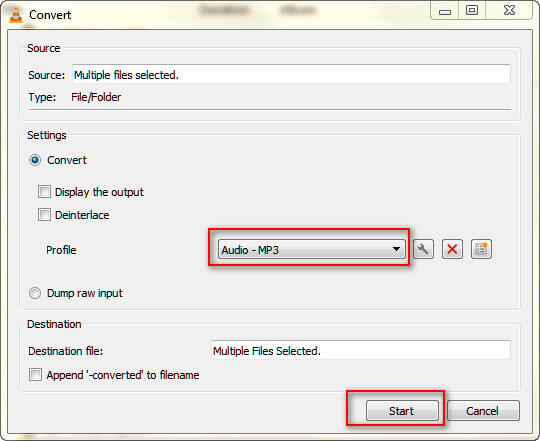
ステップ4. 「プロファイル」で、「ビデオ - MPEG-2 + MPGA (TS)」などのMPEGプロファイルを選択するか、必要に応じてカスタムプロファイルを作成します。
ステップ5.「参照」をクリックし、拡張子が.mpgの保存先ファイル名を選択します。次に、「開始」をクリックして変換を開始します。
ソフトウェアをインストールしたくない場合は、オンラインツールを使用してファイルを変換できます。ただし、安定したインターネット接続が必要であり、ファイルのプライバシーにも注意する必要があります。以下に、MP4をMPGに無料で変換できる、最も推奨されるオンラインMP4-MPG変換ツールを2つご紹介します。
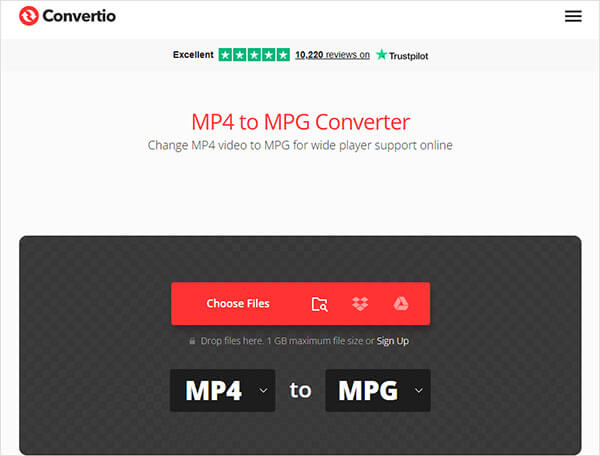
Convertioは、MP4からMPGへの変換など、多くのビデオフォーマット間の変換をサポートする、広く利用されているオンラインファイル変換ツールです。シンプルなインターフェース、直感的な操作性、クラウドベースのアップロード機能を備えているため、迅速なファイル処理に最適です。
Convertioを使ってMP4をMPGにオンラインで無料で変換する方法は以下のとおりです。
ステップ1. Convertioの公式ウェブサイトを開きます。
ステップ2. 「ファイルを選択」をクリックして、MP4ビデオをアップロードします(ローカルファイルまたはクラウドからのインポートに対応しています)。
ステップ3.出力形式として「MPG」を選択します。
ステップ4.「変換」をクリックして変換を開始します。
ステップ5.処理が完了したら、「ダウンロード」をクリックしてファイルを保存します。
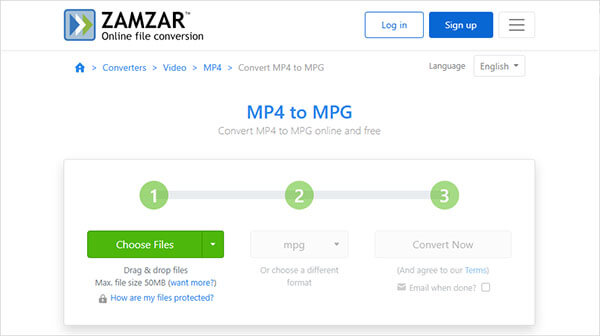
ZAMZARは、シンプルなワークフローで知られる、初期のオンラインファイル変換プラットフォームの一つです。動画フォーマット変換だけでなく、文書や画像変換にも対応しており、多目的に利用するユーザーに最適です。
ZAMZARを使ってMP4をMPGにオンラインで無料で変換する方法は以下のとおりです。
ステップ1. ZAMZARの公式ウェブサイトを開きます。
ステップ2. 「ファイルを選択」をクリックして、MP4ファイルをアップロードします。
ステップ3.出力形式をMPGに設定します。
ステップ4.「今すぐ変換」をクリックして変換を開始します。
ステップ5.処理が完了したら、「ダウンロード」をクリックしてファイルを保存します。
MP4をMPGに変換する方法は複数あり、最適な方法は個々のニーズによって異なります。最も信頼性が高く、高品質で効率的なソリューションをお求めなら、プロフェッショナルな機能、高速な処理速度、そして優れた出力品質を備えたVideo Converter Ultimateを強くお勧めします。
関連記事:
プロのように動画フォーマットを変更する方法【オンライン&オフラインツール】




 PC版ダウンロード
 Mac版ダウンロード


