要約:このガイドでは、 Windows 、 Mac 、およびオンラインでM4AをMP4に変換する5つの実用的な方法を紹介します。最速かつ最高品質で機能豊富な変換には、Video Converter Ultimateのようなプロ仕様のソフトウェアを使用できます。無料かつシンプルなデスクトップオプションとしてはVLC Media Playerが適しています。また、ソフトウェアをインストールせずに素早く変換したい場合は、FreeConvert、Zamzar、CloudConvertなどのオンラインツールを利用できます。
M4Aは一般的なオーディオフォーマットで、通常は音楽や音声ファイルの保存に使用されます。一方、MP4はより汎用性の高いマルチメディアコンテナフォーマットで、ビデオとオーディオの両方のコンテンツを含めることができます。ビデオプラットフォームへのアップロード、背景画像付きのオーディオビデオの作成、M4Aをサポートしていないデバイスでのオーディオ再生など、多くの場面でM4AをMP4に変換する必要が生じます。この記事ではWindows 、 Mac 、およびオンラインツールに対応した、M4AをMP4に変換するシンプルで効率的な方法をいくつかご紹介します。
M4AからMP4への変換において、信頼性が高く高品質なソリューションをお求めなら、プロ仕様のソフトウェアが最適です。無料ツールとは異なり、処理速度が速く、出力品質も優れており、背景画像の追加や音声パラメータの調整など、より多くのカスタマイズオプションを提供します。そのため、メディアファイルを頻繁に変換する必要のあるユーザーにとって理想的です。
最も強力なツールの1つがVideo Converter Ultimateです。これはプロ仕様のコンバーターで、数回のクリックだけでM4AファイルをMP4に変換する機能をサポートしており、初心者から上級者まで幅広く利用できます。
Video Converter Ultimateの主な機能:
Video Converter Ultimateを使用して、画質を損なわずにM4AファイルをMP4に変換する方法は次のとおりです。
01 WindowsまたはMacコンピュータにソフトウェアをダウンロードしてインストールします。プログラムを起動し、「ファイルの追加」をクリックして、変換したいM4Aファイルをインポートします。

02 「出力形式」ドロップダウンメニューを開き、「ビデオ」タブに移動して「MP4」を選択し、変換されたファイルの保存先フォルダを選択します。
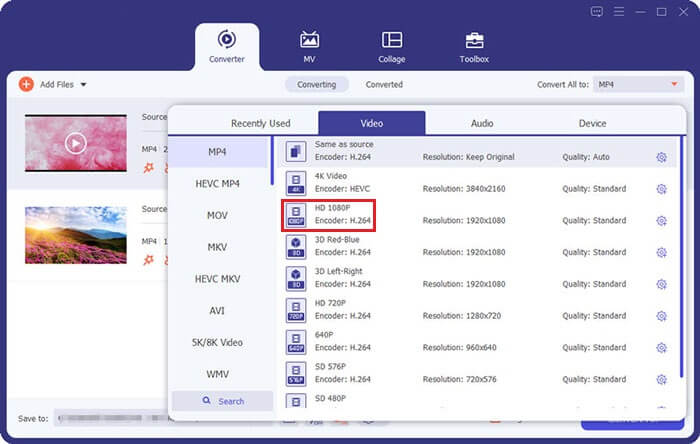
03 「すべて変換」をクリックして変換を開始します。変換が完了すると、選択した出力フォルダにMP4ファイルが作成されます。

M4AファイルをMP4ファイルに変換する無料の方法をお探しなら、VLC Media Playerがおすすめです。広く使われているオープンソースのメディアプレーヤーで、基本的なファイル変換機能も備えています。プロ仕様のツールほど高度な機能はありませんが、簡単な変換作業には十分です。
VLCを使ってM4AをMP4に無料で変換する方法は以下のとおりです。
ステップ1. コンピューターでVLCメディアプレーヤーを開き、上部メニューの「メディア」を選択し、「変換/保存」を選択します。
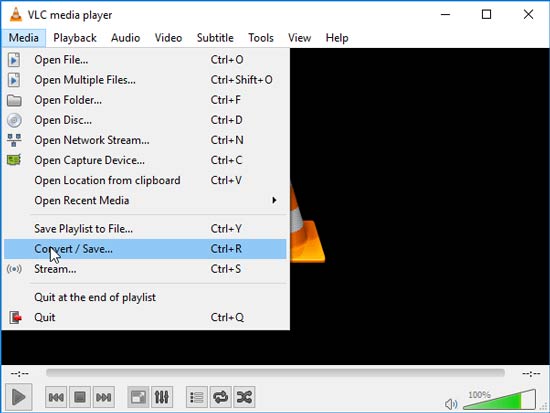
ステップ2. 「追加」をクリックして.M4Aファイルを選択し、次に「変換/保存」をクリックして続行します。
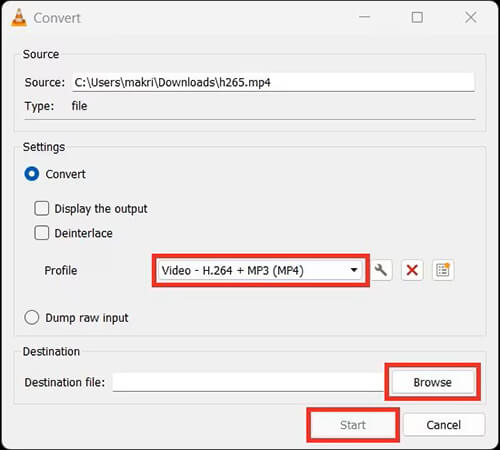
ステップ3. 「プロファイル」で「ビデオ - H.264 + MP3 (MP4)」を選択します。
ステップ4. 「保存先」の下にある「参照」をクリックして保存場所を選択し、ファイル名が.MP4で終わることを確認してください。
ステップ5.「開始」をクリックして変換を開始します。VLCがM4AからMP4への変換を完了するまでお待ちください。
オンラインツールは、ソフトウェアをインストールしたくないユーザーや、たまにしか変換作業を行わないユーザーに最適です。これらのプラットフォームでは、ブラウザ上で直接M4AファイルをMP4ファイルにオンライン変換できるため、迅速かつ簡単に変換できます。ただし、ファイルサイズに制限があったり、インターネット接続速度に依存したりする場合があります。以下に、人気の高いオンラインM4AファイルからMP4ファイルへの変換ツールを3つご紹介します。
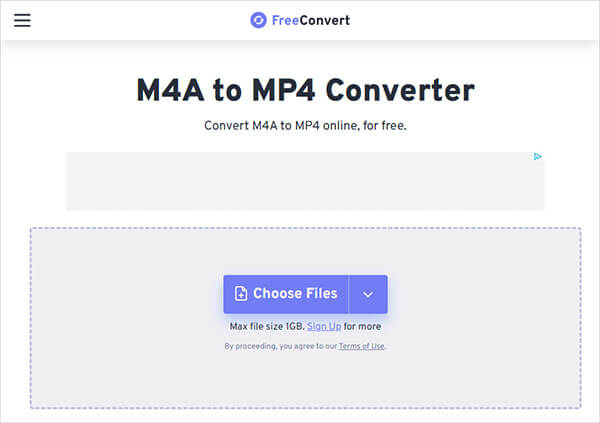
FreeConvertは、使いやすいオンラインファイル変換プラットフォームで、幅広いオーディオおよびビデオ形式をサポートしているため、小規模から中規模のファイルを迅速に処理するのに適しています。
FreeConvertを使ってM4AをオンラインでMP4に変換する方法は以下のとおりです。
ステップ 1. FreeConvert M4A to MP4 の Web サイトを開きます。
ステップ2. 「ファイルを選択」をクリックして、M4Aファイルをアップロードします。
ステップ3.出力形式として「MP4」を選択します。
ステップ4.(オプション)解像度や音質などの詳細設定を調整します。
ステップ5.「変換」をクリックして処理を開始します。
ステップ6.変換が完了したら、変換後のMP4ファイルをダウンロードしてください。
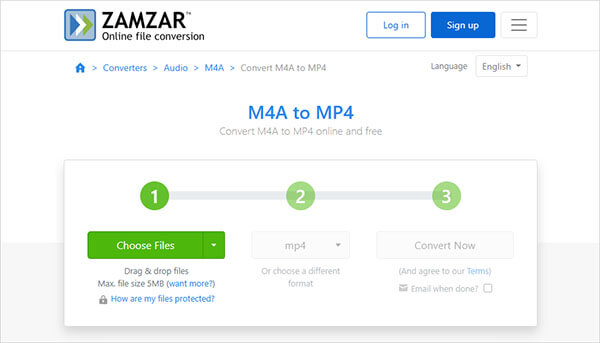
Zamzarは、操作が簡単でメール通知機能も備えていることで知られる、長年の実績を持つオンライン変換ツールです。そのため、リアルタイムでのダウンロードを待つことを好まないユーザーに適しています。
MacでZAMZARを使ってM4AをMP4に無料で変換する方法は以下のとおりです。
ステップ 1. Zamzar M4A to MP4 の Web サイトにアクセスします。
ステップ2.M4Aオーディオファイルをアップロードしてください。
ステップ3.出力形式として「MP4」を選択します。
ステップ4.ファイルを受け取るためのメールアドレスを入力してください。
ステップ5.「今すぐ変換」をクリックします。
ステップ6.メールを開き、変換されたMP4ファイルをダウンロードしてください。
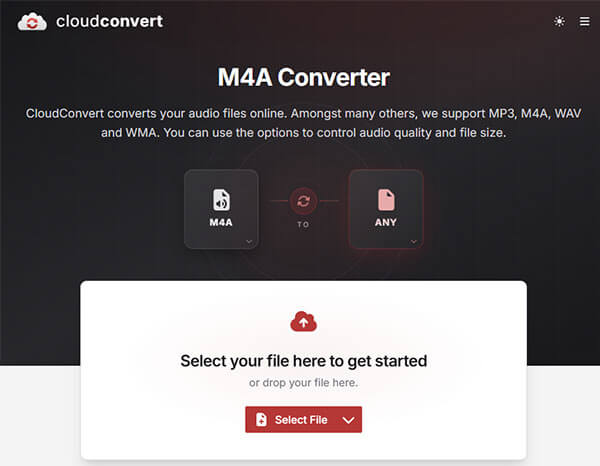
CloudConvertは、ほとんどのオンラインツールと比べて、ファイル変換に関するより高度な制御機能を提供します。詳細な設定をサポートしているため、M4AからMP4へのファイル変換時に、より高度なカスタマイズを求めるユーザーに適しています。
CloudConvertを使ってM4AをMP4に無料で変換する方法は以下のとおりです。
ステップ1. ブラウザでCloudConvert M4Aコンバーターを開きます。
ステップ2.デバイスまたはクラウドストレージからM4Aファイルをアップロードします。
ステップ3.出力フォーマットとして「MP4」を選択します。
ステップ4. ビットレートやコーデックなどのオプション設定を調整します。
ステップ5.「変換」をクリックして処理を開始します。
ステップ6.最終的なMP4ファイルをダウンロードします。
このガイドでは、M4AファイルをMP4ファイルに変換するための最適な5つの方法をご紹介しました。ファイルはオンラインで変換することも、適切なツールをダウンロードして変換することもできます。しかし、より安定した、高品質でプロフェッショナルな変換体験を求めるなら、 Video Converter Ultimateの使用をお勧めします。このソフトはM4AからMP4への変換だけでなく、ビデオ編集、フォーマット最適化、バッチ処理にも対応しており、より包括的なマルチメディアソリューションとなっています。
関連記事:
Windows 11/10/8/7対応のおすすめ動画変換ソフト8選(無料版と有料版)
ステップバイステップチュートリアル:VOBファイルをMP4に効率的に変換する方法とは?




 PC版ダウンロード
 Mac版ダウンロード


