要約: Androidで画質を損なわずに動画を圧縮する方法をお探しですか? Androidギャラリー、Googleフォト、無料の圧縮アプリ、そしてClideoやVEEDなどのオンラインツールを使った6つの簡単な方法をご紹介します。動画ファイルのサイズを小さくしてメール送信したり、スマートフォンのストレージ容量を節約したり、動画をより速く共有したりできます。より大きなファイルや、圧縮設定をより細かく制御したい場合は、Video Converter Ultimateをお試しください。
大きな動画ファイルはAndroidスマートフォンのストレージ容量をあっという間に圧迫し、メール、メッセージアプリ、ソーシャルメディアなどで動画を共有するのを困難にします。動画をより速くアップロードしたり、メールの添付ファイルとして送信したり、ストレージ容量を解放したりしたい場合は、 Androidで動画を圧縮する方法を学ぶと役立ちます。
このガイドでは、 Androidスマートフォンで動画を圧縮する7つの実用的な方法を解説します。アプリを使わずに動画を圧縮したい場合や、画質をほとんど損なわずにファイルサイズを小さくしたい場合など、ニーズに最適な方法をお選びいただけます。
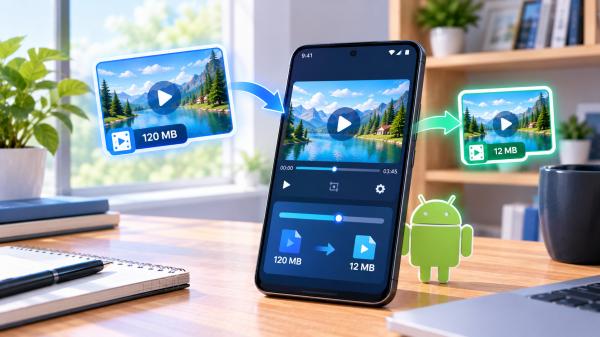
アプリを使わずにAndroid端末で動画を圧縮したい場合は、まずスマートフォンの内蔵カメラ設定や編集ツールから始めてみましょう。これらの方法は追加のダウンロードが不要なので便利です。ただし、利用できる機能はメーカーやAndroidバージョンによって異なります。
Android Samsung製スマートフォンで動画を圧縮する方法は以下のとおりです。
ステップ1. Android Samsungスマートフォンでギャラリーまたは写真アプリを開きます。
ステップ2. 圧縮したい動画を選択し、通常は鉛筆のアイコンで表示される「編集」をタップします。
ステップ3.動画ファイルのサイズを小さくするために、以下のいずれかのオプションを選択してください。
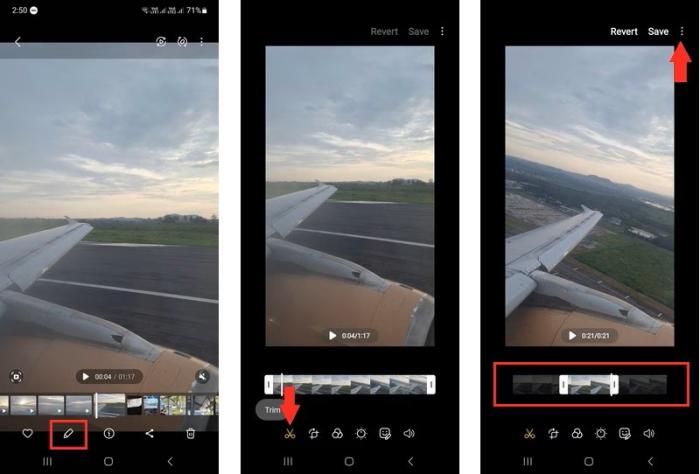
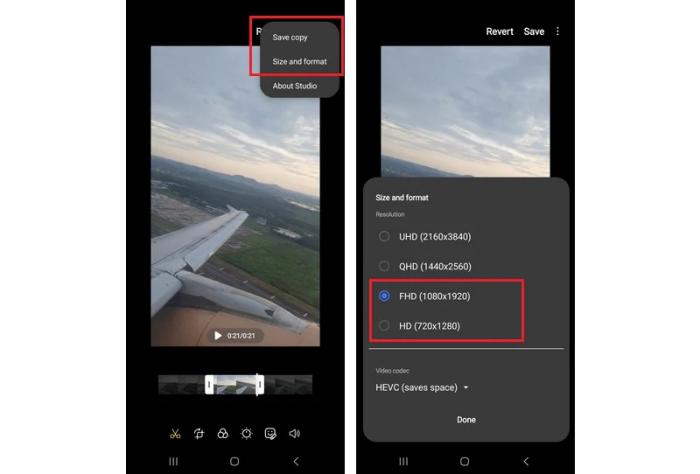
ステップ4. 変更を適用するには「保存」をタップするか、元のビデオを保存して新しい編集バージョンを作成するには「コピーを保存」を選択します。
すべてのAndroidスマートフォンが、内蔵エディターから直接低解像度で動画をエクスポートできるわけではないことに注意してください。一部の端末では解像度を調整するための高度なオプションが提供されていますが、基本的なトリミングしかサポートしていない端末もあります。お使いのスマートフォンにこれらの機能がない場合は、以下の代替方法をお試しください。
内蔵ツールで必要なサイズまで動画を縮小できない場合は、デスクトップソフトウェアを使用すれば圧縮設定をより細かく制御できます。Video Converter Ultimateは、大容量のAndroid動画をメールで送信したりウェブサイトにアップロードしたりする前に、サイズを縮小するのに最適な選択肢です。
基本的なトリミングツールとは異なり、対象ファイルのサイズ、解像度、出力形式を調整できます。これは、長時間の録画、4K動画、特定のアップロード制限に収まる必要があるファイルなどに特に役立ちます。
Video Converter Ultimateの主な機能:
Androidで画質を損なわずに動画を圧縮する方法は以下のとおりです。
01 Windows PCまたはMacにVideo Converter Ultimateをダウンロードしてインストールします。次に、USBケーブル、クラウドストレージ、またはその他のファイル共有方法を使用して、 Androidスマートフォンからコンピューターにビデオを転送します。
02プログラムを起動し、「ビデオ」タブを開いて、「ビデオ圧縮ツール」を選択します。「+」ボタンをクリックして、圧縮したいAndroidビデオをインポートします。

03ターゲットファイルのサイズを調整します。出力形式や解像度を変更して、より小さなファイルを作成することもできます。結果をプレビューし、出力フォルダを選択して、「圧縮」をクリックすると、圧縮されたビデオがエクスポートされます。

Googleフォトで「ストレージセーバー」または「エクスプレス」を選択すると、バックアップ時に対象となる動画が低解像度に圧縮されます。Android Androidから動画をアップロードした後、ウェブ版のGoogleフォトにアクセスしてバックアップされた動画をダウンロードできます。
AndroidでGoogleフォトを使って動画を圧縮する方法は以下のとおりです。
ステップ1. AndroidスマートフォンでGoogleフォトを開き、右上隅にある「プロフィール」アイコンをタップします。
ステップ2. 「写真の設定」を選択し、アプリのバージョンに応じて「バックアップ」または「バックアップと同期」をタップします。
ステップ3. 「バックアップ」が有効になっていない場合は有効にします。「バックアップ品質」または「アップロードサイズ」オプションを探し、利用可能な場合は「ストレージセーバー」または「エクスプレス」を選択します。
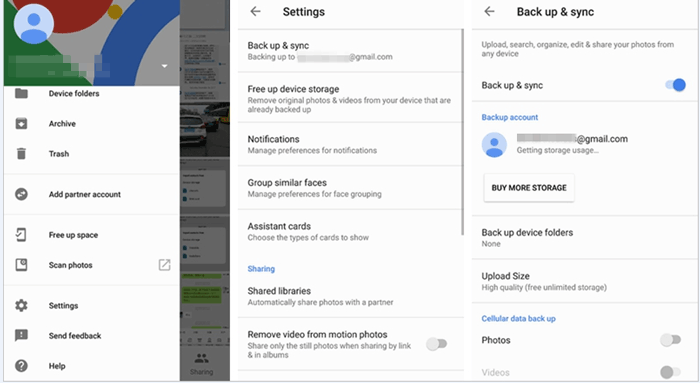
ステップ4:ストレージセーバーは、ストレージ容量を節約するために、対象となる動画の解像度を下げます。ただし、1080p以上の動画については、通常、高画質を維持します。エクスプレスは、低解像度と標準画質を使用することで、アップロード速度を優先します。
ステップ5. Googleフォトが動画のバックアップを完了したら、ウェブ版のGoogleフォトを開き、動画を探してダウンロードします。
スマートフォン上で既存の動画を直接圧縮する必要がある場合、専用のAndroid動画圧縮アプリが最も便利な選択肢となることが多い。これらのアプリは、パソコンを必要とせずに、圧縮プリセット、解像度コントロール、画質設定などを提供する。
Video Compressは、Mel Studio Appsが開発したAndroid動画圧縮アプリです。動画ファイルのサイズを縮小することでスマートフォンのストレージ容量を節約し、WhatsApp、メール、その他のソーシャルプラットフォームでの動画共有を容易にします。このアプリは複数の一般的な動画フォーマットに対応しており、高画質、標準画質、低画質の3つのオプションが用意されているため、ファイルサイズや動画品質の要件に応じて適切な圧縮レベルを選択できます。圧縮後、アプリは元の動画を保持し、圧縮されたコピーを別途保存します。また、動画からの音声削除、動画の回転、字幕の抽出、動画のMP3音声への変換にも対応しています。
Androidで動画を圧縮してメールで送信する方法は以下のとおりです。
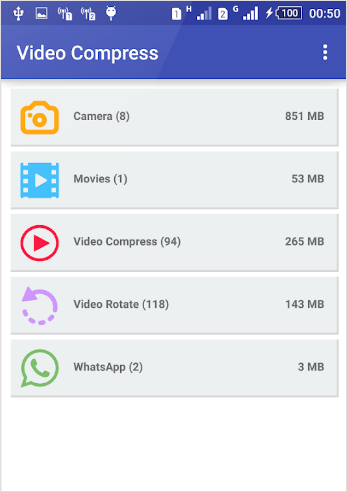
ステップ1. AndroidスマートフォンでVideo Compressアプリを開きます。アプリのホーム画面には、カメラ、メディア、WhatsAppなど、動画が保存されているアルバムまたはカテゴリが表示されます。目的の動画が保存されているアルバムを選択してください。
ステップ2:動画のサムネイルを閲覧し、圧縮したい動画を見つけてタップします。アプリにその動画で利用可能な操作が表示されます。
ステップ3.アクションメニューから「ビデオを圧縮」を選択して、ビデオ圧縮設定を開きます。
ステップ4.必要に応じて、「高画質」、「低画質」、または「カスタム」を選択してください。カスタムモードを選択した場合は、利用可能な設定を使用してビデオの解像度とビットレートを調整し、ファイルサイズとビデオ品質のバランスを取ることができます。
ステップ5:圧縮設定を確認し、「ビデオを圧縮」をタップして処理を開始します。アプリの処理が完了するまで待ち、ビデオギャラリーで圧縮されたバージョンを探してください。
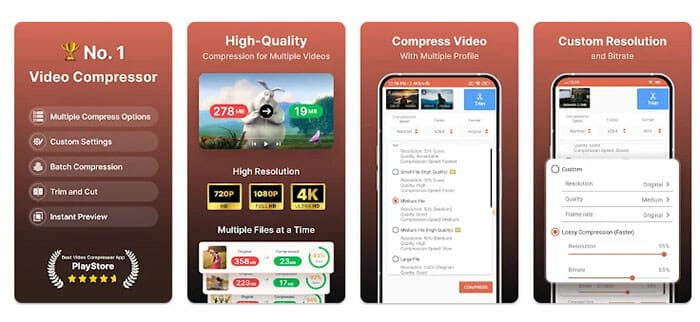
Compress Video Size Compressorは、Inverse AIが開発したAndroid動画圧縮ツールです。MP4、MKV、AVI、MOV、WMVなど、様々な一般的な動画フォーマットに対応しています。アプリにはプリセットの圧縮プロファイルとカスタム設定が用意されており、ユーザーは動画の解像度、ビットレート、圧縮速度を調整したり、目標ファイルサイズを指定したりできます。また、バッチ圧縮、H.264(x264)およびH.265(x265/HEVC)エンコードに対応し、プレビュー機能によって元の動画と圧縮後の動画を比較して、ファイルサイズと画質の最適なバランスを見つけることができます。一部の動画フォーマット変換機能は有料アップグレードが必要です。
Androidで動画を圧縮してメールで送信する方法は以下のとおりです。
ステップ1. Compress Video Size Compressorを開き、圧縮したいビデオを選択します。
ステップ2.お好みのビデオ品質とファイルサイズに基づいて、圧縮プリセットを選択します。
ステップ3. 必要に応じて、解像度、ビットレート、フレームレート、またはエンコード形式(x264またはx265)を調整します。
ステップ4.特定のアップロード制限を満たす必要がある場合は、目標ファイルサイズをMB単位で入力してください。
ステップ5:設定を確認し、圧縮を開始して、圧縮されたビデオを保存または共有します。
別のアプリをインストールしたくない場合は、オンラインの動画圧縮ツールが便利な代替手段となります。Android AndroidのChromeブラウザでウェブサイトを開き、動画をアップロードして圧縮設定を調整し、より小さなファイルをダウンロードするだけです。
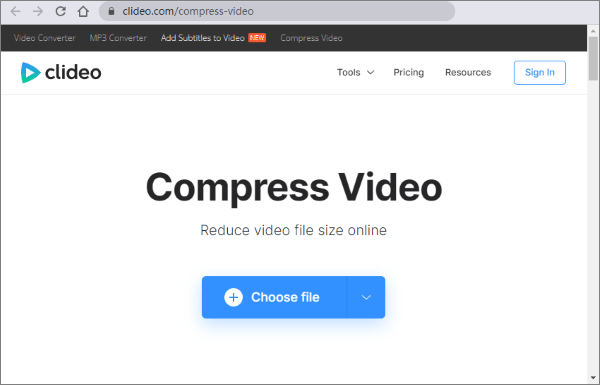
Clideoは、圧縮ツールを備えたブラウザベースの動画編集サービスです。Android Androidでは、別途圧縮アプリをインストールすることなく利用できます。Clideoは、動画を共有する前に簡単にサイズを縮小したいユーザーに適しています。無料版では最大500MBまでのファイルに対応していますが、エクスポートされた動画にはウォーターマークが入ります。また、無料版のエクスポートオプションは、有料版に比べて制限があります。
Clideoを使ってアプリを使わずにAndroidで動画を圧縮する方法は以下のとおりです。
ステップ 1. Androidブラウザで Clideo Video Compressor を開き、「ファイルを選択」をタップして開始します。
ステップ2. スマートフォンから圧縮したい動画を選択するか、サポートされているクラウドストレージサービスからインポートします。
ステップ3.ファイルサイズと品質要件に応じて、「基本」または「強力」など、利用可能な圧縮オプションを選択します。
ステップ4. 「圧縮」をタップし、Clideoが動画を処理するまで待ちます。
ステップ5. 圧縮された動画をプレビューし、推定ファイルサイズを確認してから、「ダウンロード」をタップしてAndroidデバイスに保存します。
VEEDは、ファイルサイズの見積もり機能や、動画の品質と解像度を調整できるオプションを備えたオンライン動画圧縮ツールです。メール、メッセージアプリ、オンラインアップロード用の動画準備に役立ちます。
VEEDは、MP4、MOV、AVI、MKVなどの一般的なビデオフォーマットに対応しています。公式サイトによると、ユーザーは最大1GBまでのファイルを無料で圧縮できますが、有料プランでは追加機能やウォーターマークなしのエクスポート機能が利用可能になります。
AndroidでVEEDを使って無料で動画を圧縮する方法は以下のとおりです。
ステップ1. AndroidブラウザでVEED Video Compressorを開き、「動画を圧縮」をタップします。
ステップ2: Android端末から圧縮したい動画をアップロードし、アップロードが完了するまで待ちます。
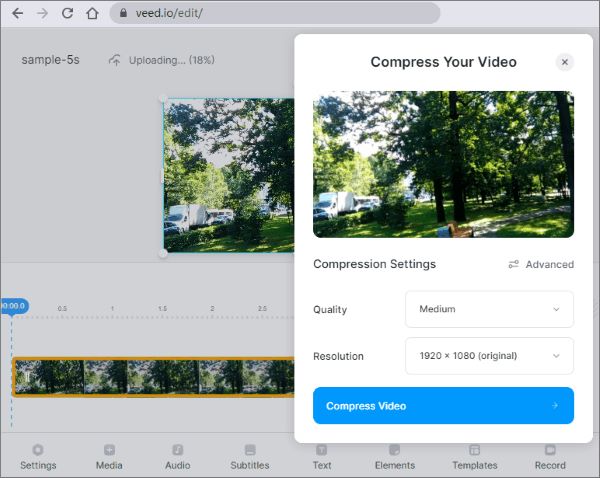
ステップ3.必要に応じて、動画の品質と解像度を調整してファイルサイズを小さくします。
ステップ4. 「ビデオを圧縮」をタップし、VEEDがファイルを処理するまで待ちます。
ステップ5.圧縮された動画をプレビューし、 Android端末にダウンロードします。
Androidで動画を圧縮する方法を学ぶのは、必ずしも複雑ではありません。内蔵のカメラ設定やトリミングツールは簡単な作業に便利で、Googleフォトはクラウドバックアップの容量削減に役立ちます。また、 Android圧縮アプリは、スマートフォン上で直接動画を処理したい場合に便利です。ブラウザ上で作業したい場合は、ClideoやVEEDなどのアプリが代替手段となります。
大容量の動画を頻繁に圧縮する場合、圧縮後のファイルサイズを調整する必要がある場合、または解像度や出力形式をより細かく制御したい場合は、 Video Converter Ultimateを検討する価値があります。このソフトウェアのビデオ圧縮ツールを使用すると、圧縮設定の調整、結果のプレビュー、複数のファイルの処理が可能になり、 Android動画をメール、メッセージ、オンライン共有用に準備する際の実用的な選択肢となります。
関連記事:
最高のビデオ圧縮ツール:PC、 Mac 、オンライン、モバイル向けのトップ11ツール
【完全ガイド】 Windows / Mac / Android / iPhoneでファイルを圧縮する方法




 PC版ダウンロード
 Mac版ダウンロード


