要約:このガイドでは、 Windows 、 Mac 、iPhone、 Android 、およびオンラインで、6つの簡単な方法を使って動画を音声に変換する方法を紹介します。Video Converter Ultimateのようなプロ仕様のツール、VLCやQuickTimeのような内蔵アプリ、ショートカットやAndroidアプリのようなモバイルソリューション、FreeConvertのようなオンラインツールなど、どのツールを使っても、動画ファイルから高品質の音声(MP3、WAV、AACなど)をすばやく抽出できます。
多くの場合、映像コンテンツは不要で、音楽、スピーチ、ポッドキャスト、講義、録画されたコースなど、動画から音声だけが必要なことがあります。動画を音声に変換することで、ストレージ容量を節約できるだけでなく、スマートフォン、カーステレオ、音楽プレーヤーなどで簡単に聴くことができます。
では、動画を音声に素早く変換するにはどうすればよいでしょうか?この記事では、 Windows 、 Mac 、iPhone、 Android向けのいくつかの効果的なソリューションとオンラインツールを紹介し、MP4、MOV、AVI、MKVなどの動画フォーマットをMP3、WAV、AACなどの音声フォーマットに簡単に変換する方法を解説します。
高品質な出力、バッチ変換、そして幅広いフォーマット対応を求めるなら、 Video Converter Ultimateは非常におすすめです。このソフトウェアは1,000種類以上のオーディオおよびビデオフォーマットに対応しており、ビデオからオーディオトラックを素早く抽出し、一般的なオーディオフォーマットに変換することができます。
Video Converter Ultimateの主な機能:
画質を損なわずに動画を音声に変換する方法は次のとおりです。
01 WindowsまたはMacにソフトウェアをダウンロードしてインストールします。ソフトウェアを開き、「ファイルの追加」をクリックして、変換したいビデオを選択します。

02 「出力形式」メニューを開き、「オーディオ」タブに移動して、「MP3」または必要なその他のオーディオ形式を選択し、変換されたファイルを保存するフォルダーを選択します。

03 「すべて変換」をクリックして開始します。変換が完了すると、選択したフォルダにオーディオファイルが作成されます。

VLCは、ほとんどのデバイスで人気のメディアプレーヤーです。このツールには、ビデオファイルをオーディオに無料で変換できるコンバーターも内蔵されています。VLCを使用してビデオをオーディオファイルに変換する方法は以下のとおりです。
ステップ 1. WindowsまたはMacで VLC Media Player を開きます。
ステップ2. 上部メニューの「メディア」をクリックし、「変換/保存」を選択します。

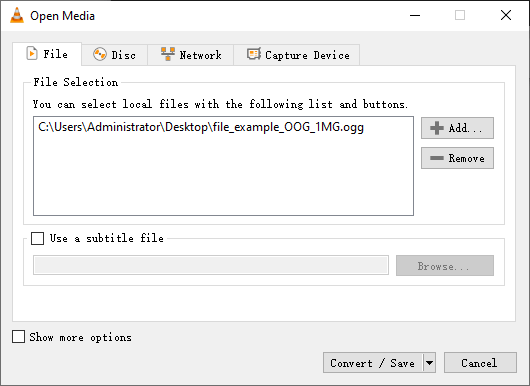
ステップ3.「追加」をクリックしてビデオファイルを選択し、「変換/保存」をクリックします。
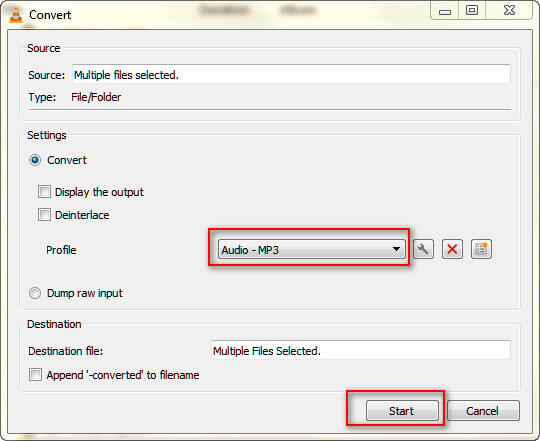
ステップ4. 「プロファイル」メニューで、オーディオ形式(オーディオ - MP3、オーディオ - FLAC、またはオーディオ - CD)を選択します。
ステップ5.「参照」をクリックして保存場所を選択し、ファイル名を指定します。
ステップ6.「開始」をクリックして、ビデオを変換し、音声ファイルを生成します。
VLCを使って動画を圧縮したい場合は、以下の手順に従ってください。
VLCで動画を圧縮する4つの異なる方法と最適な代替手段Macユーザーは、QuickTime Playerのおかげで、サードパーティ製ソフトウェアをインストールすることなく、ビデオをオーディオに変換できます。このmacOSに標準搭載されているアプリケーションには、ビデオファイルからオーディオを数クリックで抽出できるシンプルなオーディオエクスポート機能が備わっています。
QuickTimeはプロ向けのコンバーターほど多くの出力フォーマットに対応していませんが、迅速かつ簡単なソリューションを必要とするユーザーにとっては最適です。
MacでQuickTimeを使って動画を音声に変換する方法は以下の通りです。
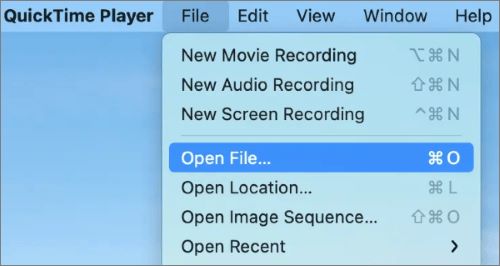
ステップ1. MacでQuickTimeプレーヤーを起動します。「ファイル」>「ファイルを開く」をクリックして、変換したいビデオファイルを追加します。
ステップ2. 「ファイル」に戻り、「書き出し形式」をクリックして「音声のみ」をクリックします。
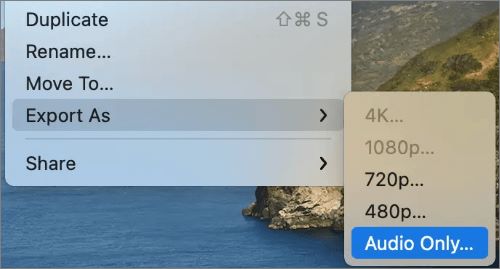
ステップ3:音声ファイルを保存するフォルダを選択し、ファイル名を入力して、「保存」をクリックします。
iPhoneで動画を直接音声に変換したい場合は、Appleのショートカットアプリが無料で効率的な解決策を提供します。カスタムショートカットを作成することで、サードパーティ製アプリに頼ることなく、デバイスに保存されている動画から音声を抽出できます。
iPhoneのショートカットを使って動画を音声ファイルに変換する方法は以下の通りです。
ステップ1. iPhoneでショートカットアプリを起動します(iPhoneにショートカットアプリが見つからない場合は、App Storeからダウンロードしてください)。
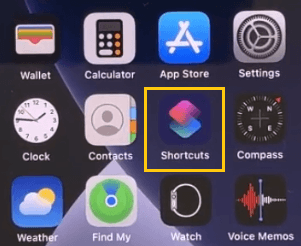
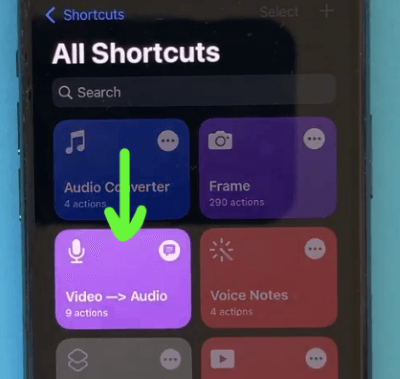
ステップ2. 「ビデオ」→「オーディオ」セクションをクリックします。
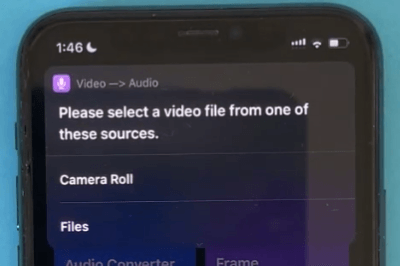
ステップ3. 「これらのソースからビデオファイルを選択してください」というポップアップウィンドウが表示されたら、「カメラロール」または「ファイル」をタップしてビデオを選択します。たとえば、ここでは「カメラロール」を選択します。
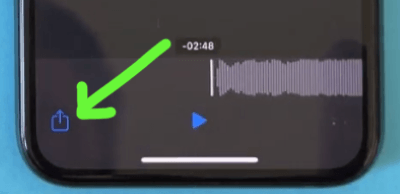
ステップ4.「アルバム」セクションを選択し、変換したい動画を探します。動画をクリックし、共有アイコンをタップします。「ファイルに保存」オプションを選択します。その後、ファイル名を変更したり、保存場所を選択したりできます。
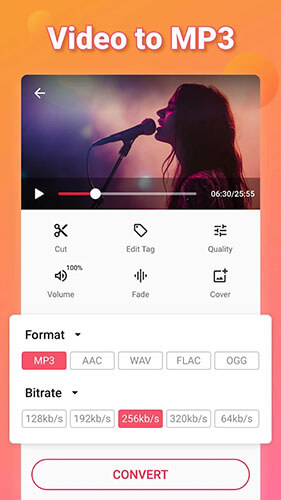
Androidユーザーは、「Video to MP3 - Video to Audio」アプリを使えば、動画を簡単に音声に変換できます。このアプリは、動画から音声トラックを抽出するために特別に設計されており、複数の音声フォーマットに対応しています。
Androidで動画を音声ファイルに変換する方法は以下のとおりです。動画をMP3に変換 - 動画を音声に変換する:
ステップ1. Google Playから「Video to MP3 - Video to Audio」をダウンロードしてインストールします。
ステップ2. アプリを開き、変換したい動画を選択します。
ステップ3. MP3、AAC、WAVなどの出力オーディオ形式を選択します。
ステップ4.「変換」をタップし、音声ファイルが作成されるまで待ちます。
ステップ5.完了すると、音声ファイルは自動的にデバイスに保存されます。
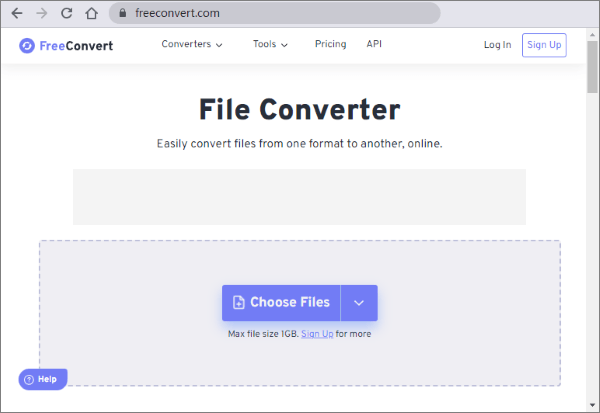
ソフトウェアをインストールしたくない場合は、FreeConvertを使えば、動画を音声に変換する便利なオンラインツールを利用できます。完全にウェブブラウザ上で動作するため、 Windows 、 Mac 、iPhone、 Androidなど、様々なデバイスで利用可能です。
オンライン変換ツールは、たまに使う場合やファイルサイズが小さい場合に最適です。ただし、アップロード速度やファイルサイズの制限によっては、全体的な使用感に影響が出る場合があります。
ステップ 1. お好みのブラウザを開き、 FreeConvert の Web サイトにアクセスします。
ステップ2. 「ファイルを選択」をクリックし、変換したい動画を選択します。
ステップ3.MP3、WAV、AAC、FLAC、またはその他のサポートされているフォーマットを選択します。
ステップ4.音声品質、ビットレート、その他の利用可能なオプションを調整します。
ステップ5.「変換」をクリックし、処理が完了するまで待ちます。
ステップ6.変換が完了したら、新しい音声ファイルをデバイスにダウンロードします。
上記の手順に従えば、動画を簡単に音声に変換できます。中でも、画質を損なわずにパソコンで変換したい場合は、 Video Converter Ultimateが最適です。Video Converter Ultimateをダウンロードすれば、簡単な手順で動画ファイルを音声に変換できます。
関連記事:
PC、 Mac 、オンライン、 Android 、iPhone向けのMP4からMP3への変換ソフトベスト11
MOVファイルをMP3ファイルに変換する手順ガイド:実証済みの5つの方法




 PC版ダウンロード
 Mac版ダウンロード


