要約:このガイドでは、iPhoneで動画をMP3に変換する4つの主な方法を説明します。内蔵のショートカットアプリ、Media Converter - video to mp3やMP3 Converter - Audio Extractorなどのサードパーティ製アプリ、そしてCloudConvertなどのオンラインツールです。どの方法を使っても、高度なスキルを必要とせずに、動画から音声を簡単に抽出し、MP3形式でiPhoneに直接保存できます。
デスクトップソリューションを好むユーザー向けには、より高速なバッチ変換と豊富な編集機能を提供するVideo Converter Ultimateのようなコンピューターツールも提供されています。
お気に入りのミュージックビデオや興味深い講義など、動画によっては映像よりも音声の方が価値が高い場合があります。そのような場合、いつでもどこでも手軽に聴けるように音声だけが必要になるかもしれません。では、iPhoneで動画をMP3に変換するにはどうすれば良いのでしょうか?ご安心ください、その手順は非常に簡単です。
この記事では、iPhoneで動画をMP3に変換する方法をステップバイステップで解説し、必要な音声ファイルを簡単に取得できるようにします。この便利なテクニックをすぐにマスターするために、ぜひ読み進めてください!
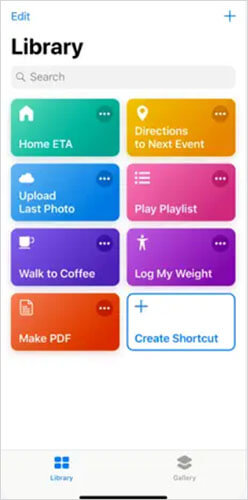
ショートカットはAppleに標準搭載されている自動化ツールです。iPhone上で動画をMP3に無料で変換できます。完全にオフラインで動作するため、追加アプリをインストールせずに繰り返し使えるソリューションを求めるユーザーに最適です。
iPhoneでショートカットを使って動画をMP3に変換する方法をご紹介します。
ステップ1. iPhoneでショートカットアプリを開きます(必要に応じてApp Storeから再ダウンロードしてください)。
ステップ2. 「+」アイコンをタップして、新しいショートカットを作成します。
ステップ3. 「アクションを追加」をタップし、検索して「写真を選択」を選択します。
ステップ4.複数の動画を変換する場合は、「複数選択」を有効にします。
ステップ5. 「メディアのエンコード」を追加し、「音声のみ」に設定します。M4Aなどのフォーマット(またはその他の利用可能なオプション)を選択します。
ステップ6. 抽出した音声をファイルアプリに保存するために「ファイルの保存」を追加し、必要に応じて保存場所を選択します。
ステップ7. ショートカットの名前を変更し、「共有シートに表示」を有効にして、写真からすばやくアクセスできるようにします。
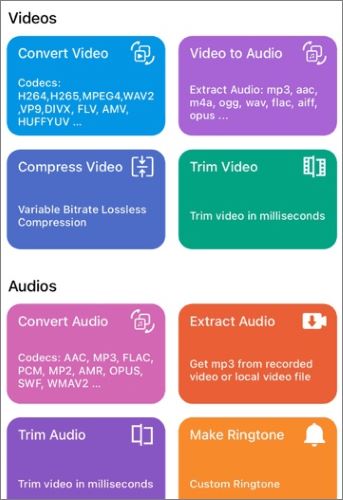
Media Converter - video to mp3は、iPhoneで動画をMP3に変換できる強力なアプリです。動画から音声を簡単に抽出し、MP3などの一般的な音声フォーマットでiPhoneに直接保存できます。幅広い動画フォーマットに対応し、高速な変換速度を実現。保存前に音声のトリミングや編集も可能です。
このアプリはシンプルなインターフェースを備えているため、パソコンを使わずにいつでも簡単に動画をMP3に変換できます。音楽、講義、その他の音声コンテンツにとって便利なツールです。
iPhoneでMedia Converterを使って動画をMP3ファイルに変換する方法は以下の通りです。
ステップ1. Apple App StoreからMedia Converter - video to mp3アプリをダウンロードします。
ステップ2. アプリを起動し、「ビデオをオーディオに変換」をタップして、iPhoneでビデオをMP3に変換するプロセスを開始します。
ステップ3.写真アプリまたはファイルストレージから、変換したいビデオファイルをインポートします。
ステップ4.出力形式として「MP3」を選択します。
ステップ5. 「変換」をタップして変換を開始すると、処理が完了するとMP3ファイルは自動的にiPhoneに保存されます。
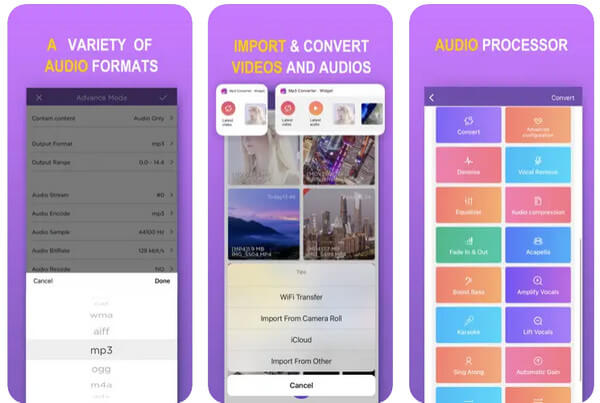
MP3 Converter - Audio Extractorは、iPhone向けの音声抽出・フォーマット変換ツールです。動画から音声を素早く抽出し、MP3ファイルとして直接保存できます。複数の動画・音声フォーマットに対応し、高速かつ便利な変換機能に加え、音声編集、ノイズリダクション、音質向上などの便利な機能も搭載しています。
ユーザーは変換した音声を着信音に設定したり、他のアプリでファイルを共有したりすることもできます。シンプルなインターフェースと強力な機能を備えたこのアプリは、iPhoneで動画をMP3に変換する便利なソリューションを提供します。
iPhoneでMP3コンバーター - オーディオ抽出ツールを使って動画をMP3に変換する方法は次のとおりです。
ステップ1. App StoreからMP3コンバーター - オーディオ抽出アプリをダウンロードします。
ステップ2. アプリを開き、「+」ボタンをタップして、カメラロール、iCloudからビデオまたはオーディオファイルを選択するか、Wi-Fi転送経由でインポートします。
ステップ3.出力フォーマットを「MP3」に設定し、必要に応じて出力音量を調整します。
ステップ4.「変換」をタップして処理を開始します。
ステップ5.完了したら、「エクスポート」を選択してファイルをデバイスに保存するか、ソーシャルメディアや連絡先に直接共有します。
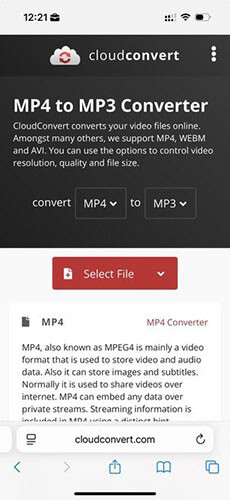
アプリをインストールしたくない場合は、オンラインツールが最適です。オンラインコンバーターを使えば、iPhoneから直接動画をアップロードし、クラウド上でMP3に変換できます。CloudConvertはそのようなオンラインツールの1つです。幅広いファイル形式に対応し、変換設定をカスタマイズでき、安全なクラウドベースの処理を保証します。
アプリを使わずにiPhoneで動画をMP3に変換する方法をご紹介します。
ステップ1:ブラウザでCloudConvertにアクセスします。
ステップ2. 「ファイルを選択」をクリックして、デバイス、Googleドライブ、Dropbox、またはURL経由でファイルをアップロードします。
ステップ3.出力形式としてMP3が選択されていることを確認し、必要に応じてビットレート、チャンネル数、再生時間などの設定を調整します。
ステップ4.「変換」をクリックして処理を開始します。
ステップ5.変換が完了したら、ファイルをiPhoneにダウンロードするか、クラウドストレージに直接保存します。
パソコンで動画をMP3に変換する方法をお探しですか?それなら、Video Converter Ultimateが最適です。このツールを使えば、動画をMP3、M4A、MP4、MOV、MKV、AVIなど、さまざまな形式に一括変換できます。動画ファイルの変換だけでなく、多彩な動画編集機能も搭載されています。
Video Converter Ultimateの主な機能:
Video Converter Ultimateを使ってパソコン上で動画を音声に変換する方法は以下の通りです。
01パソコンまたはMacにビデオコンバーターをダウンロードしてインストールし、プログラムを開きます。「コンバーター」タブに移動し、「ファイルを追加」をクリックしてビデオをインポートします。

02 「オーディオ」カテゴリから出力フォーマットとして「MP3」を選択し、必要に応じてビットレート、サンプルレート、オーディオチャンネルなどの設定を調整します。

03出力フォルダを選択し、「すべて変換」をクリックして変換を開始します。変換が完了したら、出力フォルダを開いて変換されたMP3ファイルにアクセスしてください。

これで、さまざまな方法を使ってiPhoneで動画をMP3に変換する方法が理解できたでしょう。これらの方法はどれも信頼性がありますが、効率性には違いがあります。そのため、簡単で速く、信頼できる方法を選ぶことで、作業がスムーズに進みます。パソコンで動画を変換したい場合は、 Video Converter Ultimateアプリの使用をお勧めします。このツールは使いやすく、効率的で高速であり、世界中の何百万人ものユーザーに信頼されています。
関連記事:
MOVファイルをMP3ファイルに変換する手順ガイド:実証済みの5つの方法




 PC版ダウンロード
 Mac版ダウンロード


