要約:画質をあまり損なわずにファイルサイズを圧縮したいですか?このガイドではWindows 、 Mac 、 Android 、iPhoneでファイルを圧縮する5つの簡単な方法をご紹介します。無料でZIPファイルを作成する方法、YouCompressを使ってオンラインでファイルを圧縮する方法、Video Converter Ultimateを使ってビデオやオーディオファイルのサイズを縮小する方法を学びましょう。簡単な手順に従って、ストレージ容量を節約し、ファイルをより速く共有しましょう!
ファイルサイズが大きいことに悩まされることはありませんか?ストレージ容量を節約したい、メールに添付ファイルを送りたい、ソーシャルメディアにアップロードしたいなど、ファイルサイズが大きいと様々な問題が生じます。ご安心ください。この記事では、ファイルサイズを圧縮する方法をご紹介します。画像、動画、文書など、圧縮したいファイルの種類に関わらず、ファイルサイズが大きくなるという問題を簡単に解決できる、最もシンプルで効果的な方法をご紹介します。さあ、読み進めて、一緒にファイルサイズを小さくする方法を学びましょう!

ファイル圧縮とは、特定のアルゴリズムを用いて、ファイルが占める記憶容量や転送する必要のあるデータ量を削減するプロセスです。一般的に、可逆圧縮と非可逆圧縮の2種類に分けられます。
ファイル圧縮の主な利点は以下のとおりです。
・ファイルが占めるストレージ容量を削減する。
- メール、インスタントメッセージアプリ、クラウドプラットフォームなどを介したファイルの共有を容易にする。
複数のファイルを1つのアーカイブにまとめて、転送や管理を容易にします。
・特定の状況において、アップロードおよびダウンロードに必要なデータ量を削減する。
圧縮率は、ファイルの種類、元のデータ、および使用される圧縮アルゴリズムによって異なることに注意してください。ファイルによっては大幅にサイズが縮小される場合もあれば、ほとんど変化がない場合もあります。
追加のソフトウェアをダウンロードせずにファイルを圧縮したい場合は、まずコンピューターに内蔵されている圧縮機能を使ってみてください。WindowsとmacOS Windows両方でZIPアーカイブを作成できるため、ドキュメント、フォルダー、複数のファイルを圧縮して共有する際に便利です。
Windows 、ファイルエクスプローラーから直接、ファイルやフォルダーをZIPアーカイブに圧縮できます。この方法は無料で、文書、プレゼンテーション、スプレッドシート、および複数のファイルの圧縮に最適です。
Windowsでファイルを圧縮するには、以下の手順に従ってください。
ステップ1. ファイルエクスプローラーを開き、圧縮したいファイルまたはフォルダーを探します。
ステップ2.1つまたは複数のファイルを選択します。複数のアイテムを圧縮するには、Ctrlキーを押しながら選択します。
手順3.選択した項目を右クリックします。Windows Windowsでは、「ZIPファイルに圧縮」を選択します。Windows Windowsバージョンやコンテキストメニューによっては、「ZIPファイルに圧縮」または「送る」>「圧縮(zip形式)フォルダー」の下にある場合があります。
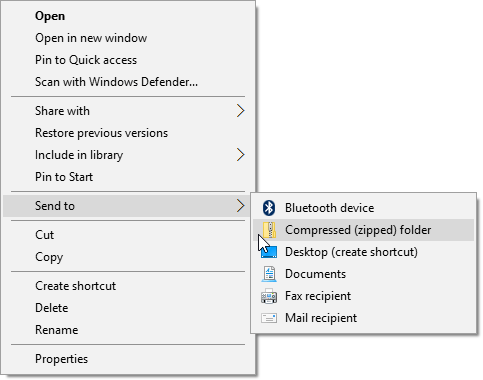
ステップ5.新しいZIPファイルの名前を入力し、プロンプトが表示されたら「Enter」キーを押します。
Windows元のファイルと同じ場所にZIPアーカイブを作成します。その後、各ファイルを個別に送信することなく、アーカイブをアップロードまたは共有できます。
Macユーザーは、追加のアプリをインストールすることなく、内蔵のアーカイブユーティリティを使用してファイルやフォルダをZIP形式に圧縮することもできます。Mac Macファイルサイズを小さくする方法は次のとおりです。
ステップ1. Finderを開き、圧縮したいファイルまたはフォルダに移動します。
ステップ2.項目を選択します。複数のファイルを選択するには、「Command」キーを押しながらクリックします。
ステップ3.選択範囲を右クリックまたはControlキーを押しながらクリックします。
ステップ4. 「圧縮」を選択し、表示されている場合はファイル数またはアイテム数を選択します。
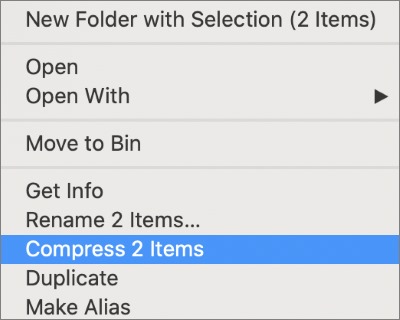
ステップ5.macOSが同じフォルダにZIPアーカイブを作成するまで待ちます。
単一ファイルの場合、結果は通常、元のファイル名に拡張子「.zip」が付いた名前になります。複数の項目を選択した場合、macOS は Archive.zip という名前のアーカイブを作成する場合があります。
ZIPファイルを直接共有するか、クラウドストレージサービスにアップロードすることができます。受信者は通常、アーカイブをダブルクリックするだけで解凍できます。
ZIP圧縮でメディアファイルのサイズが十分に縮小されない場合は、専用のビデオ・オーディオ圧縮ソフトを使用するのがより良い選択肢です。Video Converter Ultimateは、出力設定を調整してファイルサイズを縮小できるメディア変換および圧縮機能を備えています。
これは、メール、メッセージングアプリ、ウェブサイト、クラウドへのアップロード用に動画ファイルを圧縮する必要がある場合や、音声ファイルを共有する前に圧縮する必要がある場合に特に役立ちます。
Video Converter Ultimateの主な特長:
MP4、MOV、AVI、またはその他の対応ビデオファイルが大きい場合は、ソフトウェアのビデオ圧縮機能を使用してサイズを小さくすることができます。ビデオファイルを圧縮するには、以下の手順に従ってください。
01メインインターフェースを開き、「ビデオ」タブの下にある「ビデオ圧縮ツール」を選択します。

02圧縮したいビデオをインポートし、ファイルサイズ、ファイル名、フォーマット、解像度、ビットレートなどの出力設定を調整します。
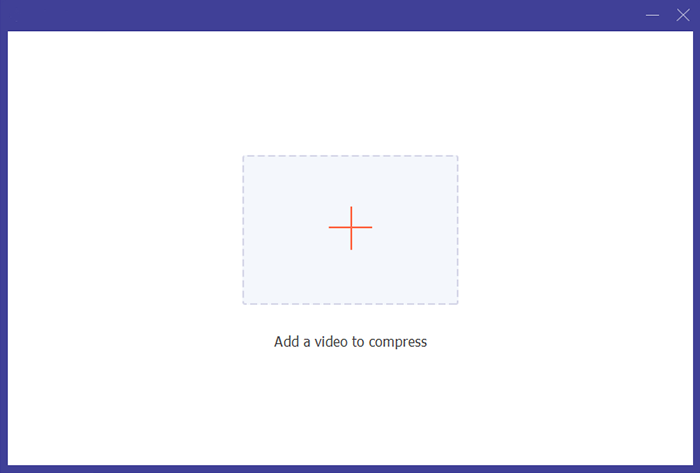
03圧縮されたビデオの保存先フォルダを選択し、「圧縮」をクリックして開始します。

大容量の音声録音、音楽ファイル、ナレーショントラックなども、かなりのストレージ容量を消費する可能性があります。Video Converter Ultimateは、対応する音声ファイルのサイズを小さくするのに役立つ音声変換および圧縮オプションを提供します。
Video Converter Ultimateを使って音声ファイルのサイズを小さくする方法は以下のとおりです。
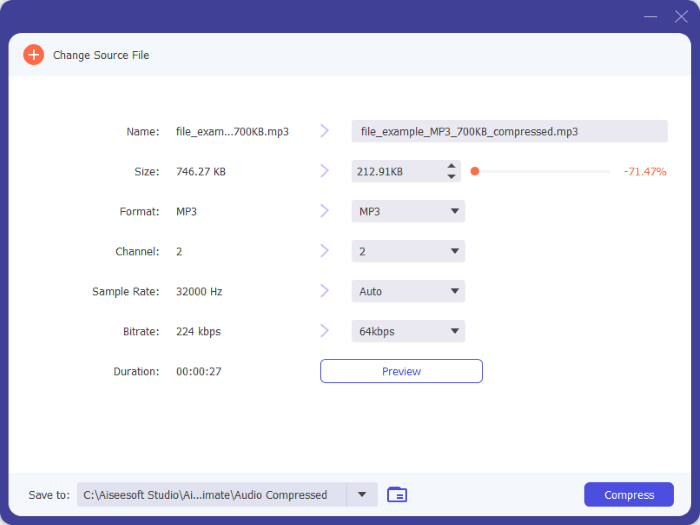
01お使いのコンピューターに Video Converter Ultimate をダウンロードしてインストールします。プログラムを起動し、「ホーム」タブを開き、「オーディオ」セクションの「オーディオ コンプレッサー」を選択します。
02圧縮したい音声ファイルをインポートし、スライダーを使って圧縮レベルを調整します。出力形式、ファイル名、チャンネル、サンプルレート、ビットレートなども、必要に応じて細かく調整できます。
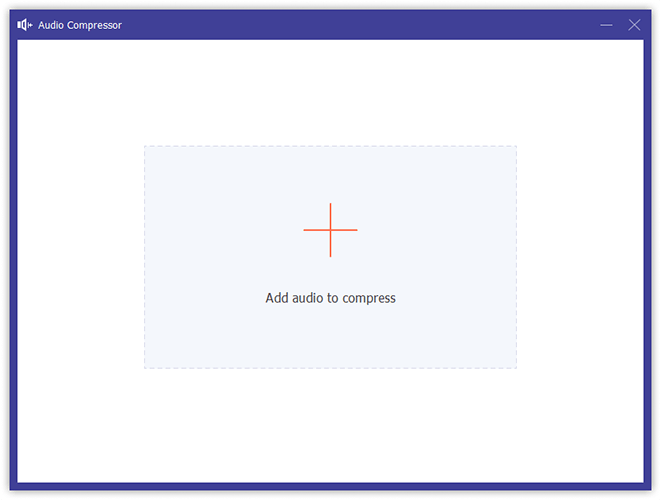
03圧縮ファイルの保存先フォルダを選択し、「圧縮」をクリックして処理を開始し、お好みの設定でより小さなオーディオファイルを保存します。
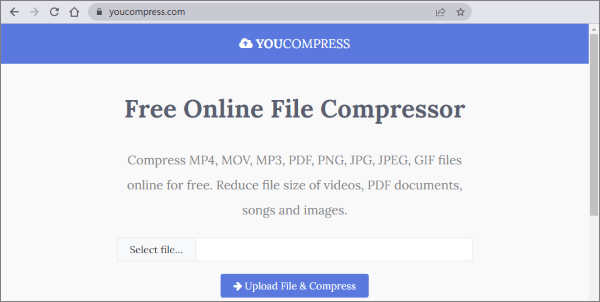
デスクトップソフトウェアをインストールしたくない場合は、オンラインのファイル圧縮ツールも選択肢の一つです。YouCompressは、対応ファイル形式に対応したブラウザベースの圧縮ツールを提供しており、ファイルのアップロード、各種設定の調整、結果のダウンロードが可能です。
この方法は、オンラインで無料でファイルを圧縮したい場合や、コンピューターにソフトウェアをインストールして設定したくない場合に便利です。ただし、無料利用の制限、最大ファイルサイズ、利用可能な設定は異なる場合があります。
YouCompressを使ってオンラインで無料でファイルを圧縮する方法は以下のとおりです。
ステップ1. FreeConvertの公式サイトを開きます。「ファイルを選択」ボタンをクリックして、コンピューターからファイルを選択し、アップロードします。
ステップ2:指示が表示されたら圧縮処理を開始し、YouCompressがアップロードファイルの処理を完了するまで待ちます。処理時間はファイルサイズとインターネット接続状況によって異なります。
ステップ3.圧縮が完了したら、ダウンロードリンクをクリックして、より小さなファイルをコンピュータに保存します。
スマートフォン上でファイルを直接圧縮する必要がある場合は、ファイル管理アプリまたはサードパーティ製の圧縮ツールを使用できます。具体的な手順は、スマートフォンのオペレーティングシステムとアプリがサポートするファイル形式によって異なります。
Androidのファイル管理オプションは、端末メーカーやOSのバージョンによって異なります。一部の端末では、内蔵のファイルマネージャーにアーカイブ作成機能が搭載されていますが、サードパーティ製アプリが必要な場合もあります。
AndroidのファイルマネージャーがZIPファイルの作成をサポートしている場合、ファイルを圧縮する方法は次のとおりです。
ステップ1. ファイルマネージャーアプリを開き、圧縮したいすべてのファイルを1つのファイル/フォルダに移動します。
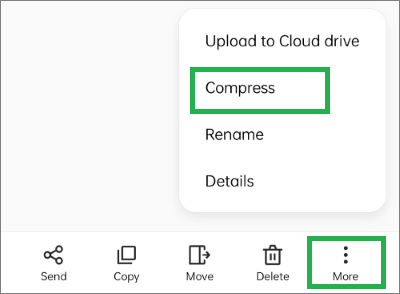
ステップ2. 「メニュー」ボタン(通常はアプリの右隅にある3つの点)をクリックします。
ステップ3:圧縮したいアイテムをすべて選択し、下部にある「圧縮」を選択します。圧縮されたファイルは別のフォルダに保存されます。
iPhoneのファイルアプリは、選択したファイルやフォルダからZIPアーカイブを作成する機能をサポートしています。これは、メールに添付したりクラウドストレージにアップロードしたりする前に、ドキュメントを圧縮するのに便利な方法です。
iPhoneでファイルを圧縮するには、以下の手順に従ってください。
ステップ1. ファイルアプリを開きます。
ステップ2.圧縮したいファイルまたはフォルダに移動します。
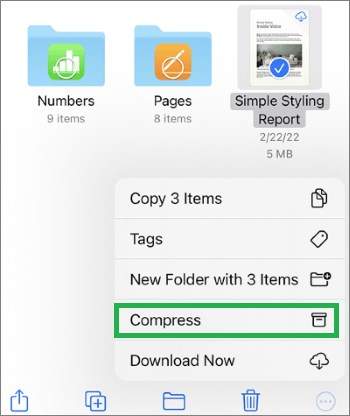
ステップ3.項目を長押ししてコンテキストメニューを開きます。
ステップ4.「圧縮」をタップします。
ステップ5.ZIPアーカイブが同じ場所に表示されるまで待ちます。
写真や動画が容量を圧迫している場合は、ZIPアーカイブを作成するよりも、撮影方法や保存方法を見直す方が効果的な場合があります。
ファイルの圧縮に最適な方法は、ファイルの形式と目的によって異なります。Windows、 Windows 、 Android 、iPhoneにMac 、ドキュメントやフォルダを圧縮するための便利なZIPオプションが用意されています。また、FreeConvertは、対応ファイルをオンラインで無料で圧縮したい場合に便利です。
ただし、大容量のビデオファイルやオーディオファイルの場合は、ZIP圧縮よりも専用のメディア圧縮ツールの方が効果的な場合が多いです。ビデオやオーディオファイルのサイズを縮小しつつ、出力設定を調整してファイルサイズと品質のバランスを取る必要がある場合は、 Video Converter Ultimateを検討する価値があります。特に重要な録画や高画質メディアを扱う場合は、元のファイルを削除する前に必ず圧縮結果を確認してください。
関連記事:
PDFファイルをオンラインで圧縮する方法【オンラインPDFサイズ縮小ツールレビュー】
MP4圧縮ソフトおすすめ7選:画質を損なわずに動画サイズを縮小




 PC版ダウンロード
 Mac版ダウンロード


