要約: MP3ファイルを圧縮する方法は数多くあり、最適な方法は個々のニーズによって異なります。
MP3ファイルを簡単に圧縮する方法をお探しですか?MP3ファイルを圧縮することで、ディスク容量を節約し、アップロードとダウンロード時間を短縮し、音楽の共有を容易にすることができます。
MP3ファイルの圧縮が初めての方にとって、この記事はまさにうってつけです。この記事では、MP3ファイルを高速、無料、かつ効率的に圧縮するために利用できる様々な方法とプラットフォームをご紹介します。
音質を維持しながらMP3ファイルを圧縮したい場合は、プロ仕様のオーディオ圧縮ソフトウェアを使用するのが一般的です。Video Converter Ultimateには専用のオーディオ圧縮機能が搭載されており、ファイルサイズ、ビットレート、サンプルレートなどのパラメータを調整することでMP3ファイルのサイズを縮小できます。音質を低下させるだけの単純な圧縮方法とは異なり、ユーザーはニーズに合わせて圧縮レベルを制御できるため、ファイルサイズと音質のより良いバランスを実現できます。
MP3圧縮に加えて、バッチ処理、音声変換、およびさまざまなメディア編集機能もサポートしているため、ストレージ容量を節約するため、オンラインでファイルを共有するため、またはさまざまなプラットフォームにアップロードするためにMP3オーディオを圧縮する必要があるユーザーにとって実用的な選択肢となります。
Video Converter Ultimateの主な特長:
MP3ファイルを音質を損なわずに圧縮するにはどうすればいいですか?
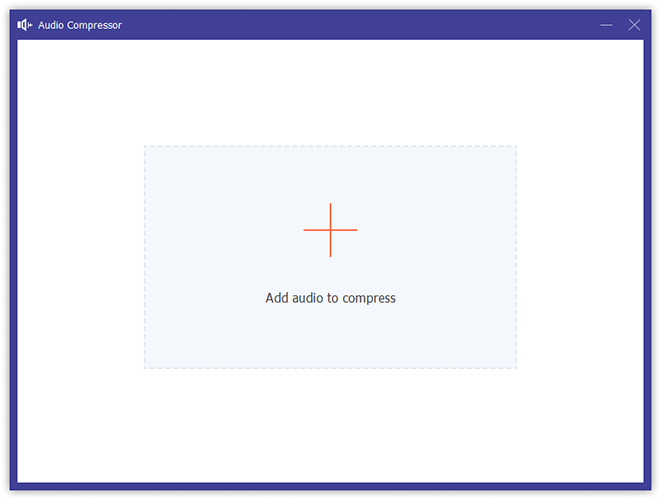
01お使いのコンピューターにVideo Converter Ultimateをダウンロードしてインストールします。プログラムを起動し、「オーディオ」タブをタップして、「オーディオコンプレッサー」を選択すると、MP3ファイルの圧縮が開始されます。
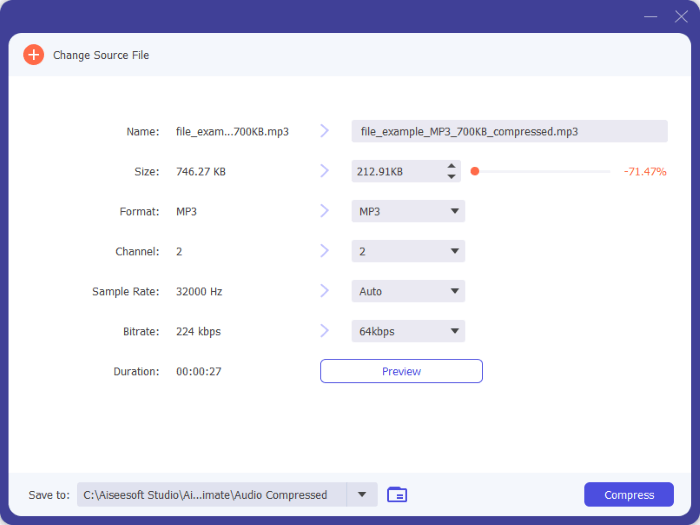
02圧縮したいMP3ファイルをアップロードします。スライダーを使用してファイルサイズまたは圧縮レベルを調整し、出力形式、サンプルレート、ビットレートなどの設定をカスタマイズして、ファイルサイズと音質のバランスを取ります。
03圧縮されたMP3ファイルを保存するフォルダを選択してください。「圧縮」ボタンをクリックすると、圧縮処理が開始され、必要な品質でより小さなMP3ファイルがエクスポートされます。
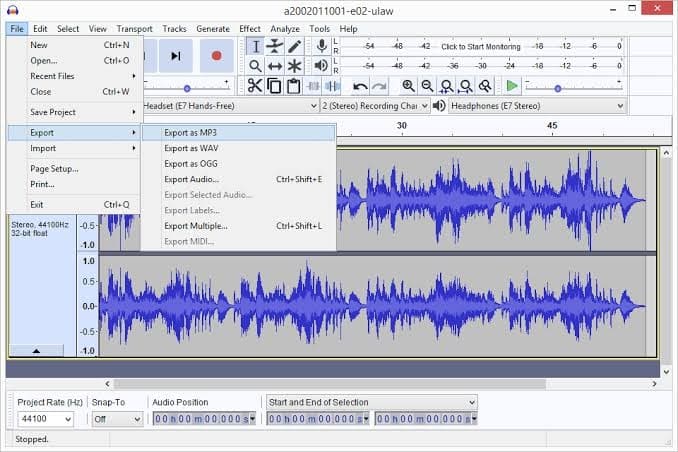
Audacityは、 Windows 、 Mac 、Linuxに対応した無料のオープンソース音声編集ソフトウェアです。音声編集や録音機能に加え、MP3のエクスポート設定を調整することでMP3ファイルのサイズを縮小することもできます。この方法は、既にAudacityをインストール済みのユーザーや、MP3ファイルを無料で圧縮したいユーザーに適しています。
Audacityを使ってMP3ファイルを16MB以下に圧縮する方法は以下のとおりです。
ステップ1:お使いのコンピューターにAudacityをダウンロードしてインストールし、プログラムを起動します。
ステップ2. 圧縮したいMP3ファイルをAudacityにインポートします。
ステップ3. 「ファイル」>「書き出し」>「MP3として書き出し」を選択し、書き出し設定を開きます。
ステップ4. 「フォーマットオプション」セクションで、「ビットレートモード」や「品質」などの設定を調整して、MP3ファイルのサイズを小さくします。
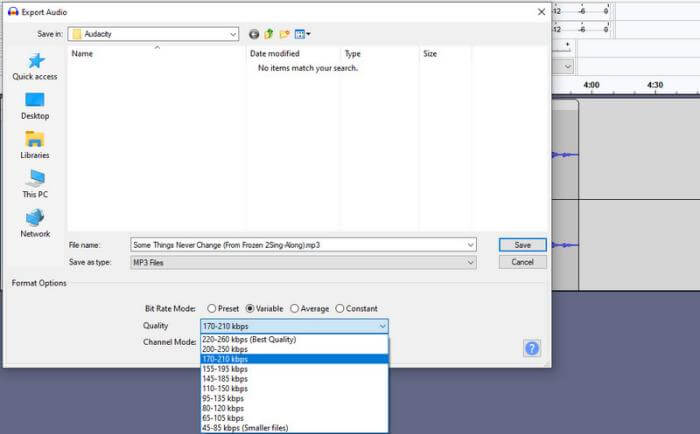
ステップ5. 設定をカスタマイズした後、「エクスポート」または「保存」をクリックして、圧縮されたMP3ファイルを作成します。
VLCメディアプレーヤーは、メディアプレーヤーとしてだけでなく、音声変換機能も備えています。MP3ファイルを変換し、音声パラメータを削減することで、ファイルサイズを小さくすることができます。VLCの利点は、完全に無料で、幅広い音声および動画フォーマットに対応していることです。( VLCを使って動画を圧縮する方法は?)
WindowsでVLCを使ってMP3ファイルを無料で圧縮する方法は以下のとおりです。
ステップ1. WindowsコンピューターでVLC Media Playerを開きます。上部メニューから「メディア」>「変換/保存」を選択します。
ステップ2. 「追加」をクリックして圧縮したいMP3ファイルをインポートし、ウィンドウ下部の「変換/保存」を選択します。
ステップ3.変換ウィンドウで、出力プロファイルとして「オーディオ - MP3」を選択します。
ステップ4:プロファイル設定の横にある「レンチ」アイコンをクリックします。「オーディオコーデック」タブを開き、ビットレート、サンプルレート、チャンネルなどのパラメータを調整してMP3ファイルのサイズを小さくします。「保存」をクリックして変更を適用します。
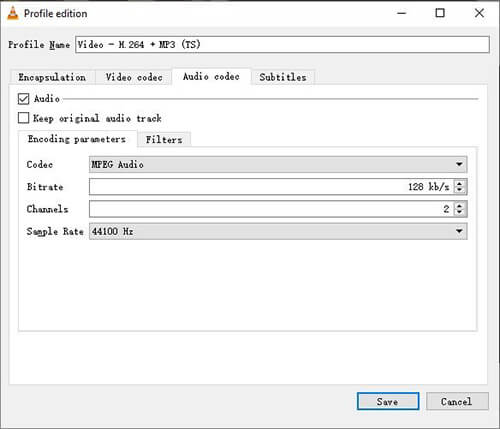
ステップ5. 「参照」をクリックして圧縮ファイルの保存先フォルダを選択し、「開始」をクリックしてMP3ファイルの圧縮を開始します。
iTunesは、AppleユーザーがiOSコンテンツを管理するためによく使用するツールで、デバイスの同期、ソフトウェアのアップデート、オーディオファイルやビデオファイルのダウンロードなどに利用されています。また、無料のMP3コンバーターやメディアプレーヤーとしても機能します。ただし、iTunesのオーディオ圧縮設定には制限があるため、専用のオーディオ圧縮ツールと比較すると、高い圧縮率が得られない場合があることに注意してください。
MacでiTunesを使ってMP3ファイルを無料で圧縮する方法は以下のとおりです。
ステップ1. コンピュータでiTunesを起動します。画面上部のiTunesメニューを開き、「環境設定」を選択します。
ステップ2. 「一般」タブで、「インポート設定」をクリックして、音声エンコードオプションを開きます。
ステップ3. 「インポート方法」ドロップダウンメニューから、出力形式として「MP3エンコーダー」を選択します。
ステップ4.「設定」メニューからより低いビットレートを選択し、「OK」をクリックして設定を保存します。
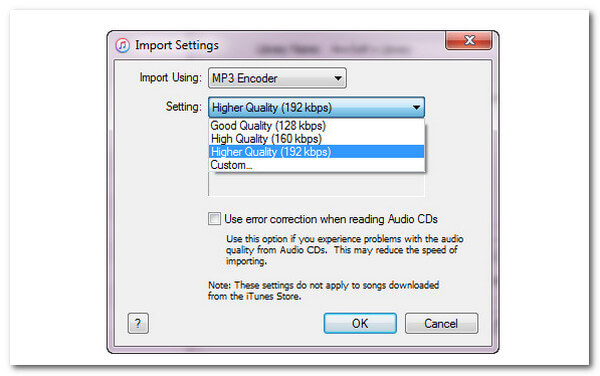
ステップ5. iTunesライブラリから圧縮したいMP3ファイルを選択します。「ファイル」>「変換」>「MP3バージョンの作成」を選択して、ビットレートを下げた新しいMP3ファイルを作成します。
新しく作成されるMP3ファイルは、選択した設定に基づいてファイルサイズが小さくなります。
ソフトウェアをインストールしたくない場合は、オンラインのMP3圧縮ツールを使用できます。FreeConvertは、MP3ファイルを直接アップロードして圧縮設定を調整できるWebベースのファイル圧縮プラットフォームです。録音、音楽ファイル、短いビデオのナレーションなど、少数のオーディオファイルを一時的に処理するのに適しています。
FreeConvertを使ってMP3ファイルのサイズを無料でオンライン圧縮する方法は以下のとおりです。
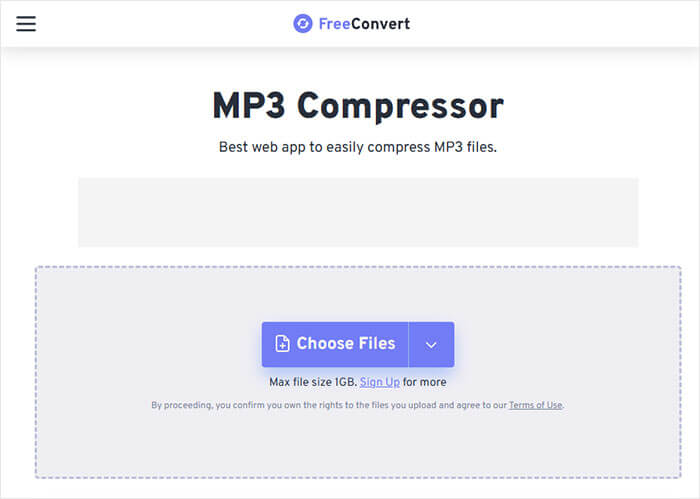
ステップ1. ブラウザでFreeConvert MP3 Compressorのウェブサイトを開きます。
ステップ2. 「ファイルを選択」をクリックして、コンピューター、Googleドライブ、Dropbox、またはその他のサポートされているソースから圧縮したいMP3ファイルをアップロードします。
ステップ3.ファイルのアップロードが完了したら、必要に応じて圧縮設定を調整してください。目標ファイルサイズや音質などのオプションをカスタマイズすることで、許容できる音質を維持しながらMP3ファイルのサイズを小さくすることができます。
ステップ3.「圧縮」をクリックして圧縮処理を開始します。処理が完了したら、結果をプレビューし、「ダウンロード」をクリックして圧縮された音声ファイルをデバイスに保存します。
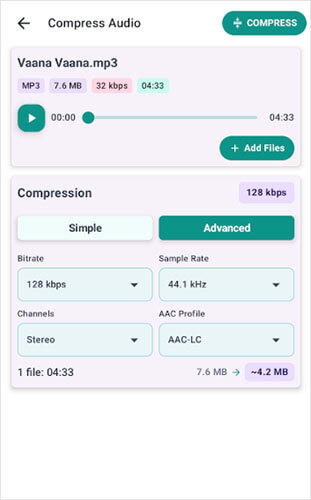
オーディオコンプレッサー - MP3リデューサーは、MP3ファイルを圧縮してスマートフォン上で直接ファイルサイズを縮小できるシンプルなAndroidアプリです。このアプリを使えば、MP3ファイルを素早く圧縮してストレージ容量を節約したり、オンラインで共有したり、さまざまなプラットフォームにアップロードしたりできます。使いやすいインターフェースを備えているため、複雑な設定なしでオーディオファイルを素早く圧縮したいユーザーに最適です。Android Androidでの基本的なMP3圧縮作業に実用的な選択肢と言えるでしょう。
Androidでオーディオ圧縮アプリ「MP3 Reducer」を使ってMP3ファイルを圧縮する方法は以下のとおりです。
ステップ1. AndroidデバイスでAudio Compressor - MP3 Reducerアプリを開き、「オーディオを圧縮」機能にアクセスします。
ステップ2. 「+ ファイルを追加」をタップし、スマートフォンのストレージから圧縮したいMP3ファイルを選択します。
ステップ3.「シンプル」または「アドバンスト」などの圧縮モードを選択します。アドバンストモードを選択した場合は、ビットレートなどのオーディオ設定やその他のパラメータを調整して、出力ファイルのサイズを制御します。
ステップ4. 右上隅にある「圧縮」ボタンをタップして、MP3ファイルのサイズを縮小します。
ステップ5.圧縮処理が完了したら、結果をプレビューし、圧縮されたMP3ファイルをAndroidデバイスに保存します。
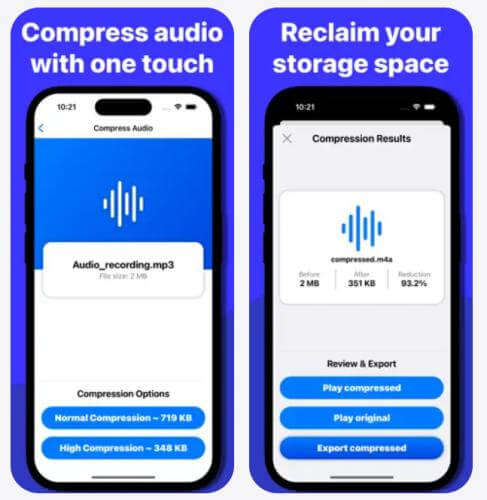
Audio Compressor - MP3 Shrinkは、iPhoneやiPad上でMP3などのオーディオファイルのサイズを直接縮小できるiOSオーディオ圧縮アプリです。ストレージ容量の解放、大容量オーディオファイルの送信、ファイルの共有準備などに便利です。複雑な編集手順なしでオーディオを圧縮できるシンプルな方法を提供するため、モバイルデバイスでMP3ファイルのサイズを素早く縮小したいAppleユーザーにとって便利な選択肢となります。
iPhoneでオーディオ圧縮アプリ「MP3 Shrink」を使ってMP3オーディオを圧縮する方法は以下のとおりです。
ステップ1. iPhoneでAudio Compressor - MP3 Shrinkアプリを開き、「オーディオを圧縮」ページに移動します。
ステップ2:圧縮したいMP3ファイルをインポートします。アプリには圧縮前の元のファイルサイズが表示されます。
ステップ3. MP3ファイルのサイズを小さくするために、「標準圧縮」や「高圧縮」など、ニーズに基づいて圧縮レベルを選択します。
ステップ4.アプリが音声を処理するまで待ちます。処理が完了すると、「圧縮結果」ページに、元のサイズ、圧縮後のサイズ、節約できたストレージ容量の割合などの詳細が表示されます。
ステップ5.「圧縮再生」をタップして、圧縮されたMP3ファイルをプレビューします。「オリジナル再生」を選択して、圧縮前後の音質を比較することもできます。
ステップ6. 「圧縮してエクスポート」をタップして、圧縮されたMP3ファイルをiPhoneに保存します。
MP3ファイルを圧縮することで、ストレージ容量の節約、アップロード速度の向上、音声ファイルの共有の容易化などが可能になります。Audacity、VLC、iTunesなどの無料ツールやオンライン圧縮ツールは、基本的なMP3ファイルのサイズ縮小に対応できますが、音質管理、ファイルサイズ制限、高度な設定などに制約がある場合があります。
音質を損なうことなくMP3ファイルを圧縮し、出力サイズやオーディオパラメータをより細かく制御したいユーザーにとって、 Video Converter Ultimateはより包括的な選択肢となります。そのオーディオ圧縮機能は、MP3ファイルのサイズを簡単に縮小できるだけでなく、複数のオーディオフォーマットに対応し、圧縮効率と音質のバランスを実現します。
関連記事:
【完全ガイド】 Windows / Mac / Android / iPhoneでファイルを圧縮する方法




 PC版ダウンロード
 Mac版ダウンロード


