要約: iPhoneで動画を無料で圧縮する方法や、大容量の動画をメールで送信する方法を知りたいですか?このガイドでは、7つの簡単な方法をご紹介します。
iPhoneで動画を共有しようとしたものの、ファイルサイズが大きすぎてメールやメッセージアプリで送信できなかった経験はありませんか?大きな動画は貴重なストレージ容量を圧迫し、ファイルのアップロードや共有を困難にすることもあります。iPhoneで動画を圧縮する方法を学ぶことで、ファイルサイズを小さくし、ストレージ容量を節約し、動画をより簡単に共有できるようになります。
幸いなことに、動画編集の専門家でなくても、この作業は簡単にできます。iPhoneで動画を無料で圧縮したい場合、録画後に動画サイズを小さくしたい場合、またはメールで送信するために動画を縮小したい場合など、実用的な解決策がいくつかあります。このガイドでは、iPhone動画を圧縮する7つの方法をご紹介します。さっそく見ていきましょう!
iMovieは、Appleが提供するiPhone向けの無料ビデオ編集アプリです。専用のビデオ圧縮スライダーは搭載されていませんが、1080pや4Kではなく720pなどの低解像度でビデオを書き出すことで、ビデオファイルのサイズを小さくすることができます。
この方法は、サードパーティ製の圧縮ツールをインストールせずに、iPhoneで無料で動画を圧縮する方法を探している場合に役立ちます。
iMovieを使って動画を圧縮するには、以下の手順に従ってください。
ステップ1:iPhoneにiMovieをダウンロードして開きます。「新規プロジェクトを開始」をタップし、「ムービー」を選択します。
ステップ2. 写真ライブラリから圧縮したいビデオを選択し、「ムービーを作成」をタップします。
ステップ3:必要に応じて不要な映像をトリミングします。動画を短くすることで、解像度を変えずにファイルサイズを小さくすることができます。
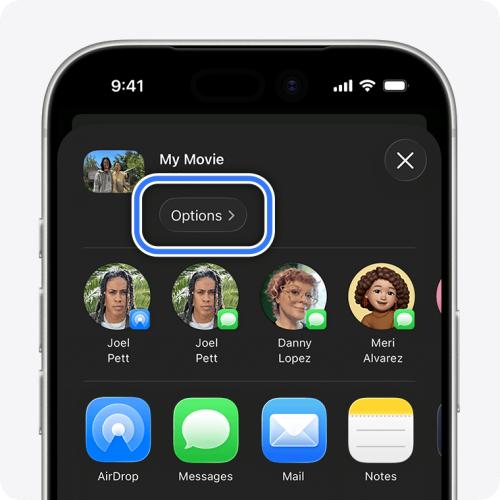
ステップ4. 左上隅の「完了」をタップし、次に「共有」ボタンをタップします。
ステップ5. 「ビデオを共有」を選択し、「オプション」をタップしてエクスポート設定を表示します。
ステップ6.可能であれば、1080pや4Kではなく、720pなどの低解像度を選択してください。低解像度の方が一般的に動画ファイルサイズが小さくなります。
ステップ7. 「完了」をタップし、「ビデオを保存」を選択して、圧縮されたビデオを写真ライブラリにエクスポートします。
動画圧縮をより細かく制御したい場合は、 WindowsとMacに対応したデスクトップ版のVideo Converter Ultimateがおすすめです。iMovieとは異なり、専用のビデオ圧縮機能を搭載しており、出力ファイルのサイズやその他の設定を調整できます。
このオプションは、録画後に大容量のiPhone動画を圧縮する場合、メール送信用に動画を準備する場合、または複数のファイルのサイズを縮小する場合に特に便利です。圧縮する前に、iPhone動画をコンピュータに転送する必要があります。
Video Converter Ultimateの主な特長:
iPhoneで画質を損なわずに動画を圧縮する方法は以下のとおりです。
01 USBケーブル、AirDrop、またはその他のファイル転送方法を使用して、iPhoneからWindows PCまたはMacにビデオを転送します。
02コンピューターにVideo Converter Ultimateをダウンロードしてインストールします。プログラムを起動し、「ビデオ」タブを開いて「ビデオ圧縮」を選択します。次に、「+」ボタンをクリックして、圧縮したいiPhoneビデオをインポートします。

03圧縮設定を使用して、対象ファイルのサイズを調整します。必要に応じて、出力解像度やフォーマットを変更することもできます。設定をプレビューし、適切な出力場所を選択してください。その後、「圧縮」をクリックして処理を開始します。

圧縮が完了したら、必要に応じて、サイズが小さくなった動画をiPhoneに転送してください。
iPhone上で直接動画を圧縮したい場合は、デスクトップソフトよりも専用の動画圧縮アプリの方が便利です。ここでは、検討する価値のあるiPhoneアプリを3つご紹介します。
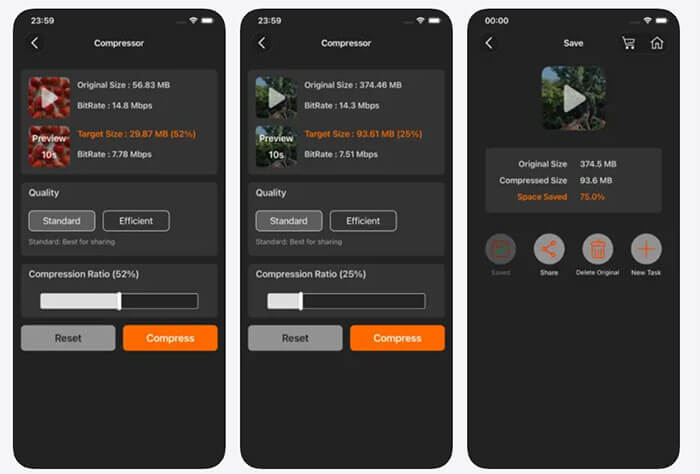
Video Compress - Shrink Videosは、iPhoneで動画ファイルのサイズを直接縮小できる動画圧縮アプリです。動画を選択し、スライダーを使って目標ファイルサイズを調整することで、大容量の動画を圧縮し、ストレージ容量を節約したり、共有を容易にしたりできます。アプリは動画をローカルで処理するため、オンラインサーバーにアップロードする必要はありません。パソコンを使わずにiPhoneで動画を圧縮する方法を探している場合に便利な選択肢です。
iPhoneで動画を圧縮してメールで送信する方法は、Video Compress - Shrink Videos を使って以下のとおりです。
ステップ1:iPhoneで「Video Compress - Shrink Videos」アプリを開き、圧縮したい動画を選択します。アプリには元のファイルサイズとビットレートが表示されます。
ステップ2:圧縮品質オプション(「標準」または「高効率」など)を選択し、圧縮率スライダーを調整してビデオサイズを縮小します。処理を進める前に、出力サイズの目安を確認してください。
ステップ3.「圧縮」をタップして動画の圧縮を開始します。処理が完了したら、圧縮後のファイルサイズを確認し、「保存」または「共有」をタップして、圧縮された動画をiPhoneに保存するか、他のユーザーと共有します。
iPhoneで動画ファイルのサイズを小さくしたいユーザーにとって、「動画の圧縮とサイズ変更」はもう一つの選択肢です。MP4、MOV、M4V、H.264、MPEG-4、HEVCといった一般的な動画フォーマットに対応しており、圧縮設定を調整してファイルサイズと画質のバランスを取ることができます。
iPhoneで録画した動画を圧縮する方法は、動画の圧縮とサイズ変更機能を使って行う方法をご紹介します。
ステップ1:App Storeから「動画圧縮&動画サイズ変更」アプリをダウンロードします。アプリを開き、iPhoneの写真ライブラリから圧縮したい動画を選択します。
ステップ2:圧縮設定を開き、利用可能な圧縮オプションのいずれかを選択します。アプリでは、フレームレートとビデオの解像度を調整してファイルサイズを小さくすることができます。
ステップ3:必要に応じてフレームレートとビデオサイズを調整します。ファイルサイズと画質のバランスを考慮すると、開発者はフレームレートを24fps、ビデオサイズを元の80%に設定することを推奨しています。
ステップ4.圧縮処理を開始し、アプリが動画の処理を完了するまで待ちます。
ステップ5.圧縮された動画を確認し、新しいファイルサイズをチェックします。アプリは圧縮された動画をメインの写真ライブラリと専用の「圧縮動画」アルバムに保存するため、簡単に見つけることができます。
ステップ6.保存した動画を再生して画質を確認します。結果に満足したら、共有するか、元の動画を削除してストレージ容量を解放できます。
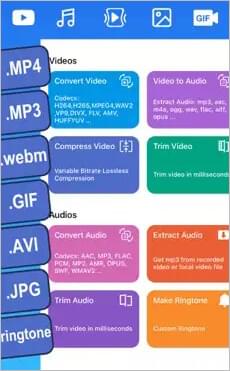
Media Converter - video to mp3は、iPhoneとiPad向けのマルチメディアツールで、動画の圧縮、動画フォーマットの変換、音声の抽出、基本的な動画プロパティの編集が可能です。MP4、MOV、AVI、MKV、WMVなどの一般的なフォーマットに対応しており、動画の解像度、フレームレート、ビットレートを調整することでファイルサイズを縮小できます。また、トリミング、切り抜き、サイズ変更、一括インポート機能も搭載されているため、動画を共有する前やiPhoneのストレージ容量を解放する前に、動画サイズを縮小するのに便利です。
iPhoneで動画を圧縮してメールで送信する方法(Media Converter - video to mp3)は以下のとおりです。
ステップ1. iPhoneにMedia Converter - video to mp3をダウンロードしてインストールします。「ビデオ」セクションで「ビデオを圧縮」をタップします。
ステップ2. 次のページから動画ソースを選択します。アプリケーションにiPhoneファイルへのアクセスを許可します。圧縮したい動画を選択します。
ステップ3.ビデオ圧縮ページから、圧縮モード、特定の時間範囲、および圧縮率を選択します。
ステップ4. 「ビデオ設定」タブで、「詳細設定」をタップして、出力ビデオのフレームレート、コーデック、フォーマット、解像度をカスタマイズします。「OK」をタップして変更を保存します。
ステップ5:右上隅の「次へ」をタップし、ポップアップ画面で「開始」をタップして動画の圧縮を開始します。圧縮された動画は「マイクリエーション」タブに表示されます。
アプリをインストールしたり、動画をパソコンに転送したりしたくないですか?そんな時は、オンライン動画圧縮ツールが一番手軽な選択肢かもしれません。iPhoneのブラウザから動画をアップロードし、設定を調整して、圧縮されたファイルをダウンロードするだけです。
ただし、オンラインで動画を圧縮するには、動画をサードパーティのサービスにアップロードする必要があります。個人情報や機密性の高い映像をアップロードする前に、ファイルサイズの制限、プライバシーポリシー、無料プランの制限事項を確認してください。
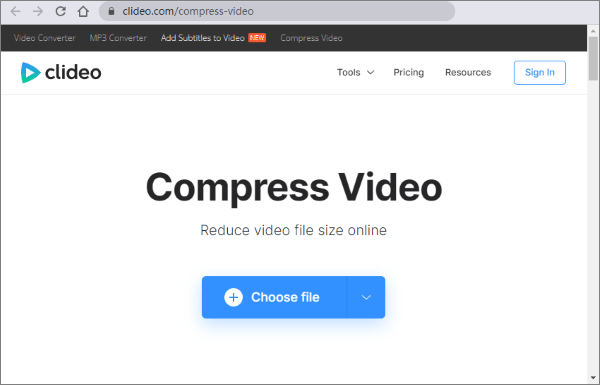
Clideoは、動画圧縮ツールを搭載したオンライン動画編集プラットフォームです。iPhoneのブラウザからアクセスできるため、別のアプリをインストールせずに動画を圧縮したい場合に便利です。
Clideoを使ってiPhoneで動画を無料で圧縮する方法は以下のとおりです。
ステップ1:iPhoneでSafariなどのブラウザを開き、Clideo Video Compressorにアクセスします。「ファイルを選択」をタップして、iPhoneから動画を選択します。GoogleドライブやDropboxなどの対応クラウドストレージサービスから動画をインポートすることもできます。
ステップ2.動画のアップロードが完了すると、Clideoは利用可能な圧縮プリセットを表示します。ニーズに最適なオプションを選択してください。
ステップ3:出力サイズの見積もりと圧縮率を確認し、「圧縮」をタップして処理を開始します。Clideoの処理が完了するまでお待ちください。
ステップ4.処理が完了したら、結果をプレビューしてビデオの品質が許容範囲内かどうかを確認します。「ダウンロード」をタップして、圧縮ファイルをiPhoneに保存します。Safariで保存場所を尋ねられた場合は、「ファイル」フォルダから適切な場所を選択してください。その後、必要に応じてビデオを移動したり共有したりできます。
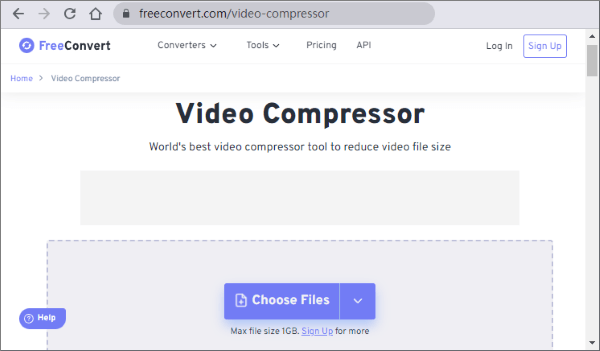
FreeConvertは、動画圧縮機能も備えたオンラインファイル変換プラットフォームです。基本的なオンラインツールよりも詳細な圧縮オプションが用意されているため、特定の共有制限に合わせてファイルサイズを縮小する必要がある場合に検討する価値があります。
iPhoneでFreeConvertを使ってオンラインで動画を圧縮する方法は以下のとおりです。
ステップ1:iPhoneでSafariを開き、FreeConvert Video Compressorにアクセスします。「ファイルを選択」をタップし、「デバイスから」を選択して、ファイルアプリでビデオを参照します。対応するクラウドストレージサービスからビデオをインポートすることもできます。
ステップ2:動画をアップロードしたら、「詳細設定」を開きます。必要に応じて圧縮方法を選択してください。
ステップ3.設定を確認し、「ビデオを圧縮」ボタンをタップして開始します。FreeConvertがファイルを処理している間は、ブラウザのタブを開いたままにしてください。処理時間は、ビデオのサイズと選択した設定によって異なります。
ステップ4.処理状況が「完了」に変わったら、「ビデオをダウンロード」をタップします。Safariでダウンロード場所を選択するよう求められた場合は、「ファイル」フォルダ内の「ダウンロード」などのフォルダを選択してください。
ステップ5.ダウンロードした動画をファイルアプリで開き、正しく再生され、ファイルサイズがニーズに合っているか確認してください。写真アプリに保存する場合は、「共有」メニューから「動画を保存」を選択してください。
既存の動画を圧縮するのは効果的ですが、動画の録画方法を見直すことで、そもそもファイルサイズが大きくなりすぎるのを防ぐことができます。ストレージ容量が頻繁に不足したり、動画クリップをメールで送信する必要がある場合は、以下のヒントを試してみてください。
1. 低解像度で録画する
高解像度ほど詳細な映像を捉えられますが、一般的にファイルサイズは大きくなります。4K映像が必要ない場合は、1080pまたは720pで録画することでストレージ容量を節約できます。
録画解像度を変更するには:
ステップ1. iPhoneで「設定」を開きます。
ステップ2.下にスクロールして「カメラ」をタップします。
ステップ3.「ビデオを録画」をタップします。
ステップ4.ニーズに合った、より低い解像度またはフレームレートを選択します。
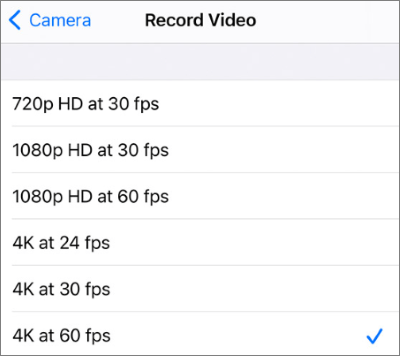
利用できるオプションはiPhoneの機種によって異なります。通常は、解像度やフレームレートを下げて、記録されるデータ量を減らすことができます。
2. 高効率ビデオフォーマットを使用する
最近の多くのiPhoneは、高効率ビデオコーディング(HEVC)に対応しており、同等の画質で従来のH.264形式よりもファイルサイズを小さくすることができます。
有効にするには:
ステップ1. 「設定」を開きます。
ステップ2. 「カメラ」をタップし、次に「フォーマット」をタップします。
ステップ3.「高効率」オプションが表示されている場合は、それを選択します。
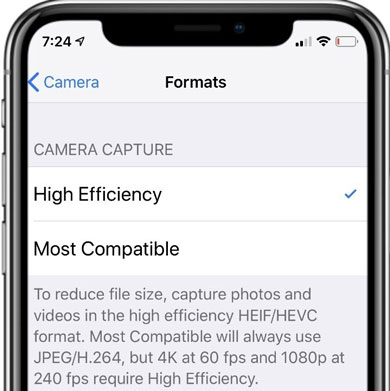
HEVCの互換性はデバイスやアプリによって異なることに注意してください。古いデバイスで頻繁に動画を共有する場合は、より広くサポートされている形式に変換する必要があるかもしれません。
結論として、iPhoneで動画を圧縮する方法はいくつかあり、iMovie、iPhone用動画圧縮アプリ、ClideoやFreeConvertなどのオンラインツールなどが挙げられます。無料の方法は基本的な圧縮には便利ですが、出力ファイルのサイズや品質を細かく制御できるわけではありません。
大容量のiPhone動画を頻繁に扱う場合や、メール送信用にファイルサイズを縮小する必要がある場合は、 Video Converter Ultimateをお勧めします。専用のビデオ圧縮機能により、ターゲットファイルサイズ、解像度、出力形式をニーズに合わせて調整できます。動画をWindows PCまたはMacに転送する必要はありますが、高画質を維持しながら大容量動画を圧縮できる柔軟なソリューションを提供します。
関連記事:
iMessageは写真や動画を圧縮しますか?その答えはこちら!
【完全ガイド】 Windows / Mac / Android / iPhoneでファイルを圧縮する方法




 PC版ダウンロード
 Mac版ダウンロード


