要約:
iMessageは写真や動画を圧縮するのか疑問に思っていませんか?この記事では、知っておくべきことをすべて解説し、写真を最高の画質で保存する方法をご紹介します。
iMessageを使えば、AppleユーザーはiPhone、iPad、 Macデバイス間でテキストメッセージ、写真、ビデオ、その他のファイルを簡単に共有できます。しかし、多くのユーザーは疑問に思っています。iMessageは写真やビデオを送信する際に圧縮するのでしょうか?もし圧縮するなら、どの程度画質が劣化するのでしょうか?また、圧縮せずに高画質の画像を送信するにはどうすればよいのでしょうか?
この記事では、iMessageが写真や動画の画質をどのように処理するのかを説明し、圧縮率を下げる方法を示し、画質を損なわずに写真を転送する確実な方法を紹介します。
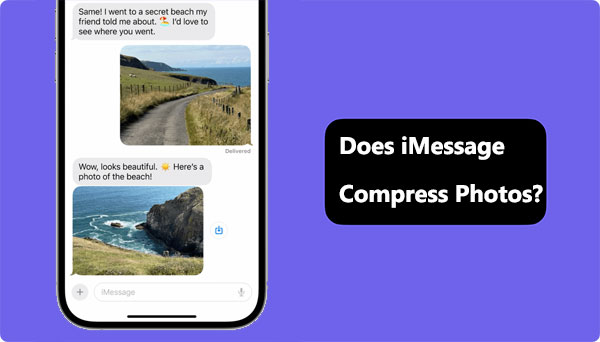
はい、iMessageは場合によっては写真や動画を圧縮することがあります。特に大容量ファイルを送信する場合や、特定の設定が有効になっている場合( iPhoneからPCへ大容量動画ファイルを転送する)に圧縮されます。この圧縮により、ファイルサイズが小さくなり、配信速度が向上し、モバイルデータ通信量を節約できます。ただし、解像度が低下したり、一部のディテールが失われたりするなど、画像や動画の品質に若干影響が出る場合もあります。
iMessageでは写真は通常、良好な画質を維持しますが、 「低画質画像モード」をオンにすると画像が圧縮される場合があります。動画はファイルサイズが大きいため、圧縮されやすくなります。写真や動画を画質を損なわずに送信したい場合は、適切な設定を使用するか、別の転送方法を選択する必要があります。
iMessageが写真を圧縮しているかどうかを確認する方法。以下の方法で、写真が圧縮されているかどうかを確認できます。
iMessageが状況によっては写真や動画を圧縮する可能性があることを知った後、 可能な限り最高の画質で画像を送信する方法を知りたいと思うかもしれません。iMessageには完全に非圧縮の写真を送信する直接的なオプションはありませんが、低画質画像モードを無効にすることで、画質の低下を防ぐことができます。以下の手順に従ってください。
ステップ1. iPhoneまたはiPadで「設定」アプリを開きます。
ステップ2. 下にスクロールして「メッセージ」をタップします。
ステップ3.「低画質モード」を見つけてオフにします。
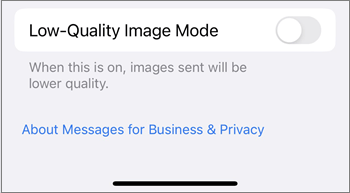
このオプションを無効にすると、iMessageで送信される写真や動画の画質が向上します。ただし、ファイルサイズが大きい場合は送信に時間がかかり、モバイルデータ通信量も多く消費する可能性があります。圧縮せずにオリジナル画質の写真を転送する必要がある場合は、専用の写真転送方法のご利用をご検討ください。
iMessageは写真や動画を共有する便利な方法ですが、元の画質を維持する必要がある場合は、必ずしも最適な選択肢とは言えません。画質を損なわずにデバイス間で写真や動画を転送したい場合は、 Coolmuster iOS Assistantのようなプロ仕様の転送ツールの方がより良い解決策となるでしょう。
iOS Assistantは、iPhone、iPad、iPodから写真やビデオを元の品質を維持したままコンピュータにエクスポートできる、使いやすいiOSデータ管理ツールです。バッチ転送、選択的なファイルエクスポート、 iPhoneデータのバックアップと復元にも対応しています。
Coolmuster iOSアシスタントの主な機能:
Coolmuster iOS Assistantをパソコンにダウンロードして試してみてください。
Coolmuster使って写真や動画を画質を損なわずにパソコンに転送する方法は以下のとおりです。
01 Coolmuster iOS Assistantをダウンロードしてインストールし、USBケーブルを使ってiPhoneをコンピュータに接続します。デバイス上で「信頼」を求められたら、それをタップします。

02デバイスが検出されると、ソフトウェアは利用可能なすべてのデータカテゴリを表示します。「写真」フォルダをクリックすると、画像を表示およびプレビューできます。

03転送したい写真を選択し、「エクスポート」をクリックしてコンピューターに保存します。ビデオの場合は、ビデオフォルダーを開き、目的のファイルを選択して、同様の方法でエクスポートします。

Coolmuster iOS Assistantを使えば、iPhoneから写真や動画を元の解像度、品質、ディテールを維持したまま転送できます。
ビデオガイド:
Q1. iMessageは音声ファイルを圧縮しますか?
はい、iMessageも送信する音声ファイルを圧縮します。これは、受信者のデバイスやネットワーク状況に基づいて音声ファイルのサイズと品質を自動的に調整し、迅速かつスムーズな送信を実現するためです。
Q2. iMessageの写真とビデオの最大ファイルサイズはどれくらいですか?
iMessageには、写真や動画のファイルサイズに関する明確な公開制限はありません。ただし、非常に大きなファイルは、デバイスのストレージ容量、ネットワーク状況、またはシステム制限により、送信に時間がかかったり、送信に失敗したりする場合があります。( iMessageで写真がダウンロードされない場合?)
Q3. MMSはiMessageのように写真を圧縮しますか?
はい。iMessageとは異なり、MMSメッセージは携帯電話ネットワーク経由で送信されるため、通信事業者のファイルサイズ制限を満たすために写真や動画が大幅に圧縮されるのが一般的です。オリジナル品質のファイルを共有する必要がある場合は、iMessage、AirDrop、クラウドサービス、またはCoolmuster iOS Assistantのようなプロ仕様の転送ツールをご利用ください。
Q4. iMessageで送った写真がぼやけて見えるのはなぜですか?
iMessageで送信された写真がぼやけて見えるのは、圧縮、ネットワーク接続の遅延、または画像プレビューが完全に読み込まれていないことが原因である可能性があります。メッセージ設定を確認し、「低画質画像モード」が無効になっていることを確認した上で、必要に応じてより高画質な転送方法で写真を再送信してください。
iMessageは写真や動画を圧縮するのでしょうか?これで、iMessageがファイル共有をより速く簡単にするために、状況によっては写真や動画の画質を落とすことがあるということをより深く理解できたでしょう。また、写真の画質を向上させるための設定方法や、圧縮せずにファイルを転送する方法も学びました。
画質の劣化、ネットワークの制限、ストレージ容量の制約を気にすることなく、写真や動画をより確実に転送する方法をお探しなら、 Coolmuster iOS Assistantが最適なソリューションです。このプロフェッショナルなiOSデータ管理ツールを使えば、iPhone/iPadのデータを元の品質のまま転送、管理、バックアップできます。無料版をお試しいただき、 iOSデータ管理をより簡単にするための機能をぜひご活用ください。
関連記事:
iCloudへのメッセージバックアップ:見逃せない便利なヒントとコツ
MacでiMessageが同期しない問題を簡単かつ効果的な方法で解決する方法







 PCダウンロード
 Macダウンロード


