要約:この記事では、音声編集の一般的な方法を5つ紹介します。それぞれのツールには独自の利点があります。
ポッドキャストの制作、ビデオのサウンドトラック編集、音楽制作、音声録音の処理など、どのような用途であっても、音声編集のスキルは不可欠です。音声編集によって、不要な部分を削除したり、音量レベルを調整したり、効果音を追加したり、バックグラウンドノイズを低減したり、録音をより洗練されたプロフェッショナルなサウンドに仕上げることができます。現在では、 Windows 、 Mac 、オンラインプラットフォーム向けに幅広い音声編集ツールが利用可能であり、経験がなくても簡単に音声ファイルを編集できます。
このガイドでは、音声を迅速かつ効率的に編集する方法を学ぶのに役立つ、いくつかの一般的な方法を順を追って説明します。
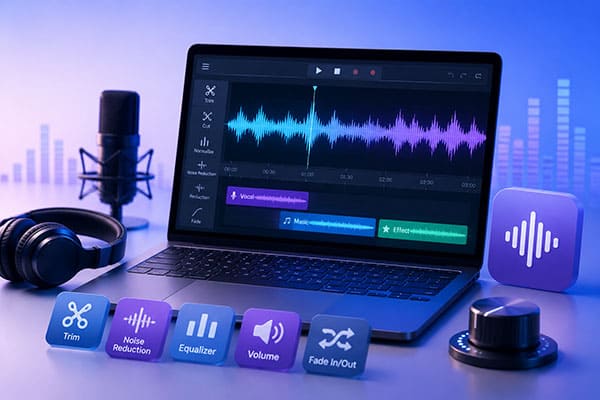
機能豊富でありながら使いやすいオーディオ編集ソフトをお探しなら、 Video Converter Ultimateは非常におすすめです。ビデオ変換ツールとして広く知られていますが、オーディオ圧縮、音量調整、オーディオ同期、オーディオトリミング、フォーマット変換など、強力なオーディオ編集機能も豊富に備えています。
MP3、AAC、WAV、FLAC、M4A、OGGなど、数千ものオーディオおよびビデオフォーマットに対応しています。簡単な音声カットから高度な音声処理まで、あらゆる作業を容易にこなせるため、初心者からプロまで幅広く利用できます。
Video Converter Ultimateの主な機能:
Video Converter Ultimateを使ってパソコン上で音声ファイルを編集する方法は以下のとおりです。
01 Windows PC またはMacに Video Converter Ultimate をダウンロードしてインストールします。ソフトウェアを起動し、「ファイルの追加」をクリックして、編集したいオーディオをインポートします。
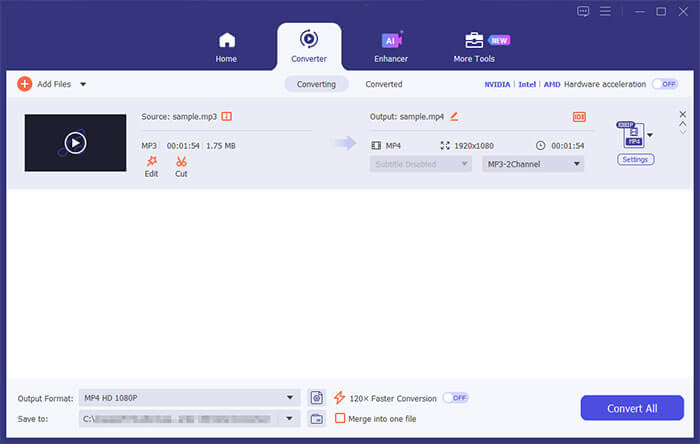
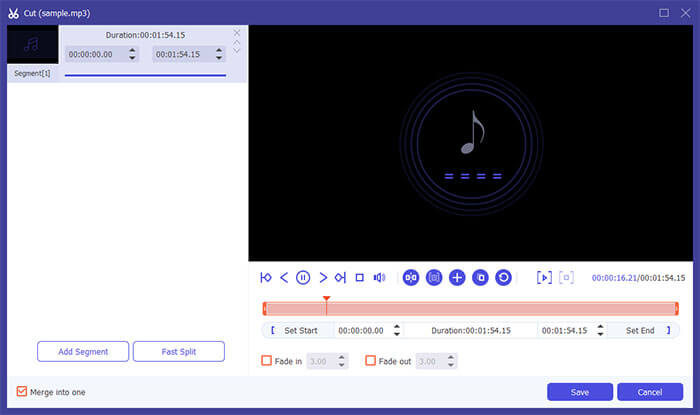
02 「カット」アイコンをクリックして、内蔵の編集ウィンドウを開きます。タイムラインのハンドルをドラッグするか、開始時刻と終了時刻を正確に入力して、音声をトリミングします。必要に応じて、長い録音を複数のクリップに分割することもできます。最後に、「保存」ボタンをクリックして設定を適用します。
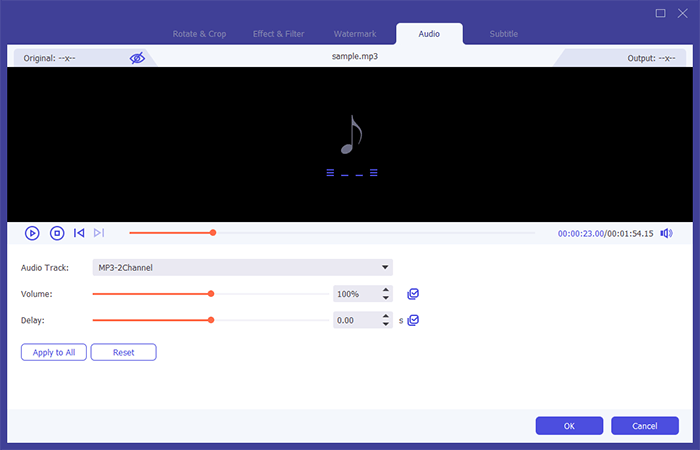
03 「編集」アイコンをクリックして「オーディオ」編集ウィンドウを開きます。ここで音量を調整したり、オーディオトラックの再生開始タイミングを決定する遅延時間を変更したりできます。設定を保存するには、「OK」ボタンをクリックします。
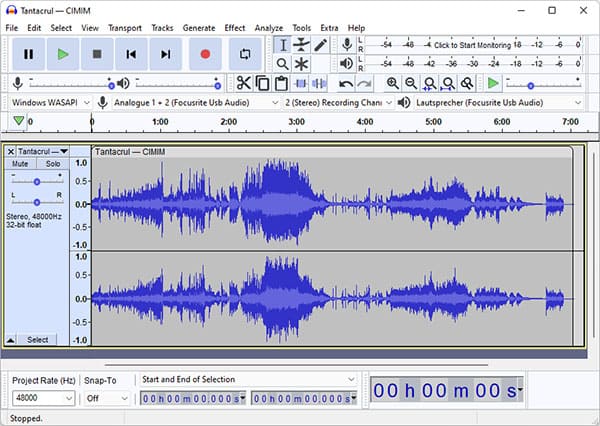
無料で音声編集する方法をお探しなら、Audacityは最もおすすめの選択肢の一つです。無料のオープンソース音声編集ソフトであるAudacityは、 Windows 、 Mac 、Linuxに対応しており、ポッドキャスター、ミュージシャン、教師、コンテンツクリエイターの間で人気を集めています。その最大の利点の一つは、プロ仕様の編集機能です。マルチトラック編集、ノイズリダクション、イコライゼーション、圧縮、音声復元、そして数十種類のオーディオエフェクトをサポートしています。
インターフェースは一部の市販ツールほど初心者向けではないものの、詳細な編集を必要とするユーザーにとってははるかに柔軟性が高い。
Audacityを使って音声を編集する方法は以下のとおりです。
ステップ1. 公式ウェブサイトからAudacityをダウンロードしてインストールし、コンピューター上でプログラムを起動します。
ステップ2. 「ファイル」>「インポート」>「オーディオ」をクリックして、編集したいオーディオファイルを追加します。オーディオファイルをAudacityのインターフェースに直接ドラッグ&ドロップすることもできます。
ステップ3:マウスを波形上でドラッグして、変更したいオーディオセクションを選択します。不要な部分をカットしたり、無音部分を削除したり、必要に応じてオーディオクリップをコピー&ペーストしたりできます。
ステップ4. 「切り取り」ボタンをクリックするか、「Ctrl」+「X」( Windows )/「Command」+「X」( Mac )を押して、選択したオーディオを削除します。「Delete」キーを使用して、不要な部分を完全に削除します。
ステップ5.「エフェクト」メニューを使用して、オーディオ品質を向上させます。「ノイズリダクション」でバックグラウンドノイズを除去したり、「ノーマライズ」で音量を均一にしたり、「コンプレッサー」でサウンドをより均一にしたりといった機能を適用できます。
ステップ6. トラックを選択し、「エフェクト」>「増幅」を使用して音量を上げたり下げたりして、オーディオの音量を調整します。
ステップ7:[トラック] > [新規追加]を選択し、BGM、音声録音、その他の効果音をインポートして、オーディオトラックを追加します。[ミックス]ツールと[整列]ツールを使用して、複数のトラックを組み合わせることができます。
ステップ8. 選択ツールと編集ツールを使用して、オーディオクリップを移動、分割、または再配置し、目的の結果が得られるまで調整します。
ステップ9. 「再生」ボタンをクリックして編集した音声をプレビューし、必要に応じてさらに調整します。
ステップ10. 「ファイル」>「オーディオのエクスポート」をクリックして、編集したファイルを保存します。MP3、WAV、FLACなど、お好みのフォーマットを選択し、エクスポート設定を調整してから処理を完了してください。
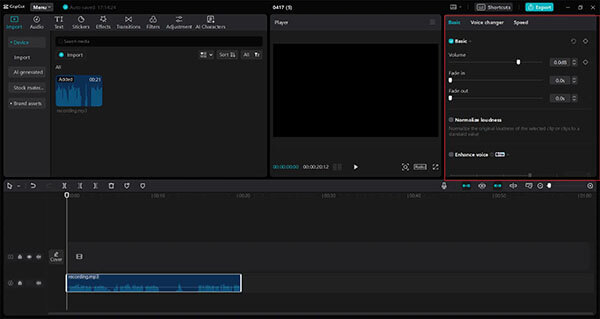
CapCutは、 TikTok、YouTube Shorts、Instagram Reels向けの最も人気のある編集アプリの一つとなっています。主に動画編集アプリとして知られていますが、驚くほど強力な音声編集機能も備えています。音声のトリミング、音声クリップの分割、音量調整、フェードイン・フェードアウト効果の適用、バックグラウンドノイズの低減、動画と音楽の同期などを簡単に行うことができます。
CapCutで音声を編集する方法は以下のとおりです。
ステップ1:CapCutをダウンロードしてインストールし、起動して新しいプロジェクトを作成します。「インポート」をクリックしてオーディオファイルまたはビデオファイルを追加するか、タイムラインに直接ドラッグ&ドロップします。
ステップ2. CapCutで音声を録音するには、「ボイスオーバー」機能を使用し、「赤いボタン」をタップして録音を開始します。
ステップ3:録音した音声を選択して編集ツールにアクセスします。音量調整、フェードイン/フェードアウト効果の適用、バックグラウンドノイズの低減、ビートの検出、エフェクトによる音声の変更、速度、再生時間、ピッチの調整などが可能です。
ステップ4. 編集が完了したら、「エクスポート」をクリックしてファイルを保存するか、TikTokやYouTubeなどのプラットフォームに直接共有します。
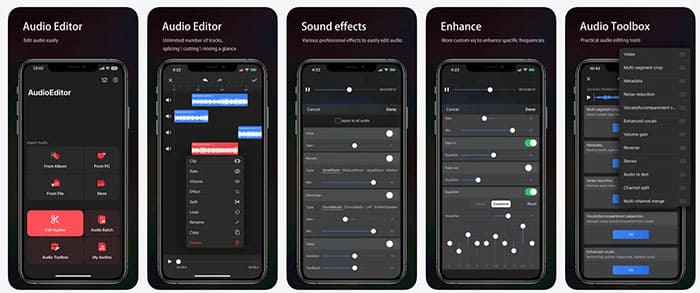
iPhoneでオーディオを編集する方法を知りたいなら、「オーディオエディター - ミュージックエディター」がおすすめです。iPhoneとiPad向けのシンプルながらパワフルなオーディオ編集アプリです。ノイズリダクション、ボイスエフェクト、イコライザー調整、フォーマット変換などの機能を使って、オーディオファイルのカット、トリミング、結合、ミキシング、強化を簡単に行えます。複数のオーディオフォーマットと多彩な編集ツールに対応しているため、モバイルデバイスで音楽制作、録音編集、オーディオクリップ処理を素早く行うのに最適です。
スマートフォンのオーディオエディター(音楽エディター)を使って音声ファイルを編集する方法は以下のとおりです。
ステップ1. iPhoneにオーディオエディター(音楽エディター)をダウンロードして開き、「オーディオを編集」をタップして開始します。
ステップ2. 「アルバム」、「ファイル」、またはその他の利用可能なソースからオーディオファイルをインポートします。
ステップ3. 不要な部分をトリミング、分割、結合、コピー、または削除するオーディオトラックを選択します。
ステップ4. 編集ツールを使用して、音量、再生速度の調整、効果音の追加、フェードイン/フェードアウト効果の適用、イコライザーのカスタマイズを行います。
ステップ5. 「オーディオツールボックス」を使用して、ノイズを低減したり、ボーカルを強調したり、ボーカルと音楽を分離したり、オーディオ形式を変換したりします。
ステップ6.編集した音声をプレビューし、最終ファイルをiPhoneに保存します。
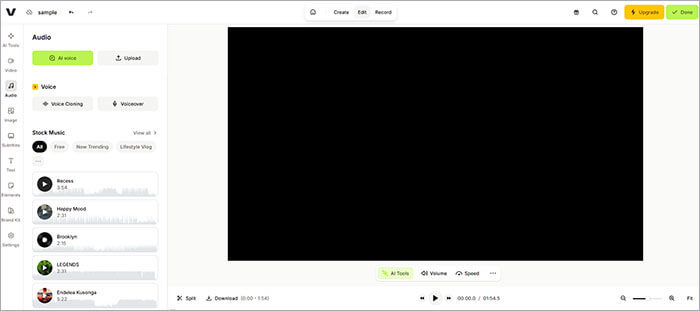
ソフトウェアをインストールしたくない場合は、VEED.IO を使ってオンラインで直接オーディオを編集できます。ブラウザ上で直接動作し、ファイルをアップロードするだけで編集を開始できるため、時折オーディオ処理を行う必要があるユーザーに最適です。
VEED.IOを使ってオンラインで無料で音声を編集する方法は以下のとおりです。
ステップ1. ブラウザでVEED.IOのウェブサイトを開き、無料アカウントを作成するか、利用可能な場合は直接編集を開始します。
ステップ2.「ファイルをアップロード」をクリックして、編集したい音声ファイルを追加します。ファイルをエディターにドラッグ&ドロップすることもできます。
ステップ3:タイムライン上でオーディオトラックを選択し、不要な部分をトリミング、分割、または削除します。
ステップ4. 編集ツールを使用して、音量を調整したり、フェードイン/フェードアウト効果を追加したり、背景ノイズを除去したり、音楽や効果音を追加したりします。
ステップ5.編集した音声をプレビューし、結果に満足するまで必要に応じて調整を行います。
ステップ6.「エクスポート」をクリックしてファイルを処理し、編集した音声をダウンロードするか、オンラインで共有します。
上記の記事では、本記事で解説した様々な方法を用いて音声ファイルを編集する方法について詳しく説明しました。ご自身に最適な方法をお選びください。ただし、使いやすく、高速で信頼性の高いVideo Converter Ultimateアプリケーションの使用をお勧めします。
関連記事:
2026年版、 Android向けオーディオ管理ソフトベスト6選【レビュー対象ツール6選】
Windows 、 Mac 、オンライン向けのおすすめMOV編集ソフト:2026年版トップ9




 PC版ダウンロード
 Mac版ダウンロード


