要約:
OGGをWAVに変換する方法は数多くあり、用途に応じて適切なツールが異なります。
OGGは、ファイルサイズが比較的小さく音質が良いことで知られる一般的なオープンソースのオーディオフォーマットで、音楽、ゲームの効果音、オンラインオーディオストリーミングなどで広く使用されています。しかし、一部のプレーヤー、 編集ソフトウェア、デバイスではOGGフォーマットのサポートが限られているため、多くのユーザーは互換性を高めるためにOGGをWAVに変換する必要があります。WAVは非圧縮オーディオフォーマットで、より高いレベルの音のディテールを保持するため、オーディオ編集、ポストプロダクション、ナレーション、プロのレコーディングなどに最適です。
では、OGGファイルをWAVファイルに素早く変換するにはどうすればよいでしょうか?この記事では、 Windows 、 Mac 、およびオンラインプラットフォームでOGGファイルをWAVファイルに簡単に変換するための、シンプルで効果的な方法をいくつかご紹介します。
OGGファイルをWAVファイルに一括変換する最も効果的な方法は、プロ仕様のOGG-WAV変換ソフトであるVideo Converter Ultimateを使用することです。このソフトは、複数のOGGファイルをロスレス品質を維持しながら高速でWAV形式に変換できます。FLAC、MOV、WMA、MP4、MP3、AVI、WMVなど1,000種類以上のフォーマットに対応しているため、初心者からプロまで幅広く利用できます。
Video Converter Ultimateの主な機能:
Video Converter Ultimateを使用して、品質を損なうことなくOGGをMAVに一括変換する方法は以下のとおりです。
01お使いのPCまたはMacにオーディオコンバーターをダウンロードしてインストールし、プログラムを起動します。「コンバーター」タブに移動し、「ファイルの追加」をクリックしてOGGオーディオファイルをインポートします。

02 「オーディオ」カテゴリから出力フォーマットとして「WAV」を選択し、必要に応じてサンプルレート、ビットレート、チャンネルなどのオーディオ設定を調整します。

03出力フォルダを選択し、「すべて変換」をクリックしてOGGからWAVへの変換を開始します。処理が完了したら、出力フォルダを開いて変換されたWAVファイルにアクセスしてください。

無料のOGGからWAVへの変換ソフトをお探しなら、Audacityがおすすめです。このオーディオエディターは、プロ仕様のミキシング、録音、編集機能で広く知られています。これらの機能に加え、AudacityはOGGファイルをWAV形式に変換することもできます。複数のファイルを一度にバッチ変換するなど、柔軟なワークフローに対応しています。ただし、習得にはやや時間がかかり、一部の高度な機能を利用するには追加のプラグインが必要になる場合があります。
Audacityを使ってOGGファイルをWAVファイルに無料で変換する方法は以下のとおりです。
ステップ1:オーディオエディタを公式サイトからダウンロードしてインストールし、プログラムを起動してローカルフォルダからオーディオファイルをインポートします。
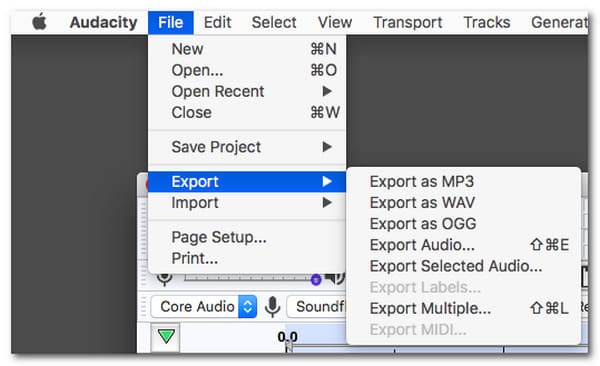
ステップ2. すべてのOGGファイルがAudacityに読み込まれたら、左上隅の「ファイル」メニューをクリックし、「エクスポート」を選択して、「WAVとしてエクスポート」を選択して変換プロセスを開始します。
多くのユーザーは気づいていないかもしれませんが、VLC Media Playerは動画や音声ファイルの再生機能に加え、基本的なファイル形式変換機能も備えています。プロ向けの変換ツールではありませんが、たまにファイル変換を行う程度のユーザーにとっては十分すぎるほどの機能です。
VLCを使ってOGGファイルをWAVに無料で変換する方法は以下のとおりです。
ステップ1. VLCメディアプレーヤーを開き、上部メニューの「メディア」をクリックし、「変換/保存」を選択します。

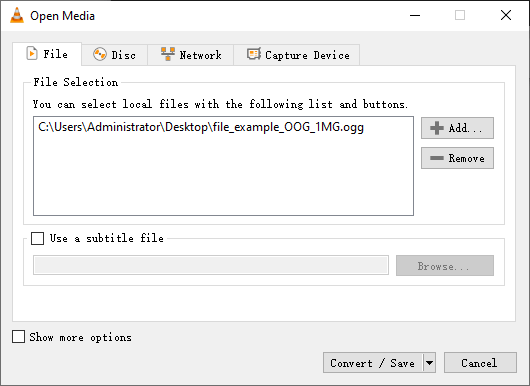
ステップ2. 「追加」をクリックし、変換したいOGGファイルを選択してから、「変換/保存」をクリックします。
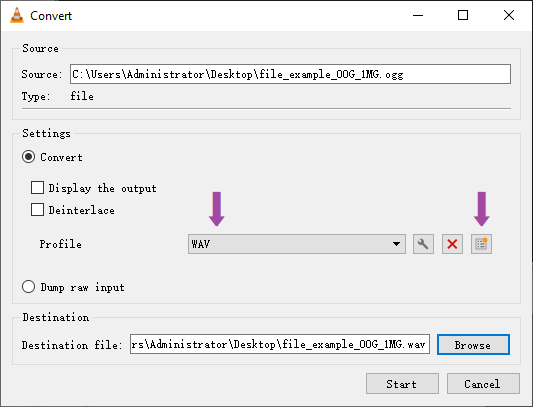
ステップ3. 「プロファイル」セクションで、WAVをサポートするオーディオ形式を選択するか、必要に応じてカスタムWAVプロファイルを作成し、必要に応じてコーデック、サンプルレート、チャンネルなどの設定を調整します。
ステップ4. 「参照」をクリックして出力フォルダを選択し、ファイル名を変更し、ファイル拡張子が.wavに設定されていることを確認します。
ステップ5. 「開始」をクリックしてOGGからWAVへの変換を開始し、処理が完了するまで待ちます。
ソフトウェアをインストールしたくない場合は、オンラインツールが最も便利な選択肢です。ブラウザ上で直接変換を完了できるため、ライトユーザーやたまにしか使用しないユーザーに最適です。ただし、アップロード速度とファイルサイズの制限には注意が必要です。以下に、OGG形式の音声ファイルをWAV形式に変換するのに役立つ、最も効果的なオンラインツールをいくつかご紹介します。
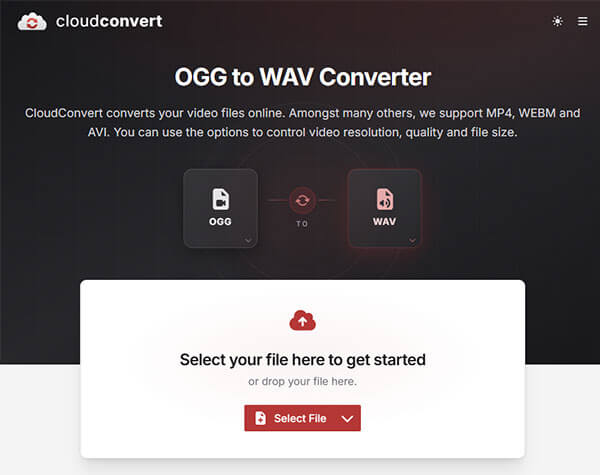
CloudConvertは、OGGからWAVへの変換を含む多くのフォーマットに対応した、広く利用されているオンラインコンバーターです。このツールは、すっきりとしたインターフェースと高品質な出力で知られており、ソフトウェアをインストールせずに迅速かつ信頼性の高い変換を求めるユーザーに最適です。
CloudConvertを使ってOGGをWAVにオンラインで変換する方法は以下のとおりです。
ステップ 1. ブラウザを開き、 CloudConvert OGG to WAV の Web サイトにアクセスします。
ステップ2. 「ファイルを選択」をクリックし、デバイス、Googleドライブ、Dropbox、またはURL経由でOGGオーディオファイルをアップロードします。
ステップ3. 「変換先」ドロップダウンメニューで、出力形式として「WAV」を選択します。
ステップ4. コーデック、サンプルレート、ビットレートなどのオーディオオプションを調整する場合は、「設定」ボタンをクリックします。
ステップ5.「変換」をクリックして変換プロセスを開始し、完了するまで待ちます。
ステップ6.「ダウンロード」をクリックして、変換されたWAVファイルをデバイスに保存します。
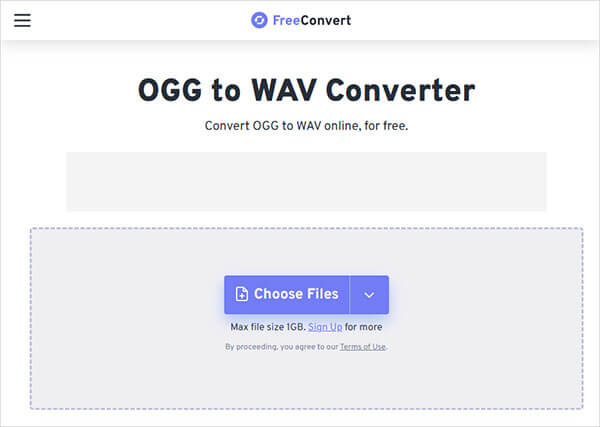
OGGをWAVに無料で変換できる別のツールとして、FreeConvertがあります。これは、より大きなファイルのアップロードにも対応しています。
FreeConvertを使ってOGGファイルをオンラインでWAVファイルに変換する方法は以下の通りです。
ステップ 1. ブラウザを開き、 FreeConvert OGG to WAV の Web サイトにアクセスします。
ステップ2. 「ファイルを選択」をクリックし、デバイス、Googleドライブ、DropboxからOGGオーディオファイルをアップロードするか、URLを貼り付けます。
ステップ3.出力フォーマットが「WAV」に設定されていることを確認してください。
ステップ4. コーデック、サンプルレート、オーディオチャンネルなどの高度なオーディオオプションを調整する場合は、「設定」アイコンをクリックします。
ステップ5.「変換」をクリックして変換プロセスを開始し、完了するまで待ちます。
ステップ6.「ダウンロード」をクリックして、変換されたWAVファイルをデバイスに保存します。
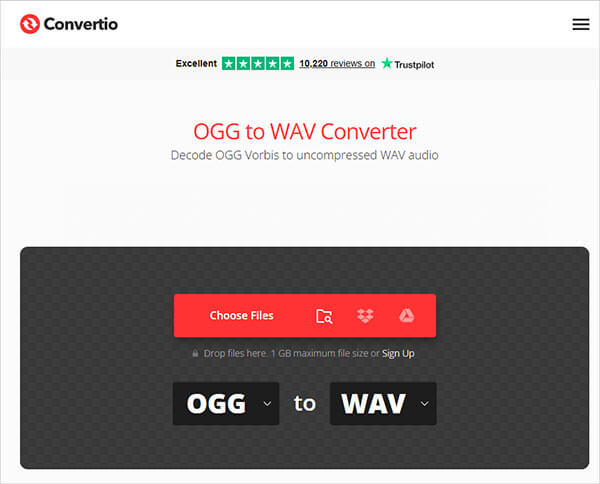
OGGファイルをWAVファイルに変換できる最後のオンラインツールはConvertioです。FreeConvertとは異なり、この無料オンラインツールは様々な出力設定オプションを提供しています。ただし、Convertioでは最大100MBまでのOGGファイルしかアップロードできません。
Convertioを使ってOGGオーディオをオンラインでWAVに変換する方法は以下のとおりです。
ステップ 1. ブラウザを開き、 Convertio OGG to WAV の Web サイトにアクセスします。
ステップ2. 「ファイルを選択」をクリックし、デバイス、Googleドライブ、Dropbox、またはURL経由でOGGオーディオファイルをアップロードします。
ステップ3.利用可能な音声フォーマットのリストから、出力フォーマットとして「WAV」を選択します。
ステップ4. コーデック、サンプルレート、チャンネルなどのオーディオパラメータを調整する場合は、「設定」アイコンをクリックします。
ステップ5.「変換」をクリックし、変換処理が完了するまで待ちます。
ステップ6.「ダウンロード」をクリックして、変換されたWAVファイルをデバイスに保存します。
OGGファイルをWAV形式に変換するのは簡単です。上記で紹介したツールを使えば、OGGファイルをWAV形式に効率的に変換できます。中でもVideo Converter Ultimateは、OGGファイルをWAV形式に簡単かつ迅速に変換できるオールインワンの変換ツールです。最新の変換エンジンを搭載しており、オーディオファイルの品質を損なうことなく、OGGファイルを最高速度かつ効率的にWAV形式に変換できます。ぜひダウンロードして、今すぐお試しください。
関連記事:
【2026年更新】見逃せないMac向けMP3変換ソフトベスト10




 PC版ダウンロード
 Mac版ダウンロード


