要約:
iPhoneからPCへのファイル転送クイックガイド:
iPhoneからWindows PC( Windows 11または10)にファイルを転送するには、高解像度のHEIC写真、ビデオ、ドキュメント、連絡先、音楽など、どのようなファイルを扱う場合でも、 iOSファイルシステムの制限を回避する必要があります。iPhoneには無料のiCloudストレージが5GBしかなく、 iCloudの容量が不足したり、 Androidに切り替えたりするとデータのバックアップが複雑になる可能性があるため、コンピューターを使用するのが、ファイルを管理するための最も安全で高速かつ柔軟な方法です。
このガイドでは、 iPhoneからPCにファイルを転送するための実績のある6つの方法(有線接続(USB Lightning/USB-C)と無線接続(iCloud、クラウド、メール)の両方)を詳しく解説するとともに、DCIMフォルダの欠落やドライバの不具合といった一般的な接続エラーの解決策も紹介します。
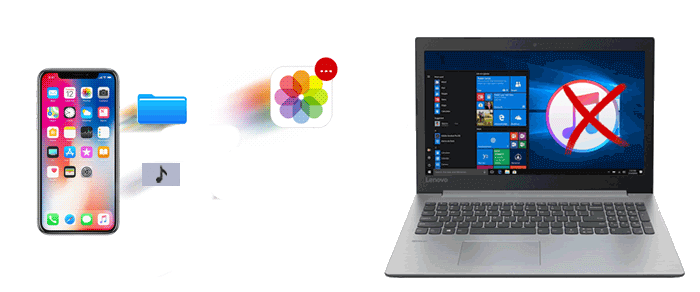
多くのiPhoneユーザーは、同期速度の遅さ、厳格な全デバイス上書きポリシー、頻繁な接続エラーなどを理由に、 Windows版iTunesの使用を避けています。では、iTunesに頼らずにiPhoneからPCへデータをスムーズに転送するにはどうすればよいでしょうか?
高速なソフトウェアソリューションとしては、 Coolmuster iOS Assistantがあります。これは、iPhone とWindows PC を直接接続するオールインワンiOSファイルマネージャーとして機能します。iTunes とは異なり、特定のファイルをプレビューし、連絡先は CSV/VCF/TXT、写真は JPG/HEIC、ビデオは MP4/MOV、オーディオは MP3 など、ユーザーフレンドリーな形式でコンピュータにエクスポートできます。
お使いのコンピューターに適切なバージョンをダウンロードし、以下の手順に従ってiPhoneからPCにファイルを転送してください。
01パソコンでCoolmuster iOS Assistantを起動し、USBケーブルを使ってiPhoneを接続します。iPhoneのロックを解除し、プロンプトが表示されたら「信頼」をタップします。プログラムで「続行」をクリックしてデバイスを検出します。

02検出されると、iPhone の概要とカテゴリ (写真、ビデオ、音楽、連絡先、メッセージなど) がメインダッシュボードに表示されます。

03左側のパネルでカテゴリ(例: 「連絡先」または「写真」 )をクリックします。特定の項目をプレビューし、転送したいファイルの横にあるチェックボックスを選択し、上部の「エクスポート」ボタンをクリックして、希望のエクスポート形式を選択し、PCに保存します。

01メインインターフェースの「スーパーツールキット」タブに移動します。
02 「iTunes バックアップと復元」をクリックし、上部メニューから「バックアップ」タブを選択します。
03対象の iPhone を選択し、 「参照」ボタンを使用して PC 上のカスタム保存場所を選択して、 「OK」をクリックすると、すべてのiOSデータのバックアップが開始されます。

ビデオガイド:
Coolmuster iOS Assistantを使って、iTunesを使わずにiPhoneからPCにファイルを転送する方法をご覧ください。
Windows版iTunesでは、対応アプリ(Keynote、Pages、Kindle、VLCなど)で作成したドキュメントを転送したり、デバイス全体のバックアップを同期したりできます。
注:iTunesファイル共有は、特定のファイル共有対応アプリ内に保存されているドキュメントに対してのみ機能し、ネイティブシステムファイルや写真フォルダには対応していません。
ステップ1. USBケーブルを使ってiPhoneをPCに接続し、最新バージョンのiTunesを開きます。
ステップ2:iTunesウィンドウの左上隅付近にあるiPhoneアイコンをクリックします。
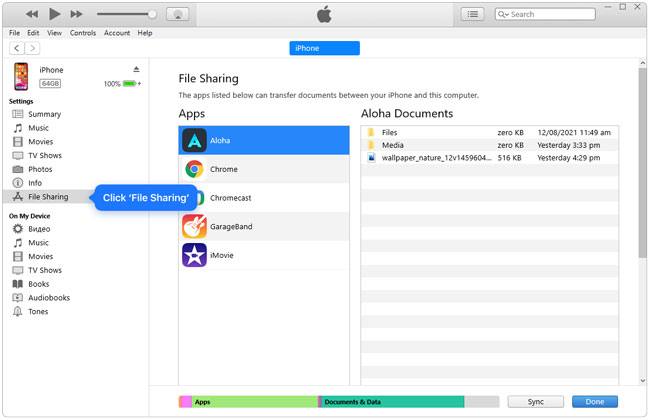
ステップ3.左側のサイドバーから「ファイル共有」を選択します。iPhoneにインストールされている、デスクトップファイル転送に対応しているアプリの一覧が表示されます。
ステップ4. ファイルが含まれているアプリを選択し、右側のパネルで特定のファイルを選択し、 「保存先...」をクリックして、PC上の保存先フォルダーを選択し、 「フォルダーを選択」をクリックします。
ステップ1:iPhoneをPCに接続し、デバイスの画面ロックを解除します。
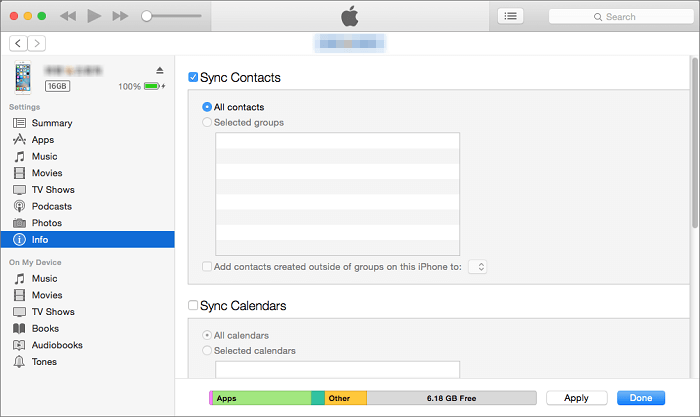
ステップ2. iTunesを開き、デバイスのアイコンをタップして、ミュージック、ムービー、写真などのカテゴリに移動します。
ステップ3. 「同期」にチェックを入れ、同期したいフォルダを選択します。右下の「適用」をクリックして同期を開始します。
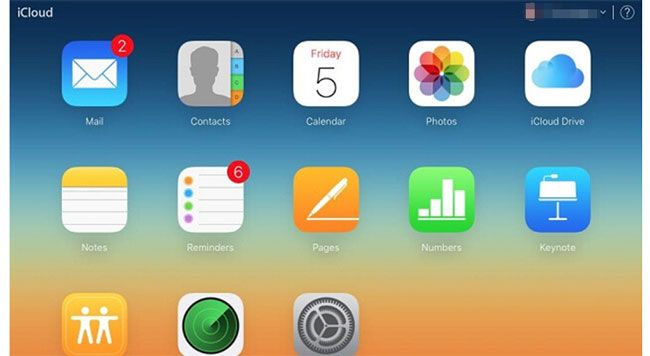
iPhoneからコンピュータへワイヤレスでファイルを転送したい場合は、Appleのクラウドインフラストラクチャには2つの方法があります。WindowsデスクトップアプリのiCloud、またはWebブラウザ経由でiCloud.comを利用する方法です。ただし、無料のAppleアカウントでWindowsストレージ容量が5GBに制限されている点にご注意ください。
ステップ1:Microsoft StoreからWindows版iCloudをダウンロードしてインストールします。
ステップ2.iPhoneで使用しているのと同じApple IDでサインインしてください。
ステップ3: iCloud Drive、写真、連絡先、ブックマークのいずれかのチェックボックスをオンにして、 「適用」をクリックします。選択したデータは、 Windowsファイルエクスプローラー内の指定されたフォルダーに自動的に同期されます。

ステップ 1. iPhone で、 [設定] > [あなたの名前] > iCloudに移動し、写真、ドライブ、またはメモの同期をオンにします。
ステップ2:パソコンで任意のブラウザを開き、 iCloud.comにアクセスします。Apple IDでサインインしてください。
ステップ3.写真、iCloud Drive、またはメモのアイコンをクリックし、必要な項目を選択して、上部にあるダウンロードアイコン(下向き矢印の付いた雲)をクリックして、PCのダウンロードフォルダに保存します。
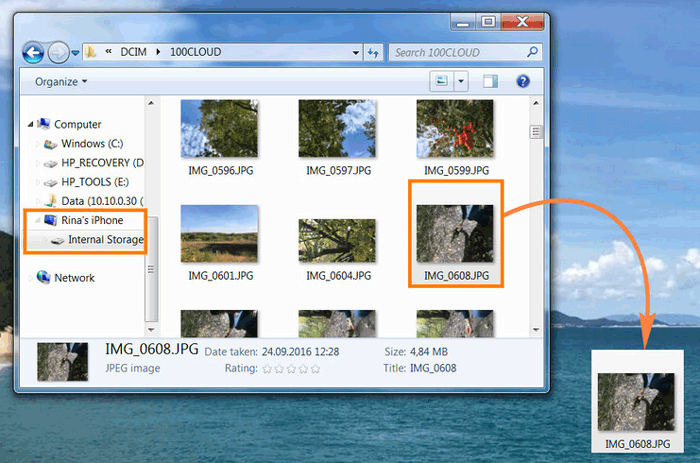
追加のソフトウェアをインストールしたくない場合は、 Windowsファイルエクスプローラーを使用すれば、USB経由でiPhoneのカメラロールに直接アクセスできます。
注: Windowsファイルエクスプローラーでは、DCIMディレクトリに保存されているメディアファイル(HEIC/JPG/MP4形式の写真とビデオ)の読み取りとコピーのみが可能です。この方法では、メッセージ、連絡先、ドキュメントにアクセスすることはできません。
ステップ 1. USB-C または Lightning ケーブルを使用して iPhone を PC に接続します。iPhone の画面のロックを解除し、 「このコンピュータを信頼する」をタップします。
手順2. WindowsキーとEキーを同時に押してWindowsファイルエクスプローラーを開きます。左側のペインで「このPC」をクリックし、「デバイスとドライブ」の下にあるApple iPhoneを選択します。
ステップ3. [内部ストレージ] > [DCIM]フォルダをダブルクリックします。サブフォルダ(例:100APPLE、101APPLE)が表示されます。
ステップ4. フォルダーを開き、目的の写真またはビデオを選択し、右クリックして「コピー」を選択します(またはCtrl+Cを押します)。次に、それらをPCのローカルフォルダーに「貼り付け」 (Ctrl+V)します。
Google Drive、Microsoft OneDrive、Dropboxなどのクロスプラットフォーム対応クラウドストレージサービスを利用すれば、 iOSとWindows間でシームレスなワイヤレスファイル共有が可能です。Google Driveは15GBの無料ストレージを提供しており、大容量のドキュメント、PDFファイル、圧縮フォルダの保存に最適です。
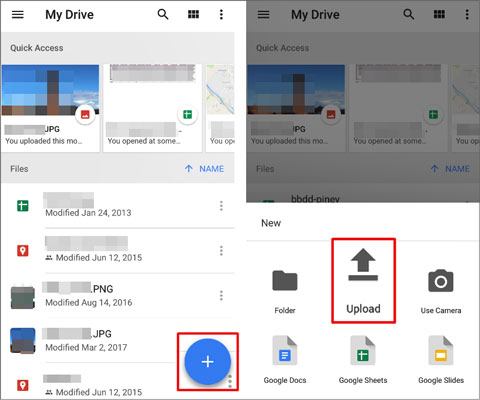
ステップ1:iPhoneにGoogleドライブアプリをダウンロードして開きます。Googleアカウントでログインしてください。
ステップ2. 右下隅の「+」(追加)アイコンをタップし、 「アップロード」を選択します。
ステップ3:iPhoneからファイル、ドキュメント、または写真をGoogleドライブに参照してアップロードします。
ステップ4. Windows PCで、ウェブ版Googleドライブにアクセスし、ログインして、アップロードしたファイルを見つけて右クリックし、 「ダウンロード」を選択します。
軽量ファイル、ワード文書、または個々の写真を素早く転送するには、添付ファイルを自分宛にメールで送信するだけで、特別な設定は不要です。
ステップ1. iPhoneでお好みのメールアプリ(Apple Mail、Gmail、Outlookなど)を開き、新しいメールを作成します。
ステップ2.添付ファイルアイコンをタップし、対象ファイルを添付します(合計ファイルサイズが25MBの制限を超えないようにしてください)。次に、「宛先」フィールドに自分のメールアドレスを入力します。
ステップ3:メールを送信し、 Windows PCのブラウザでメールクライアントを開き、添付ファイルを直接ダウンロードします。

iPhoneとWindows 11/10間でUSB経由でファイルを転送する際に、技術的なエラーが発生する場合があります。よくある問題に対する解決策を以下に示します。
これは、 Windows HEIC/HEVCメディアファイルをその場で変換しようとしたときに発生します。
解決策: iPhoneで「設定」>「写真」を開き、「 MacまたはPCに転送」セクションまでスクロールダウンして、設定を「自動」から「オリジナルを保持」に変更します。その後、ケーブルを再接続してください。
解決策: USBを接続する際は、iPhoneの画面ロックを解除してください。写真がiCloudにオフロードされている場合は、 「設定」>「写真」に進み、 「オリジナルをダウンロードして保存」を選択して、デバイスストレージに完全なファイルがローカルに保存されるようにしてください。
解決策: Windowsでデバイスマネージャーを開き、 「ユニバーサルシリアルバスコントローラ」または「ポータブルデバイス」を展開し、 「Apple iPhone / Apple Mobile Device USBデバイス」を右クリックして「ドライバの更新」を選択します。iTunesまたはAppleデバイスアプリが最新の状態であることを確認してください。
iPhoneとWindows PC間でBluetooth経由でファイルを直接転送することはできません。どちらのデバイスにもBluetoothハードウェアが搭載されていますが、AppleのiOS Bluetoothプロファイルがオーディオデバイス、アクセサリ、およびAppleデバイス間のAirDropプロトコルに限定されています。PCにワイヤレスでファイルを転送するには、iCloud、Googleドライブ、またはローカルWi-Fi転送サービス(Snapdrop/LocalSendなど)を使用してください。
はい。サードパーティ製のクラウドプラットフォーム(Google Drive、OneDrive、Dropbox)、ローカルネットワークのWebツール(LocalSend、PairDrop)、または25MB以下のファイルをメールで送信することができます。インターネット接続のオーバーヘッドなしで大量のローカルデータを転送するには、 Coolmuster iOS Assistant over Wi-Fi/USBのような専用のデスクトップツールが最も信頼性の高い選択肢です。
iPhoneはデフォルトで高効率なHEIC形式で写真を撮影します。Windows 10/11 Windows 、HEICをネイティブにプレビューするには、Microsoft Storeから入手できる「HEIF Image Extensions」プラグインが必要になる場合があります。あるいは、 Coolmuster iOS Assistantを使用して、転送中にHEIC画像を互換性の高いJPG形式に自動的にエクスポートすることもできます。
大容量の4K動画の場合は、動画ファイルを圧縮するメールやクラウドサービスの使用は避けてください。iPhoneをUSBケーブルで接続し、 「設定」>「写真」>「オリジナルを保持」を選択して、 Coolmuster iOS AssistantまたはWindowsエクスプローラーを使用して、MP4/MOVファイルを直接コピーしてください。
iPhoneからWindows PCへのファイル転送は、必ずしも面倒な作業ではありません。Windows Windowsエクスプローラーを使ったUSB接続、iTunes公式アプリのドキュメント共有、iCloudやGoogleドライブといったクラウドサービスなど、ファイルの種類やネットワーク速度に最適な方法を選択できます。
iTunesの制限やファイル形式の制約を受けない、高速で透明性の高い包括的なソリューションをお探しなら、 Coolmuster iOS Assistantを強くお勧めします。ワンクリックで、連絡先、メディア、メッセージ、メモを選択的にプレビュー、エクスポート、バックアップして、わずか数秒でコンピュータに保存できます。今すぐ無料トライアルをダウンロードして、 iOSデータの管理の簡単さを体験してください!
関連記事:
【5つの方法】iPhoneからWindows 10/11搭載PCに動画を転送する方法
iPhoneからMacへファイルを簡単に転送する7つの効果的な方法







 PC版無料ダウンロード
 Mac無料ダウンロード


