要約:
ExcelからiPhoneに連絡先を転送する簡単な手順:
ExcelからiPhoneに連絡先をインポートするには、まずExcelスプレッドシートをCSVファイルとして保存する必要があります。iOS iOS .xlsxファイルを直接読み込むことができないためです。その後、iCloud(vCard経由)、Googleコンタクト、iTunes/Finder、またはサードパーティ製の転送ソフトウェアを使用して連絡先を同期できます。新しい電話に切り替える際に、手動でエントリを入力するのは面倒な場合があります。
このガイドでは、ExcelからiOSに連絡先リストをスムーズに転送するための、最も効率的で最新の方法をご紹介します。
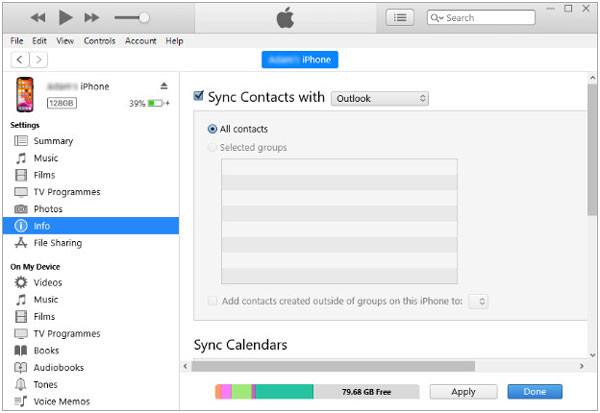
Windows PCまたは旧バージョンのmacOSを使用している場合、 iTunesはコンピュータとiPhone間で連絡先を同期するための信頼できるソリューションです。macOS Catalina以降ではiTunesはFinderに置き換えられていますが、手順はほぼ同じです。
ステップ 1. ファイルの準備: Excel ワークブック (.xlsx) を CSV (カンマ区切り値) ファイルとして保存し、まず Outlook またはWindows連絡先にインポートします。
ステップ2. USBケーブルを使ってiPhoneをコンピュータに接続します。iTunesを起動します(macOSの場合はFinderを開きます)。
ステップ3:iTunesで、左上隅付近にあるデバイスアイコンをクリックします。左側のサイドバーから、 「情報」タブをクリックします。
ステップ4. 「連絡先を同期する」にチェックを入れ、Excelの連絡先が保存されているOutlookまたはWindows連絡先を選択します。
ステップ5. 「すべての連絡先」を選択するか、特定のグループを選択し、右下隅の「適用」をクリックして同期を開始します。
追加のソフトウェアをインストールせずにクラウドベースの転送を希望する場合は、iCloudまたはGoogleコンタクトを使用してExcelからiPhoneに連絡先をインポートできます。
iCloudはvCard(.vcf)形式のみを受け付けるため、ExcelのCSVファイルをiCloudにインポートする前に.vcfファイルに変換する必要があります。以下の更新された手順に従ってください:( iPhoneの連絡先をiCloudにバックアップする方法)
ステップ 1. Excel ファイルを開き、 [ファイル] > [名前を付けて保存] > [CSV (カンマ区切り) (.csv)]をクリックします。無料のオンラインコンバーターまたはWindows連絡先アプリを使用して、CSV ファイルをvCard (.vcf) 形式に変換します。
ステップ2:コンピュータでウェブブラウザを起動し、 icloud.comにアクセスします。Apple IDの認証情報を使用してサインインします。
ステップ3.連絡先アイコンをクリックして、iCloud連絡先ダッシュボードを開きます。
ステップ4. インターフェースの「+」アイコンまたは歯車アイコンをクリックし、 「vCardをインポート」を選択します。
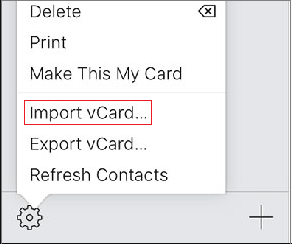
ステップ5.Excelから変換した.vcfファイルを選択します。iCloudはすぐに連絡先をアカウントにアップロードして処理します。
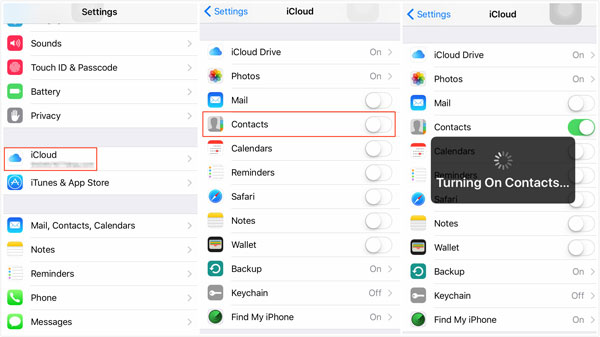
ステップ6.iPhoneで、 「設定」> [あなたの名前] > iCloud > 「すべて表示」(または「iCloudに保存済み」)を開き、 「連絡先」がオンになっていることを確認してください。Excelの連絡先は、iPhoneの連絡先アプリに自動的に同期されます。
Excelの連絡先をvCardに変換せずにインポートする最も速い方法は、CSVファイルのアップロードを直接サポートしているGoogleコンタクトを利用することです。
ステップ 1. Excel シートを開き、 [ファイル] > [名前を付けて保存] > [CSV (カンマ区切り)]を選択します。
ステップ2:ブラウザを開き、 Googleコンタクトにアクセスします。Googleアカウントでログインしてください。
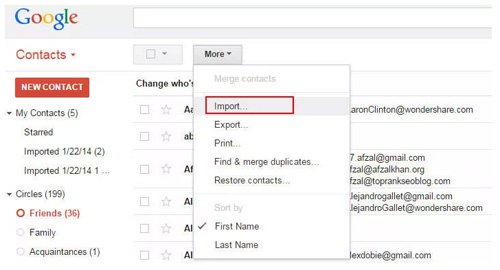
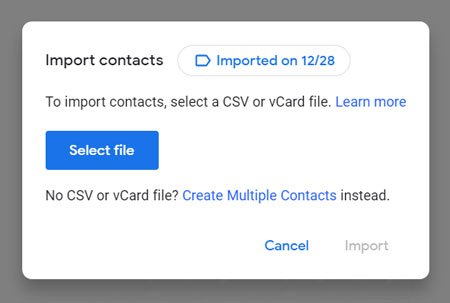
ステップ 3. 左側のメニューで、 [インポート]をクリックします。 [ファイルの選択]をクリックして保存した Excel CSV ファイルを選択し、 [インポート]をクリックします。
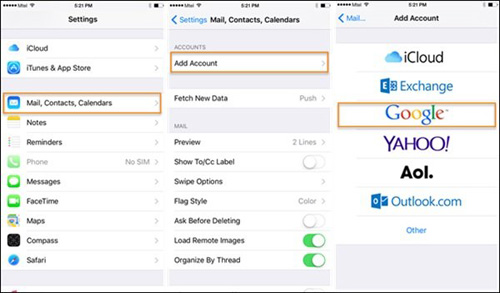
ステップ4. iPhoneで、 「設定」>「連絡先」>「アカウント」>「アカウントを追加」 ( iOSバージョンによっては「設定」>「メール」>「アカウント」 )に移動します。Googleをタップしてログインします。
ステップ5.連絡先のスイッチをオンにして、 「保存」をタップします。インポートされたすべてのExcel連絡先が、iPhoneの連絡先アプリに即座に表示されます。
必要に応じてGoogleから連絡先を復元する方法について詳しくはこちらをご覧ください。
iOS連絡先をコンピュータでバックアップまたは編集する必要がある場合は、 Coolmuster iOS Assistantが簡単な解決策を提供します。iTunesの制限を受けることなく、iPhoneの連絡先をExcel互換のCSV形式、vCard、またはXMLファイルに直接エクスポートできます。また、PC/ Mac上で連絡先の名前、電話番号、メールアドレスを直接編集することも可能です。
01 PCまたはMacにCoolmuster iOS Assistantをダウンロードして起動します。USBケーブルでiPhoneを接続し、プロンプトが表示されたらiPhoneの画面で「信頼」をタップします。

02検出されると、メインパネルの左側にiPhoneの詳細と分類されたデータカテゴリが表示されます。

03左側のパネルから「連絡先」をクリックし、連絡先リストをプレビューして、必要な項目を選択し、上部の「エクスポート」をクリックして、 「CSV にエクスポート」を選択すると、Excel に直接保存できます。

ビデオガイド:
Q1:なぜCSVファイルをiPhoneの標準連絡先アプリに直接インポートできないのですか?
iOSネイティブでvCard(.vcf)形式をサポートしており、Excel(.xlsx)やCSVファイルのような生のファイル形式はサポートしていません。そのため、Googleコンタクト(CSV形式に対応)などのクラウド同期ツールを使用するか、CSVファイルをvCard形式に変換してiCloudにインポートする必要があります。
Q2:Excelで連絡先をきれいにマッピングするには、どのような標準列ヘッダーを使用すればよいですか?
インポート時にフィールドが欠落するのを防ぐため、Excelのヘッダー行に、名、姓、電話番号(または携帯電話番号)、メールアドレス、組織名、役職名といった標準的なフィールドタイトルが含まれていることを確認してください。
Q3:iCloudの「vCardをインポートできません」エラーを修正するにはどうすればよいですか?
iCloudでインポート中にエラーが表示される場合は、vCardのバージョンが3.0か4.0かを確認してください。CSVファイルから変換した場合は、文字化けやフォーマットの不整合を防ぐため、ファイルエンコーディングがUTF-8であることを確認してください。
Q4:Excelの連絡先をインポートすると、現在iPhoneに保存されている連絡先は上書きされますか?
GoogleコンタクトまたはiCloud vCard経由でインポートすると、新しいエントリは既存の連絡先と統合され、上書きされません。ただし、iTunes/Finder経由で同期すると、上書きするように設定されている場合、連絡先が置き換えられる可能性があります。必ず事前に連絡先のバックアップを取ってください。
ExcelファイルをCSVまたはvCard形式に変換すれば、ExcelからiPhoneへの連絡先のインポートは迅速に行えます。GoogleコンタクトはCSV形式での直接同期が最も速く、iCloudはvCard形式でのアップロードに最適です。
iPhoneの連絡先を管理、編集、またはExcel CSVにエクスポートする必要がある場合は、 Coolmuster iOS Assistantがフル機能のデスクトップ管理ソリューションを提供します。
関連記事:
簡単な手順でGoogle連絡先をiPhoneにインポートする方法(便利な4つの方法)
VCFファイルをiPhoneに簡単にインポートする4つの方法(更新版)







 PC版無料ダウンロード
 Mac無料ダウンロード


