要約:
誤って連絡先を削除してしまいましたか?このガイドでは、Google連絡先復元機能を使って、ゴミ箱や変更の取り消しから失われた連絡先を復元する方法を説明します。また、Googleバックアップが利用できない場合に、削除したAndroid連絡先を簡単に復元する方法も紹介します。
Googleが提供するGoogleコンタクトは、連絡先を簡単に保存・管理できる強力なツールです。しかし、予期せぬ事態が発生し、様々な理由で連絡先が誤って削除されたり、紛失したりすることがあります。幸いなことに、Googleはこのような状況に対応するための簡単な解決策、Googleコンタクト復元機能を提供しています。この記事では、Googleコンタクトから連絡先を復元する方法について、包括的なガイドを提供します。
「Google連絡先復元」とは、Googleサービスの連絡先復元機能を使用して、Google連絡先(連絡先リスト)を復元することを指します。この機能により、誤って連絡先を削除したり、紛失したり、連絡先情報を変更したりした場合に、以前の連絡先データを取り戻すことができます。
通常、Google コンタクトは Google アカウントと同期されるため、連絡先情報は自動的に Google クラウドにバックアップされます。誤って特定の連絡先を削除してしまった場合や、連絡先データが不完全になっていることに気づいた場合は、Google コンタクトの復元機能を使用して以前の状態に戻すことができます。
注: Google連絡先復元機能は永続的な機能ではなく、特定の期間のバックアップのみを提供する場合があります。そのため、データ損失を防ぐために早めに対策を講じることをお勧めします。
Googleの連絡先を復元するのは簡単なプロセスで、以下の方法に従えば可能です。
Google連絡先を誤って削除してしまった場合、まず最初にゴミ箱に移動されていないか確認しましょう。Googleアカウントのゴミ箱から削除した連絡先を復元するのは簡単な手順です。以下に、Google連絡先を使用してゴミ箱から連絡先を復元する方法をステップバイステップで説明します。
ステップ1. Googleコンタクトにアクセスし、まだログインしていない場合はGoogleアカウントにログインしてください。
ステップ2. ページの左側にあるメニューから「ゴミ箱」を選択します。
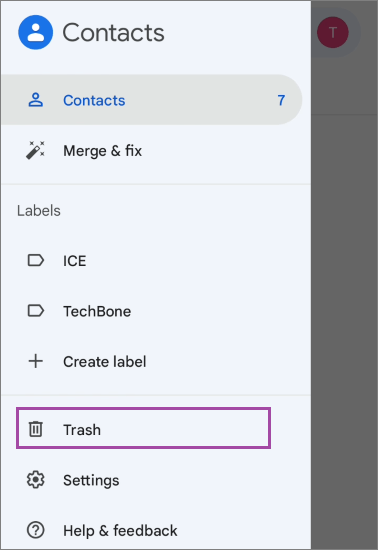
ステップ3.ゴミ箱には、削除された連絡先の一覧が表示されます。各連絡先の横にあるチェックボックスをクリックすることで、復元したい連絡先を個別に選択できます。
ステップ4.連絡先を選択したら、上部にある「復元」ボタンをクリックします。これにより、選択した連絡先がメインの連絡先リストに戻ります。
注:削除された連絡先は、完全に削除されるまで30日間ゴミ箱に保存されます。この期間内に復元しない場合、連絡先は完全に削除されますのでご注意ください。
続きを読む: Google コンタクトを iPhone にインポートする方法をいくつかご紹介します。
Googleコンタクトの「変更の取り消し」機能を使うと、過去30日間の連絡先への変更を任意の状態に戻すことができます。この機能を使えば、最近削除した連絡先も復元できます。具体的な手順は以下のとおりです。
ステップ1:ウェブブラウザを開き、Googleコンタクトにアクセスします。復元したい連絡先に関連付けられているGoogleアカウントでログインしていることを確認してください。
ステップ2:右上隅にある「設定」アイコンをタップし、「変更を元に戻す」を選択します。このオプションを使用すると、削除した連絡先を表示および復元できます。
ステップ3:Googleコンタクトでは、連絡先を復元する期間を指定できます。過去10分、1時間、1日、1週間、または任意の期間に変更を加えた場合、その変更を元に戻すことができます。
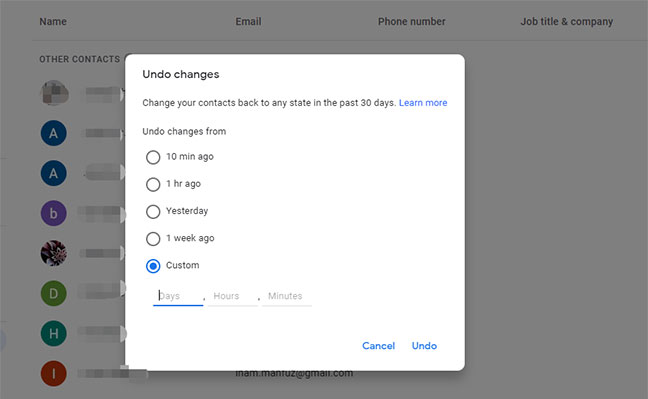
ステップ4.希望する期間を選択すると、Googleコンタクトにその期間内に行われた変更の一覧が表示されます。変更内容を注意深く確認し、正しい連絡先が復元されていることを確認してください。
ステップ5.変更内容を確認したら、「復元を確定」をクリックして復元プロセスを開始します。Googleコンタクトは選択した連絡先を以前の状態に復元します。
上記の方法で問題が解決しない場合は、Googleサポートに連絡し、アカウントと問題に関する詳細情報を提供してください。Googleサポートは、さらなる支援やサポートを提供できる可能性があります。
おすすめ記事: Samsungの連絡先をGoogleと同期したいですか?この記事はそんなあなたにぴったりです。
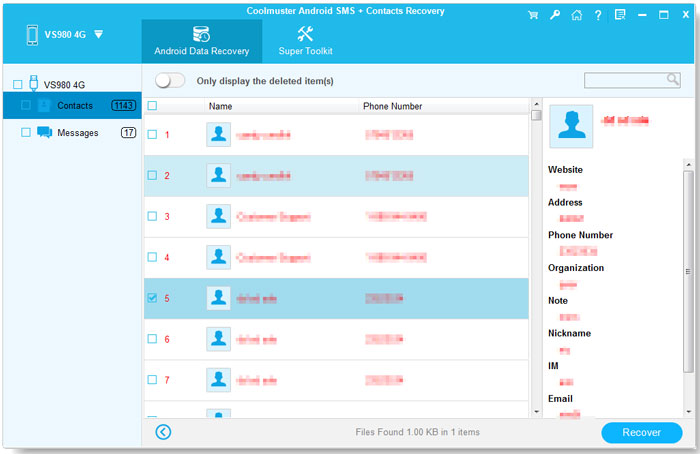
連絡先がGoogleコンタクトと同期されておらず、 Androidスマートフォンに保存されている場合で、誤って削除してしまったものの復元したい場合は、 Coolmuster Android SMS + Contacts Recovery(Android SMS+連絡先復元)の使用をお勧めします。このソフトウェアは、削除されたAndroid連絡先とメッセージを復元するために特別に設計されており、特化した機能と高い成功率を提供します。
さらに、既存のSMSと削除済みのSMSおよび連絡先をコンピュータにバックアップし、テキストメッセージと連絡先をHTMLまたはXML形式で保存して、簡単に閲覧および印刷できます。Android Android + Contacts Recoveryは、モバイルデータの復元において頼りになるパートナーです。
Android SMS + 連絡先復元の主な特長:
Android SMS + Contacts Recoveryを使用して、 Androidデバイスで削除された連絡先を復元する方法は?具体的な手順は以下のとおりです。
01ソフトウェアをダウンロードしてコンピュータにインストールしてください。
02 Androidスマートフォンをコンピューターに接続します。ソフトウェアがAndroidスマートフォンを正常に認識したら、「連絡先」を選択し、「次へ」をクリックしてAndroidデータをスキャンします。
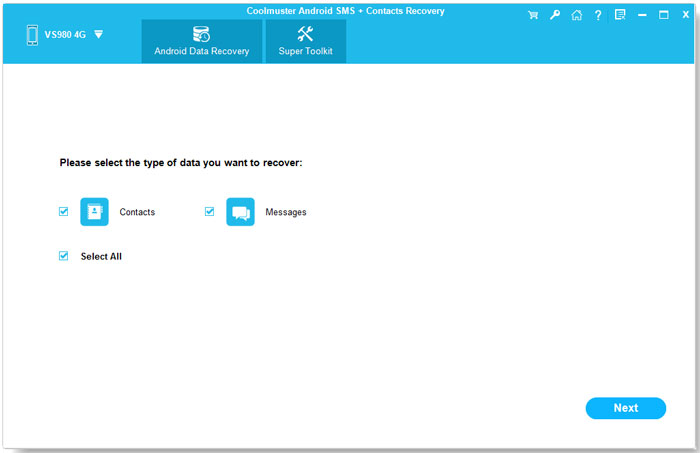
03スキャンが完了すると、削除または紛失した連絡先がすべてリストに表示されます。復元したい連絡先を選択し、「復元」をクリックして復元プロセスを開始します。
この記事では、Google連絡先復元とは何か、そして2つの異なる方法でGoogle連絡先を効果的に復元する方法について解説しました。さらに、ボーナスセクションでは、 Coolmuster Android SMS + Contacts Recovery(Android SMS+連絡先復元)ツールを使用して、 Androidスマートフォンから削除された連絡先を選択的に復元する方法についても説明しました。Googleが提供する方法を用いる場合でも、専用ツールを利用する場合でも、重要な連絡先情報を維持・復元するための信頼性が高く便利な方法があります。この記事が、Google連絡先を効率的に復元するための有益な情報を提供できたことを願っています。
関連記事:
【素晴らしい復元方法】ごみ箱から削除した連絡先を復元する方法
iPhoneの連絡先をGoogleにバックアップする方法は?5つの簡単な方法をこちらでチェック!






 PC版ダウンロード
 Mac版ダウンロード


