連絡先アプリは、スマートフォンに欠かせないアプリの一つです。Android端末ではおそらく最もよく使われるアプリの一つでしょうが、 Android先がどこに保存されているかを知っている人は多くありません。例えば、新しい端末を購入して、古い端末から新しい端末に連絡先を移行したい場合などです。
そのためには、新しいデバイスに連絡先がどこに、どのようなデータが保存されているかを知る必要があります。それが分からないと、転送は難しくなります。Android Android連絡先がどこに保存されているのか知りたい場合は、続きをお読みください。
多くの人が疑問に思っているのは、「 Androidスマートフォンでは連絡先はどこに保存されているのか?」「SIM カードに連絡先は保存されるのか?」ということです。確かに連絡先リストには表示されますが、具体的にどのフォルダに保存されているのでしょうか?ほとんどのAndroidユーザーは連絡先が連絡先アプリ自体に保存されていると考えているかもしれませんが、そうではありません。実際には、 Androidはそれぞれ異なる特性を持つ 3 つの物理的な保存場所が用意されています。
ほとんどのAndroid端末では、連絡先は/data/data/com.android.providers.contacts/databases/contacts2.db(SQLite形式)にあるシステムデータベースに保存されます。この内部ストレージは、連絡先作成時に「デバイス」または「電話」アカウントを選択した場合のデフォルトの保存場所です。ただし、このファイルに直接アクセスできるのは端末がルート化されている場合のみです。ルート化されていない場合は、連絡先は連絡先アプリを通じてのみ管理されます。
SDカードは通常、写真や動画などのメディアファイルの保存に使用されます。Android Android 、デフォルトでは編集可能な連絡先がSDカードに直接保存されません。代わりに、連絡先を.vcf(vCard)ファイルとしてSDカードにエクスポートしてバックアップまたは転送することができます。このようなファイルにアクセスするには、GoogleファイルやESファイルエクスプローラーなどのファイルマネージャーアプリを使用し、その後内部ストレージにインポートします。SDカード自体は、アクティブな連絡先データベースとして機能することはできません。
SIMカードに連絡先を保存できますか? はい、できますが、大きな制限があります。SIMカードに保存できる連絡先はごく少数で、各連絡先には名前と電話番号のみが含まれます。メールアドレス、住所、写真などは保存できません。最新のAndroidスマートフォンでは、連絡先はデフォルトではSIMカードに保存されません。連絡先アプリのインポート/エクスポート設定を使用して、手動でSIMカードにコピーまたはエクスポートする必要があります。また、写真や動画などのその他のファイルはSIMカードには保存されません。
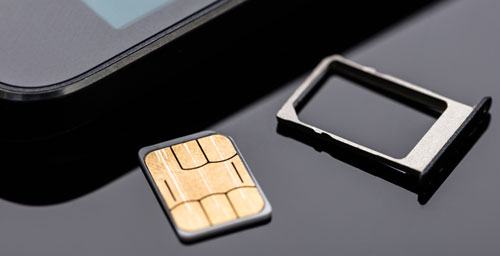
SIMカード(加入者識別モジュール)には、モバイルネットワーク上で加入者を識別および認証するために不可欠な、いくつかの種類のデータが保存されます。通常、保存されるデータは以下のとおりです。
(1)ユーザーデータ(制限はあるもののサポートは継続)
その他の個人コンテンツ(写真、動画、通話履歴、アプリデータなど)はSIMカードには保存されません。
(2)その他のデータ
連絡先をSIMカードまたはSDカードに保存するのはごく一般的です。デフォルトでは、お使いの携帯電話の機種に応じてSIMカードまたはSDカードに保存されます。ただし、一部の携帯電話会社は、連絡先を内部メモリまたは端末本体に保存する場合もあります。
連絡先が携帯電話本体、SIMカード、またはSDカードのどこに保存されているかを確認するには、以下の手順を実行してください。
ステップ1:スマートフォンの設定画面を開きます。通常、設定画面は機種によって異なります。
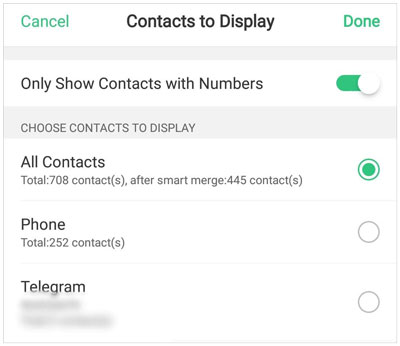
ステップ2.ここから「表示する連絡先」または「連絡先リストの設定」を探してクリックします。すべての連絡先がデフォルトで選択されます。
ステップ3.電話、SIM、またはクラウドアカウントを選択します。選択したソースからすべての連絡先が表示されます。
連絡先はGoogleアカウントにも保存できます。連絡先をクラウドに保存できるのは非常に便利です。Googleアカウントと同期された連絡先はクラウドに自動的にバックアップされ、必要なときに簡単に取り出すことができます。さらに、複数のAndroidデバイスをお持ちの場合は、すべて自動的に同期されるのも大きな利点です。
こうすれば、頻繁に機種変更しても連絡先が失われる心配はありません。Googleアカウントに保存された連絡先は、Googleコンタクトと、同じGoogleアカウントにリンクされているすべてのAndroid端末と自動的に同期されます。
Googleアカウントに連絡先を保存する方法は以下のとおりです。
ステップ 1. Androidスマートフォンまたはタブレットで、設定アプリを開き、下部にある「アカウント」をクリックします。
ステップ2. 「Googleアカウント」>「アカウントを同期」をクリックします。
ステップ3:画面上の「連絡先を同期」オプションを有効にします。すると、連絡先がGoogleアカウントに保存されます。なお、同期中はネットワーク接続が安定していることを確認してください。

Androidスマートフォンに連絡先は保存されていますか?スマートフォンにたくさんの連絡先が保存されていますか? Androidスマートフォンから連絡先をエクスポートする方法はいくつかあります。
Androidスマートフォンやタブレットからパソコンに連絡先を移行するのは、サードパーティ製アプリを使えば非常に簡単です。パソコンで使用できるアプリは数多くありますが、中でもCoolmuster Android Assistant優れた選択肢の一つです。これは、 Android連絡先をバックアップおよび復元するための便利なツールです。
このソフトを使えば、 Androidスマートフォンからパソコンに連絡先をワンクリックで保存し、必要な時にいつでも復元できます。さらに、連絡先の選択転送にも対応しているので、転送前にプレビューして必要な連絡先を選択できます。加えて、このプログラムを使ってパソコン上で連絡先を編集することも可能です。データバックアップ中にデータ損失の心配をしたくないなら、 Coolmuster Android Assistantが最適です。
Android Assistantを使用してAndroidからコンピュータに連絡先をバックアップする手順:
01パソコンにAndroid Assistantをダウンロードしてインストールした後、パソコン上でAndroid Assistantを起動します。次に、USBケーブルを使ってAndroidスマートフォンをパソコンに接続します。プログラムがAndroidデバイスを検出するまで数秒お待ちください。
02スマートフォンのUSBデバッグ機能を有効にして、スマートフォンとコンピューター間の接続を確立します。すると、以下のようなインターフェースが表示されます。

03 「Super Toolkit」に移動し、「バックアップ」オプションを選択します。すると、インターフェース上にファイルの種類が表示されます。

04 「連絡先」オプションを選択し、コンピューター上のデータ保存先を選択します。「バックアップ」タブをタップして、 Androidデバイスからコンピューターに連絡先を転送します。

ビデオガイド
Android端末をお持ちで、端末に保存されている連絡先をSDカードにバックアップした場合、SDカードに保存されている連絡先は簡単に別のスマートフォンに転送できます。新しいスマートフォンはSDカード上のVCFファイルを読み込み、連絡先アプリに変換します。
しかし、連絡先とそのすべての詳細情報(メールアドレスや電話番号など)を転送したい場合は、ツールが必要です。幸いなことに、そのような場合に役立つアプリがあります。Coolmuster Coolmuster Mobile Transfer 、すべての連絡先を一度に新しいAndroidスマートフォンやiPhoneに転送できる効率的な転送ツールです。
この連絡先転送ソフトウェアを使用して、 Androidから他のスマートフォンに連絡先を転送する手順:
01転送ソフトウェアをダウンロードしてPCにインストールしたら、起動します。次に、両方のモバイルデバイスをUSBケーブルでコンピュータに接続し、デバイスでUSBデバッグを有効にします(iPhoneの場合は「信頼」をクリックする必要があります)。すると、ソフトウェアがデバイスを認識します。
02新しい電話が目的の面にあることを確認するか、「反転」アイコンをタップして位置を入れ替えます。次に、中央部分の「連絡先」オプションを選択します。

03画面中央の「コピー開始」ボタンをクリックします。すると、すべての連絡先が新しい電話に転送されます。

ビデオガイド
お使いの機種はSamsung製Androidスマートフォンですか?Samsung製スマートフォンをお使いの場合、連絡先は端末のメモリに保存されます。Android Android上の連絡先の保存場所を探すことなく、VCFファイルとして簡単にパソコンにエクスポートできます。
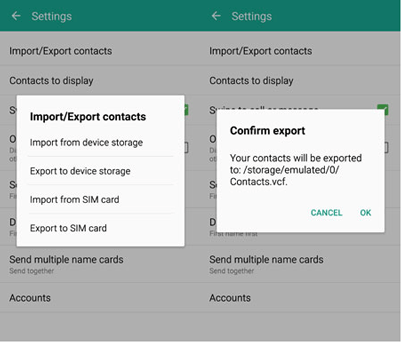
ステップ 1. Androidで「連絡先」に移動し、メニューのタブを開きます。
ステップ2. 「インポートまたはエクスポート」>「デバイスストレージにエクスポート」を選択して、連絡先をVCFファイルとしてデバイスの内部メモリのフォルダに保存します。
これで、 Android端末で連絡先がどこに保存されるかが分かりましたね。Android Androidの連絡先は、端末本体のメモリ、SIMカード、またはSDカードに保存されます。また、Googleアカウントと同期している場合は、Googleアカウントにも保存されます。
連絡先はデバイスの内部メモリに保存されるため、簡単に別のデバイスに転送できます。連絡先を新しい電話に移行するには、 Android転送アプリ「 Coolmuster Mobile Transfer 」が必要です。このソフトウェアを使えば、すべての連絡先とその詳細情報を、データ損失なく、あるデバイスから別のデバイスに転送できます。
Android端末の連絡先をバックアップするには、 Coolmuster Android Assistantを使用できます。これを使えば、 Android連絡先をパソコンに素早くバックアップおよび復元できます。
関連記事:
Androidで連絡先をバックアップする方法は?【厳選されたおすすめ方法】
Android連絡先が消えてしまった?このガイドが解決のお手伝いをします





 PC版無料ダウンロード
 Mac無料ダウンロード


