要約:
iPadからSDカードへの写真転送クイックガイド:
iPadのストレージ容量が不足していませんか?写真をSDカードに転送すれば、新しいデータのための空き容量を確保し、大切な思い出をバックアップできます。iPadにはSDカードスロットが内蔵されていませんが、カードリーダーアダプタやパソコンを使えば簡単に写真を移動できます。
iPadからSDカードに写真を転送できますか?はい、もちろん可能です。USB-Cポート搭載のiPadでも、旧型のLightningポート搭載モデルでも、この手順ガイドに従えば、パソコンの有無に関わらず、数分でiPadからSDカードに写真を転送できます。
パソコンを使って写真を転送すると、特に大容量の写真ライブラリや4K動画ファイルを転送する場合に、安定性と転送速度が向上します。ここでは、PCまたはMacを使ってiPadからSDカードに写真を転送する、実績のある3つの方法をご紹介します。
iPadからSDカードに写真を転送する最適な方法は何ですか?何千枚もの写真を管理する場合、標準ツールではクラッシュしたり、アルバムの順番が入れ替わったりすることがよくあります。
すべての写真をプレビューし、カテゴリ別に整理し、選択したアイテムを画質を損なうことなく一括転送したい場合は、 Coolmuster iOS Assistantが最適です。iPadからコンピュータにマウントされたSDカードにすべてのデータを直接転送できます。
01プログラムをコンピュータにインストールして起動したら、SDカードリーダーを使ってSDカードをコンピュータに挿入し、USBケーブルを使ってiPadを接続します。
02通常、ソフトウェアはiPadを自動的に検出します。iPadにポップアップウィンドウが表示されたら、「信頼」オプションをタップし、「続行」ボタンを押して次に進みます。接続が完了すると、ホーム画面が表示されます。

03左側のパネルから「写真」を選択し、サムネイルをプレビューして、転送したい特定の項目にチェックを入れます。次に、上部の「エクスポート」ボタンをクリックし、挿入したSDカードドライブを出力先として選択します。

ビデオチュートリアル:
iPadでiCloud写真機能を有効にしていれば、iCloud経由でiPadからSDカードに写真を転送することもできます。まずiCloud写真をコンピュータにダウンロードしてから、SDカードに転送してください。
ただし、Appleが提供する無料のiCloudストレージは5GBのみで、より大きなライブラリを保存するにはiCloud+へのアップグレードが必要になる場合があります。ダウンロード速度はインターネット接続環境にも左右されます。( iCloudの空き容量を増やすには?)
ステップ 1. iPad で、「設定」> [あなたの名前] > 「 iCloud 」> 「写真」をタップ > 「この iPad を同期」(または「 iCloud 写真」)を有効にします。

ステップ2:お使いのコンピューターで、 Windows版iCloudを開き、Apple IDでログインします。(または、最新のWebブラウザを開き、 iCloud.comにアクセスしてログインし、「写真」をクリックします。)
ステップ3. エクスポートしたい写真を選択し、右上の「ダウンロード」アイコンをクリックして、希望するファイルダウンロードオプション(未変更のオリジナルまたは最も互換性の高いファイル)を選択します。
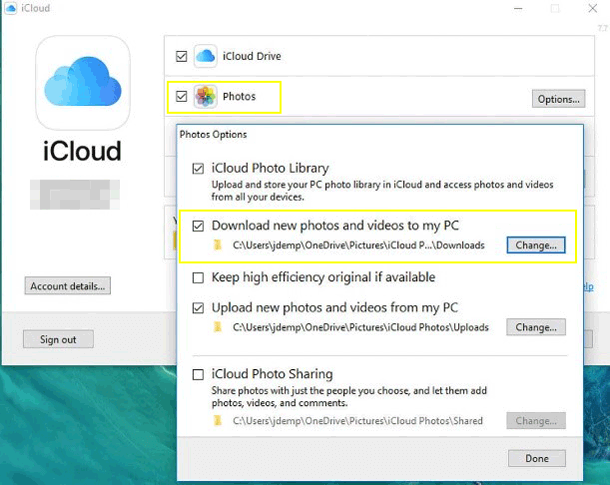
ステップ4:SDカードリーダーを使ってSDカードをコンピューターに挿入します。コンピューターのダウンロードフォルダーを開き、ダウンロードした写真をSDカードにドラッグアンドドロップするか、コピー&ペーストします。
Windowsユーザーであれば、ファイルエクスプローラー( Windowsエクスプローラーとも呼ばれます)は、サードパーティ製ソフトウェアのインストールを必要としない、ハードウェアに直接アクセスできる手軽な選択肢です。
ステップ1. Apple純正のUSBケーブルを使用してiPadをWindows PCに接続し、SDカードをPCのSDカードスロットまたはリーダーに挿入します。
ステップ2. iPadのロックを解除し、プロンプトが表示されたら「信頼」をタップします。Windows Windowsエクスプローラーで、「このPC」の下にある「 Apple iPad 」を探します。
ステップ 3. 「内部ストレージ」を開き、「 DCIM 」フォルダーに移動します (このフォルダーには、100APPLE、101APPLE などのサブフォルダーが含まれています)。
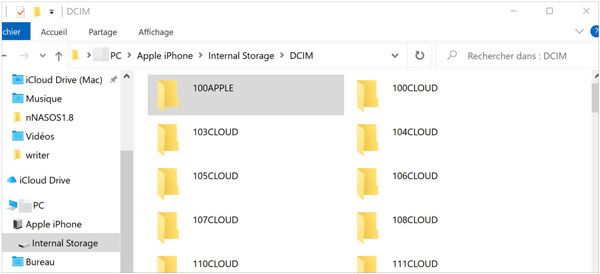
ステップ4. バックアップしたい写真やビデオを選択し、右クリックして「コピー」を選択します。
ステップ5. ファイルエクスプローラーでSDカードのドライブを開き、コピーしたファイルを貼り付け、転送の進行状況バーが完了するまで待ちます。
iPadOSに標準搭載されているファイルアプリと適切なハードウェアアダプタを使用すれば、コンピュータを使わずにiPadからSDカードに写真を直接転送できます。
ステップ1:SDカードをSDカードリーダーに挿入し、リーダーをiPadのUSB-CまたはLightning充電ポートに接続します。
ステップ2. iPadで写真アプリを開き、「選択」をタップして転送したい写真とビデオを選択します(または「すべて選択」をタップします)。
ステップ 3.共有ボタン(上向きの矢印が付いた四角いアイコン) をタップし、下にスクロールして「ファイルに保存」をタップします。
ステップ4. ファイル内の「場所」サイドバーで、SDカードの名前(例:NO NAME、UNTITLED、またはSD_CARD)をタップします。
ステップ5. 保存先のディレクトリを選択するか、新しいフォルダを作成し、右上隅の「保存」をタップします。
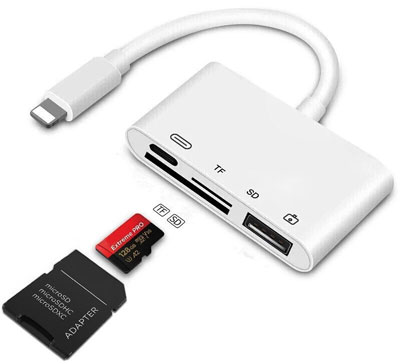
iPadがSDカードを認識しない、または写真を書き出せない場合は、以下の一般的な原因と解決策を確認してください。
1. ファイルシステムの互換性がない(NTFS形式)
iPadOSは、exFAT、FAT32、APFS、およびmacOS拡張フォーマットへの読み書きをサポートしています。SDカードがNTFS形式でフォーマットされている場合、iPadOSはそれを読み取り専用としてマークするか、ファイルアプリに表示しません。
解決策:SDカードをパソコンでexFAT形式に再フォーマットしてください。
2. 電力不足(Lightningコネクタ搭載iPad)
大容量のSDXCカードや多機能カードリーダーは、旧型のLightningポートが供給できる以上の電力を必要とします。
解決策:パススルー充電ポートを備えたApple純正のLightningアダプタを使用し、電源ケーブルを接続してください。
3. 破損したフォルダ構造
カメラで再生するために写真を SD カードにインポートする場合は、ファイルは厳密な標準ディレクトリ構造DCIM/100TITLE/に従う必要があります。
4. カードリーダーの故障または接点の汚れ
ポート内部の埃やカードのピンの損傷は、バッチ転送中に接続が切断される原因となる可能性があります。
Q1:iPadに最適なSDカードのフォーマットは何ですか?
exFATは、32GBを超えるSDカード(SDXC)に最適なフォーマットです。4GBを超える個々のファイルをサポートし、iPadOS、 Windows 、macOS間でシームレスに動作します。32GB以下のカード(SDHC)の場合は、FAT32が標準です。
Q2:iPadからSDカードにRAW写真と4K ProResビデオを転送できますか?
はい。iPadOSのファイルアプリとCoolmuster iOSアシスタントは、圧縮されていない完全なRAWファイル(DNG、CR2、NEFなど)と高ビットレートのビデオフォーマットを圧縮せずに保存します。
Q3:iPadのファイルアプリにSDカードが表示されないのはなぜですか?
カードがアダプタにしっかりと挿入されていることを確認し、iPadのロックを解除してファイルアプリを開き、左側のサイドバーにある「場所」メニューを確認してください。それでも表示されない場合は、カードがNTFS形式を使用しているか、アダプタに外部電源が必要かどうかを確認してください。
SDカードの破損やデータ損失を防ぐために、以下の運用上のベストプラクティスに従ってください。
このガイドで詳しく説明されている実用的な解決策のおかげで、パソコンを使う場合でもアダプターを直接使う場合でも、iPadからSDカードへの写真転送は簡単です。
大量のデータ転送やシームレスな写真プレビューには、 Coolmuster iOS Assistantが最速かつ最も安定したデスクトップ管理ソリューションを提供します。ケーブルやPCを使わない方法をご希望の場合は、iPadOS標準のファイルアプリとUSB-C/Lightning SDカードリーダーを組み合わせることで、外出先でも最大限の柔軟性を実現できます。
送金手続き中に何か問題が発生した場合は、コメント欄でお知らせください!
関連記事:
Androidで写真を簡単にSDカードに移動する方法【4つの方法】







 PC版無料ダウンロード
 Mac無料ダウンロード


