要約:
iCloudの写真をパソコンに保存したいですか?このガイドでは、いくつかの簡単な方法でiCloudの写真をパソコンにダウンロードする方法をご紹介します。
iCloudに写真を保存することは、大切な思い出を安全に保管し、Appleデバイス間でアクセスするための便利な方法です。しかし、 iCloudの無料ストレージ容量はわずか5GBなので、写真ライブラリがすぐに容量を使い果たしてしまう可能性があります。iCloudの写真をPCにダウンロードすることは、写真を安全にバックアップしながらストレージ容量を解放する実用的な解決策です。では、どのようにすれば効率的にダウンロードできるのでしょうか?このガイドでは、iCloudの写真をPCにダウンロードする簡単な方法をいくつかご紹介します。
iCloudから1000枚以上の写真をPCにダウンロードするにはどうすればよいでしょうか?AppleはWindowsユーザー向けにiCloud for Windowsを提供しており、これによりPC上でiCloudの写真に直接アクセスし、一括ダウンロードすることが可能になります。
iCloud for Windowsを使用してiCloud上のすべての写真をPCにダウンロードする方法は以下のとおりです。
ステップ1:パソコンのブラウザを開き、Appleのウェブサイトにアクセスします。次に、Windows版iCloudをダウンロードしてパソコンにインストールします。
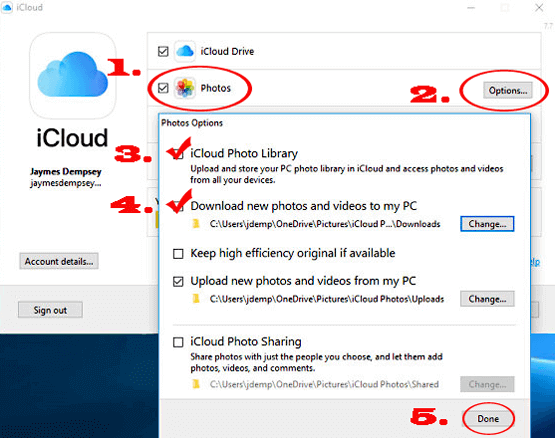
ステップ2: Windows版iCloudを起動し、Apple IDでサインインします。メイン画面で「写真」オプションにチェックを入れ、「オプション」ボタンをクリックします。
ステップ3. 「iCloudフォトライブラリ」と「新しい写真とビデオをPCにダウンロードする」が有効になっていることを確認し、「完了」をクリックします。
ステップ4.「適用」をクリックし、iCloud写真がPCに同期されるまで待ちます。
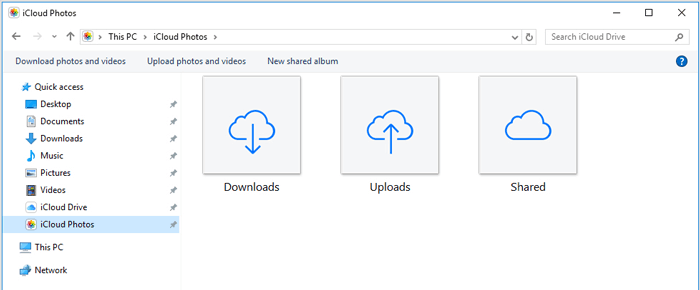
ステップ5.ファイルエクスプローラーを開き、左側のナビゲーションペインで「iCloud写真」フォルダーを探します。「ダウンロード」フォルダーを開くと、iCloud写真が自動的に同期されます。(iCloud写真がPCに自動的にダウンロードされない場合は、iCloud写真フォルダーを右クリックし、「常にこのデバイスに保存する」を選択して、写真を手動でダウンロードしてください。)
たまに数枚の写真をダウンロードするだけであれば、iCloudのウェブサイトから直接ダウンロードできます。この方法ではソフトウェアのインストールは不要で、ブラウザから直接写真にアクセスしてダウンロードできます。
iCloudウェブサイトからiCloudの写真をPCにダウンロードする方法は以下のとおりです。
ステップ1:パソコンのブラウザを開き、 iCloud.comにアクセスします。Apple IDを使用してiCloudアカウントにサインインします。
ステップ2. iCloudのホームページで「写真」をクリックしてiCloudフォトライブラリを開きます。( iCloud写真が同期されない場合)

ステップ3.ダウンロードしたい写真を閲覧して選択します。
ステップ4.「ダウンロード」ボタンをクリックすると、写真がZIPファイルとしてPCにダウンロードされます。

Coolmuster iCloud Backup Recoveryを使えば、iCloudからPCに写真をダウンロードできます。この優れたプログラムを使えば、ファイルをコンピュータにエクスポートする前にプレビューできるので、ファイルの内容を正確に把握し、必要なファイルかどうかを確認できます。さらに、エクスポートできるファイル数に制限はありません。iCloud上のすべての写真をPCにダウンロードできます。
iCloudアカウントにサインインするだけで、あとはソフトウェアにお任せください。復元プロセスは簡単で、すぐにPCで写真を見ることができます。iCloudバックアップ復元は、写真、連絡先、カレンダー、メモ、リマインダーに対応しています。ファイルをシームレスにスキャンし、カテゴリ別に整理するので、復元したいファイルを選択できます。
Coolmuster iCloud Backup Recoveryの主な機能:
iCloudからPCにすべての写真をダウンロードする手順を以下に説明します。
01インストール後、PC上でソフトウェアを起動します。次に、画面に表示される正しいApple IDとパスワードを入力して、iCloudアカウントにサインインします。(注: iOSデバイスで2ファクタ認証を有効にしている場合は、求められたら確認コードを入力し、「確認」をタップして続行してください。)

02 「写真」をクリックし、「次へ」をクリックします。プログラムがデータのスキャンを開始し、iCloudバックアップ内のすべての写真を一覧表示します。

03 PCにエクスポートする画像を選択し、「コンピューターに復元」ボタンをクリックします。

ビデオチュートリアル:
iCloudの写真をPCにダウンロードする方法について説明した後、 iCloudの写真をiPhoneに直接ダウンロードしたい場合は、以下の手順に従ってください。
ステップ1. iPhoneの設定を開き、「Apple ID」>「iCloud」>「写真」をタップします。
ステップ2.「iCloud写真」を有効にし、「オリジナルをダウンロードして保存」を選択します。
ステップ3.Wi-Fiに接続し、写真がiPhoneに同期されるまで待ちます。

iCloudからPCに写真をダウンロードするのは、思っているよりも簡単です。Windows WindowsまたはiCloud.comを使って、手動で写真をダウンロードできます。iCloudバックアップから写真にアクセスして保存する、より柔軟な方法が必要な場合は、 Coolmuster iCloud Backup Recoveryのようなツールが役立ちます。このツールを使えば、写真をプレビューして選択的に復元してから、元の画質を維持したままコンピューターにダウンロードできます。自分に最適な方法を選んで、大切な思い出をiCloudからPCに簡単に転送しましょう。
関連記事:
iCloudからUSBフラッシュドライブに写真を転送する方法 - 4つの便利な方法
PC/ Mac 、iPhone/iPadで、あるiCloudアカウントから別のiCloudアカウントに写真を転送する方法は?







 PCダウンロード
 Macダウンロード


