要約:
iCloudから画質を損なわずに高解像度の写真をダウンロードしたいですか?このガイドでは、オリジナルのiCloud写真をさまざまなデバイスに保存するための簡単な方法をいくつかご紹介します。
iCloud写真を使えば、AppleユーザーはiPhone、iPad、 Macデバイス間で写真を簡単に保存、同期、アクセスできます。しかし、「iPhoneストレージを最適化」が有効になっている場合、デバイスには容量を節約したバージョンの写真のみが保存され、元の高解像度ファイルはiCloudに残ります。元の画質で写真をダウンロードして保存したい場合は、適切な方法が必要です。このガイドでは、iCloudからiPhone、iPad、 Mac 、 Windows PCに高解像度の写真をダウンロードする方法をご紹介します。

iPhoneまたはiPadで「iPhoneストレージを最適化」を有効にしている場合、ストレージ容量を節約するために、デバイスは写真の小さいバージョンのみを保存し、元の高解像度写真はiCloudに保存されたままになることがあります。iCloudから元の写真をダウンロードするには、写真アプリの設定で「ダウンロードしてオリジナルを保持」を有効にしてください。開始する前に、iPhoneに十分なストレージ容量があり、安定したWi-Fi接続が確立されていることを確認してください。( iPhoneのストレージがいっぱいですか?)
具体的な手順は以下のとおりです。
ステップ1. iPhoneまたはiPadで「設定」アプリを開きます。
ステップ2:画面上部の名前とプロフィール写真をタップして、Apple IDの設定にアクセスします。
ステップ3. 「iCloud」を選択し、「写真」をタップします。
ステップ4.iCloud写真で「オリジナルをダウンロードして保存」を選択します。お使いのデバイスが、iCloudに保存されているオリジナルの高解像度写真のダウンロードを開始します。
ステップ5.iPhone/iPadをWi-Fiに接続したまま、ダウンロードが完了するまでお待ちください。所要時間は写真の枚数とサイズによって異なります。

すべての写真ではなく、特定のオリジナル写真のみをダウンロードしたい場合は、以下の手順に従ってください。
ステップ1. iPhoneまたはiPadで「写真」アプリを開きます。
ステップ2.ダウンロードしたい写真を選択します。
ステップ3. 「共有」ボタン(上向き矢印の付いた四角いアイコン)をタップします。
ステップ4. 「ファイルに保存」を選択するか、このオプションが利用可能な場合は「変更されていないオリジナルをエクスポート」を選択します。
その後、選択された写真は画質を損なうことなく、元の解像度で保存されます。
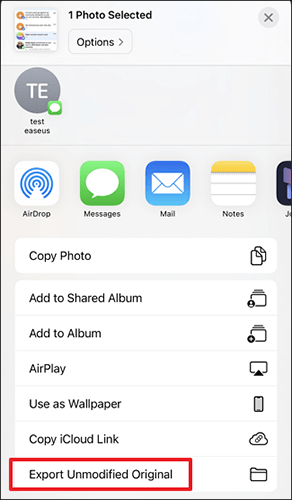
また、内蔵の「写真」アプリを使用してiCloudにアクセスし、iCloudから高解像度の写真をMacにダウンロードすることもできます。オリジナル写真をダウンロードするオプションを有効にすると、 Macは最適化されたコピーだけでなく、フル品質の写真を保持します。
以下の手順に従ってください。
ステップ 1. Macで「写真」アプリを開きます。
ステップ2. 上部のメニューバーにある「写真」をクリックし、「設定」(古いmacOSバージョンでは「環境設定」)を選択します。
ステップ3.「iCloud」タブに移動します。
ステップ4. iCloud写真の下にある「オリジナルをこのMacにダウンロード」を選択します。

MacはiCloudから元の高解像度写真のダウンロードを開始します。ダウンロード時間は、写真ライブラリのサイズとインターネット接続速度によって異なります。
特定の写真だけを元の画質でダウンロードしたい場合は、写真アプリから直接エクスポートできます。
ステップ1. 「写真」アプリを開き、ダウンロードしたい写真を選択します。
ステップ2. メニューバーの「ファイル」をクリックし、「書き出し」>「[枚数]枚の写真の未加工オリジナルを書き出し」を選択します。
ステップ3.ファイル形式と保存先フォルダを選択し、「エクスポート」をクリックします。
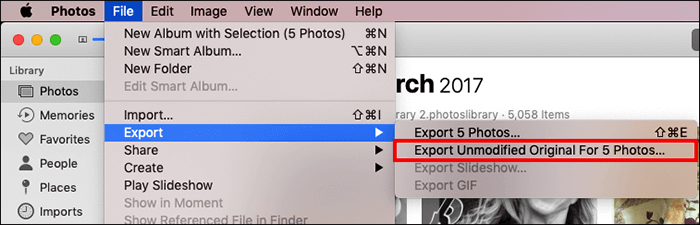
選択した写真は、画質を損なうことなく、元の解像度でMacに保存されます。
注: iCloud写真が有効になっていること、およびMacがiPhone/iPadと同じApple IDでサインインしていることを確認してください。また、高解像度の写真は最適化されたバージョンよりも大幅に容量を消費する可能性があるため、十分な空き容量を確保してください。
Windowsユーザーは、iCloud.com経由でiCloudから写真をコンピュータにダウンロードできます。この方法を使えば、追加のソフトウェアをインストールすることなく、選択したオリジナル写真を直接コンピュータに保存できます。
以下の手順に従ってください。
ステップ1. Windows PCでWebブラウザを開き、 iCloud.comにアクセスします。
ステップ2.iCloud写真に関連付けられているApple IDでサインインします。
ステップ3.「写真」をクリックして、iCloudフォトライブラリを参照します。
ステップ4.ダウンロードしたい写真を選択します。
ステップ5.右上隅にある「ダウンロード」ボタン(下向き矢印のアイコン)をクリックします。
ステップ6.プロンプトが表示されたら「変更されていないオリジナル」を選択し、ダウンロードを確定します。

選択された写真は、元の解像度と品質のまま、お使いのPCにダウンロードされます。
注:iCloudから大量の写真をダウンロードする必要がある場合、iCloud.com経由で個別にダウンロードすると時間がかかることがあります。このような場合は、 Windows版iCloudまたはプロ仕様のiCloudバックアップツールを使用して、写真をより効率的に管理およびエクスポートできます。
Coolmuster iCloud Backup Recoveryは、iCloudバックアップからファイルを抽出するために特別に設計されたプロフェッショナルなiCloudデータ復元ツールです。このツールを使用すると、iCloudバックアップから高解像度の写真を効率的かつ選択的にダウンロードでき、複雑な手順を踏むことなく高品質の画像を直接保存できます。1枚の写真でも大量の写真でも、このツールは簡単に処理でき、元の解像度を損なうことなく確実に保持します。
Coolmuster iCloudバックアップ復元の主な特長:
iCloudバックアップ復元を使用してiCloudから高解像度写真をダウンロードする方法は以下のとおりです。
01メインインターフェースにアクセスするには、このソフトウェアをコンピュータにダウンロード、インストール、起動してください。
02 Apple IDとパスワードを入力し、矢印アイコンをクリックしてログインしてください。

03復元したいファイルの種類を選択し、「次へ」ボタンをクリックします。ソフトウェアがiCloudバックアップファイルをスキャンして表示します。

04 「写真」をクリックして、iCloudバックアップ内の写真をプレビューします。必要な写真を選択し、「コンピュータに復元」をクリックして、PCにダウンロードします。

ビデオチュートリアル:
Q1. iCloudの写真がフル解像度でダウンロードされないのはなぜですか?
お使いのデバイスで「iPhoneストレージを最適化」が有効になっている場合、iCloudに保存された写真がフル解像度で表示されないことがあります。この場合、iPhoneまたはiPadは、元の写真をiCloudに残したまま、より小さなサイズの写真をローカルに保存します。フル解像度の写真を取得するには、「オリジナルをダウンロードして保存」を有効にするか、元のファイルをエクスポートする必要があります。
Q2. iCloudは写真の画質を低下させますか?
いいえ。iCloud Photosは、写真とビデオを元の解像度と品質で保存します。ただし、デバイスが最適化されたストレージを使用している場合、ローカルストレージの容量を節約するために、一時的にサイズの小さいバージョンが保存されることがあります。
Q3. iCloudから高解像度の写真をダウンロードするにはどれくらい時間がかかりますか?
ダウンロード時間は、写真の枚数、ファイルサイズ、利用可能なストレージ容量、インターネット速度など、いくつかの要因によって異なります。数千枚の高解像度画像を含む大規模な写真ライブラリの場合、ダウンロード完了までに数時間以上かかる場合があります。
Q4. iCloudから写真をダウンロードできないのはなぜですか?
デバイスのストレージ容量不足、ネットワーク接続の不安定、iCloud写真の無効化、またはApple IDのサインイン間違いなどが原因で、ダウンロードに問題が発生する場合があります。iCloudの設定を確認し、ストレージ容量を解放することで、通常は問題が解決します。
Q5. 写真をダウンロードする際、iCloud写真とiCloudバックアップの違いは何ですか?
iCloud PhotosはAppleデバイス間で写真ライブラリを同期する機能ですが、iCloud Backupは復元のためにデバイスデータを保存します。同期された写真ライブラリではなく、デバイスのバックアップから写真を復元したい場合は、バックアップ復元ツールを使用して写真を抽出する必要がある場合があります。
iCloudから高解像度の写真をダウンロードするのは、デバイスに適した方法を選択すれば簡単です。iPhone、iPad、 Mac 、 Windows PCのいずれを使用している場合でも、iCloudの設定、写真アプリ、またはiCloud.comから元の写真にアクセスして保存できます。iCloudバックアップから写真を復元してエクスポートする必要がある場合は、 Coolmuster iCloud Backup Recoveryをご利用ください。 写真を抽出して保存する際に、元の画質を維持する便利な方法を提供します。
関連記事:
iCloudの写真を外付けハードドライブに簡単に転送する方法
AndroidでiCloud写真にアクセスする方法【簡単&高速】
PC/ Mac 、iPhone/iPadで、あるiCloudアカウントから別のiCloudアカウントに写真を転送する方法は?






 PCダウンロード
 Macダウンロード


