要約:
iCloud写真が同期されないと、特に写真がアップロードされなかったり、Appleデバイス全体に表示されなかったりすると、非常にイライラします。このガイドでは、考えられる原因と、問題を解決するための効果的な方法を説明します。
iCloud Photosは、Appleデバイス上の写真をバックアップおよび同期するための便利なツールです。安定したWi-Fi接続があればいつでも写真をバックアップできる5GBの無料ストレージが提供されます。iCloudには多くの利点がありますが、時折技術的な問題が発生することもあります。ユーザーが直面する多くの問題の一つに、iCloud Photosの同期不良があります。幸いなことに、iCloud Photosの同期問題を解決するためにいくつかの対策を講じることができます。この記事では、そのような問題を迅速に解決するための潜在的な原因と解決策について説明します。
iCloudは、 iOSユーザーが写真をバックアップしたり、デバイス間で転送したりするための定番ソリューションの一つです。Wi-Fiに接続すると、iCloudを使ってクラウドストレージにアクセスし、写真をアップロードしたりダウンロードしたりできます。しかし、なぜ私の写真はiCloudに同期されないのでしょうか?考えられる理由はいくつかあります。例えば、次のような場合です。
iCloudからの写真の同期が正しく行われない場合でも、諦める必要はありません。このガイドに従って、問題を解決するためのコツを学びましょう。これらのヒントを活用すれば、iPhone/iPadやMacでのiCloud写真の同期問題を簡単に解決し、すべての写真が確実に保存されるようになります。
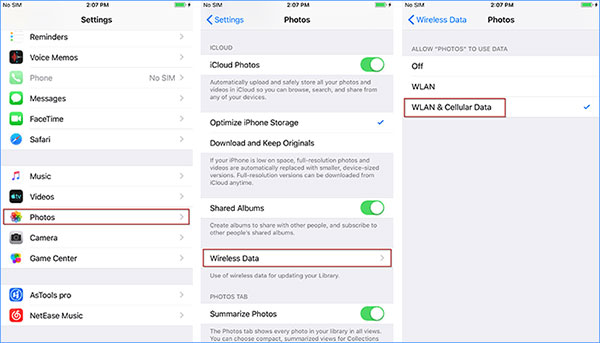
写真がiCloudに同期されない場合、接続が切断されていることが原因かもしれません。Wi-Fi接続、またはモバイルデータ通信を使用している場合はモバイルデータ通信が利用できるか確認してください。インターネット接続が途切れている場合は、再度同期する前に接続を復旧してみてください。また、モバイルデータ通信ネットワーク経由で写真をアップロードする場合は、データサービスが有効になっていて正常に動作していることを確認してください。以下に手順を示します。
ステップ1. iPhoneの「設定」を開き、「写真」を選択します。「ワイヤレスデータ」を探します。
ステップ2. 「ワイヤレスデータ」をクリックし、「WLANとモバイルデータ」を選択して、モバイルデータ通信またはWi-Fi経由でiCloudに写真を同期できるようにします。Wi-Fiが利用できない場合は、デバイスは自動的にモバイルデータ通信を使用します。
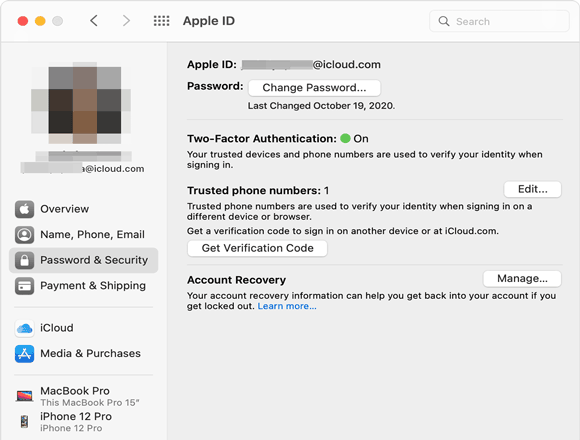
iCloudで写真が同期されない場合、原因はApple IDに問題がある可能性があります。その場合は、iPhone/iPad/ MacでApple IDが正しいかどうかを確認してください。確認方法は以下のとおりです。
iPhone/iPadの場合: 「設定」を開き、プロフィールをタップして、Apple IDが正しく、かつ一貫しているか確認してください。一致していない場合は、「サインアウト」をタップし、正しいApple IDで再度サインインしてください。( iCloudのパスワードを忘れた場合)

Macの場合: 「システム環境設定」を開き、「Apple ID」を選択します。Apple IDが表示されますので、他のすべてのデバイスで使用しているものと同じであることを確認してください。
iCloudで写真が更新されないもう一つの理由は、iPhone/iPad/ MacでiCloud写真が有効になっていないことです。有効になっている場合は、iCloud写真をリセットして写真を再度同期することもできます。
iPhone/iPadの場合: 「設定」を開き、「iCloud」をタップし、「写真」をクリックして、「iCloud写真」オプションがオンになっているか確認してください。オンになっている場合は、一度オフにしてから再度オンにしてください。

Macの場合: Appleメニューを選択し、「システム環境設定」を選択し、「Apple ID」をクリックし、「iCloud」をタップして、「写真」オプションを有効にします。

iCloudアカウントは、デフォルトで写真や書類を保存するためのストレージ容量として5GBを提供しています。「写真がiCloudに同期されません」というエラーメッセージが表示される場合、容量制限を超えている可能性があります。この問題を解決するには、アプリ、ビデオ、その他の情報など、アカウントから不要なファイルを削除することをお勧めします。これにより空き容量が増え、iCloudライブラリが適切に更新されます。また、現在のプランをアップグレードすることも、この問題を解決する有効な手段です。
iCloudストレージを確認する方法は以下のとおりです。
ステップ1. iPhoneの「設定」アプリを開き、ユーザー名をタップします。
ステップ2. 「iCloud」を選択し、「ストレージを管理」を選択します。ここで、iCloudで使用可能なストレージ容量を確認できます。( iCloudストレージを解放する方法は?)

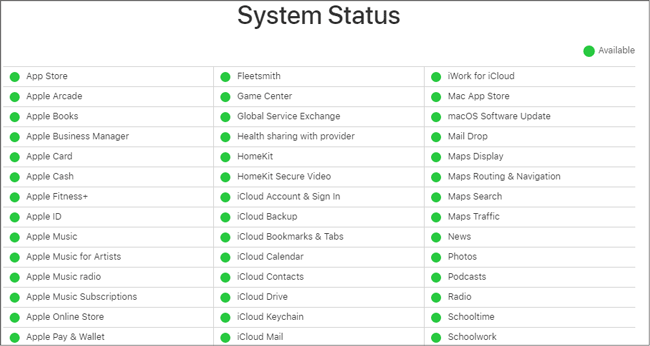
iCloud Photosがサーバー上で正常に動作していることを確認するのも良い方法です。そのためには、AppleのシステムステータスWebサイトにアクセスし、「写真」の横にあるステータスを確認してください。問題が見つかった場合は、Appleが解決するまで待つ必要があります。
お使いのデバイスが低電力モードになっている場合、またはバッテリー残量が少なくなっている場合、iCloud は写真の同期を停止します。iCloud の写真を更新するにはどうすればよいですか?写真の iCloud への同期を再開するには、デバイスのバッテリーを充電するか、低電力モードをオフにしてください。
iPhone/iPadの低電力モードをオフにする方法は以下のとおりです。
ステップ1. 「設定」アプリを開き、「バッテリー」をタップします。
ステップ2.「低電力モード」オプションをオフにします。

iCloudへの写真同期の問題がまだ解決しない場合は、 iOS / Macシステムが最新の状態になっているか確認してみてください。古いバージョンはデバイスに様々な問題を引き起こす可能性があるため、アップデートすることで解決する可能性があります。
iPhone/iPadをアップデートするには、 「設定」を開き、「一般」をタップして「ソフトウェアアップデート」を探します。アップデートがある場合は、「ダウンロードしてインストール」をタップします。( iPhoneのソフトウェアアップデートが失敗しましたか?)

Macをアップデートするには: Appleメニューを開き、「システム環境設定」を選択し、「ソフトウェアアップデート」を選択して、「今すぐアップデート」または「今すぐアップグレード」をクリックします。

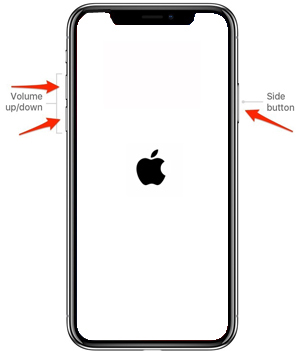
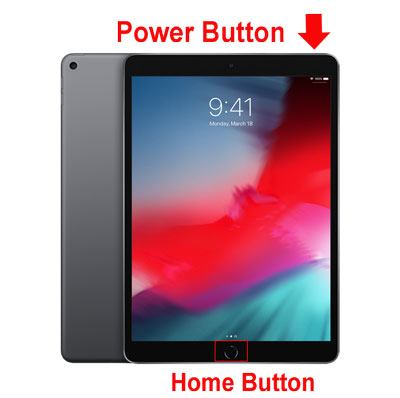
iOSデバイスまたはMacコンピュータを再起動することは、iCloudで写真が同期されない問題の最も簡単な解決策の1つです。ただし、iPhoneの再起動方法は機種によって異なる場合があります。
各種iPhoneモデルを再起動するには:
iPadデバイスを再起動するには:
Macコンピュータを再起動するには: Appleメニューをクリックし、「再起動」オプションを選択してMacコンピュータを再起動します。

一時的なApple IDまたはiCloudアカウントの問題により、iCloud写真の同期が停止する場合があります。iCloudからサインアウトして再度サインインすることで、接続が回復し、写真の同期が復旧する可能性があります。
iPhone/iPadの場合:
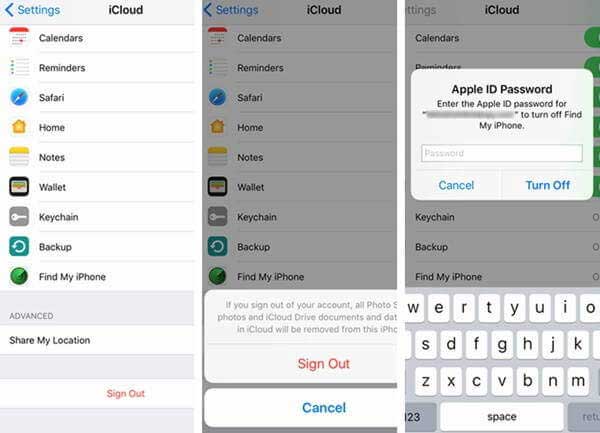
Macの場合:
iCloud写真の同期中に停止してしまった場合は、この機能を一度オフにしてから再度オンにすることで、デバイスがiCloudに再接続し、同期プロセスが再開されることがあります。( iCloud写真をオフにするとどうなりますか?)
iPhone/iPadの場合:
Macの場合:
注: iCloud写真をオフにする前に、大切な写真が誤って失われることを防ぐため、元の写真がデバイスに保存されているか、別の場所にバックアップされていることを確認してください。
iCloud写真の同期に関する問題がまだ解決しない場合は、 Coolmuster iOS Assistantを試してみてください。このツールを使えば、 iPhoneの写真をコンピュータに安全にバックアップできます。写真、音楽、ビデオから着信音など、さまざまなファイル形式に対応しています。
データバックアップ機能に加え、このツールはあらゆるファイルの完璧なドキュメントマネージャーとしても機能します。iPhone、iPad、iPodなど、ほとんどのiOSデバイスに対応しており、最新世代のiPhoneにも対応しています。
Coolmuster iOSアシスタントの主な機能:
iOSアシスタントを使ってiPhoneの写真を簡単にパソコンにバックアップする方法は以下のとおりです。
01. PCにCoolmuster iOS Assistantをダウンロードしてインストールし、起動してメインインターフェースを開きます。次にiPhoneを接続し、指示に従って「信頼」をクリックします。「続行」をクリックして先に進みます。

02ソフトウェアがデバイスを検出すると、画面上に各ファイルフォルダがインターフェース上に配置された状態で表示されます。

03左側のパネルから「写真」フォルダを選択します。クリックしてファイルを開き、PCに転送する写真を選択する際にプレビューを表示します。完了したら、「エクスポート」をクリックして適切なファイル形式を選択します。

ビデオチュートリアル:
iCloudの写真が同期されない問題は様々な原因で発生しますが、ほとんどの問題は上記の方法で解決できます。それでも問題が解決しない場合は、写真の保護機能を強化したバックアップツールであるCoolmuster iOS Assistantをお試しください。
この記事が、iCloud写真の同期問題を解決し、ニーズに合った適切なバックアップソリューションを見つけるのに役立つことを願っています。
関連記事:
iCloud写真が読み込まれない場合の12の専門家による解決策
iCloud写真が1%で止まってしまう問題を解決する7つの方法
Windows / Mac / iPhone / iPad で iCloud Drive が同期しない問題を解決する方法は?







 PCダウンロード
 Macダウンロード


