要約:
iCloud写真をオフにすると写真がどうなるのか気になりますか?この記事では、そのすべてを分かりやすく手順を追って説明します。
iCloud PhotosはAppleが提供する重要な機能で、ユーザーは異なるデバイス間で写真を共有・同期できます。しかし、プライバシー保護やストレージ容量の節約といった理由から、iCloud Photosをオフにすることを検討するユーザーもいるでしょう。iCloud Photosをオフにすると、すべての写真が削除されてしまうのではないかと心配になるかもしれません。では、iCloud Photosをオフにするとどうなるのでしょうか?この記事を読み進めていただければ、その答えがわかります。

iCloud写真をオフにするとどうなるのでしょうか? iCloud写真をオフにすると、写真やビデオをiCloudストレージにアップロードしたり、他のデバイスから写真を自動的にダウンロードしたりすることができなくなります。これにはいくつかの影響があります。詳しく見ていきましょう。
1. ローカルストレージ管理
iCloud写真サービスを利用すると、写真や動画をクラウドに保存できるため、デバイスのストレージ容量を節約できます。ただし、このサービスを無効にすると、写真や動画はデバイスにローカルに保存されるだけになります。そのため、特にデバイスのストレージ容量が限られている場合は、ストレージ容量不足の問題が発生する可能性があります。
2. iCloudフォトライブラリの容量解放
iCloud写真をオフにすると、iCloud写真ライブラリの容量が解放されます。つまり、他のファイルやデータを保存するための空き容量が増えるということです。これは、ストレージ容量が限られている場合に特に重要です。
3. デバイス間同期
iCloud写真サービスは、すべてのAppleデバイス間で写真とビデオを同期します。このサービスをオフにすると、撮影または保存した写真は他のデバイスに自動的に表示されなくなります。その場合は、別の方法で写真をデバイス間で手動で転送する必要があるかもしれません。
4. バックアップと復元
iCloud写真サービスはバックアップ機能も備えており、写真や動画をデータ損失のリスクから保護します。このサービスを無効にすると、自動バックアップが作成されなくなるため、写真が失われるリスクが高まります。そのため、デバイスが破損したり紛失したりした場合、写真や動画を簡単に復元できない可能性があります。
5. 共有とアクセス
iCloud共有アルバムを使って友人や家族と写真や動画を共有している場合、iCloud写真サービスをオフにすると、写真コレクションを簡単に共有できなくなります。写真の共有には別の方法が必要になるかもしれません。
6. iCloud写真機能の喪失
iCloud写真サービスをオフにすると、スマートアルバム、フォトストリーム、共有アルバムなどの一部の機能が利用できなくなる場合があります。これらの機能を利用することで、写真コレクションの整理、閲覧、共有がより簡単になります。
iCloudをオフにすると写真が削除されますか? iCloud写真をオフにしても、写真やビデオが直接削除されるわけではありません。iCloud写真をオフにすると、新しい写真やビデオがiCloudにアップロードされなくなり、他のデバイスから自動的にダウンロードされなくなります。写真やビデオはデバイス上に残りますが、他のデバイスと同期されたり、iCloudに保存されたりすることはありません。したがって、iCloud写真をオフにしても既存の写真やビデオが削除されることはありませんが、誤って失われることを防ぐために、これらのファイルを自分で管理し、バックアップしておく必要があります。
iCloud写真をオフにするとどうなるかがわかったら、次に、異なるデバイスでiCloud写真をオフにするにはどうすればよいでしょうか?
iPhone/iPadでiCloud写真をオフにするとどうなりますか?この疑問に答えるには、以下の手順に従ってiPhone/iPadでiCloud写真をオフにしてください。
ステップ1. デバイスの「設定」アプリを開きます。
ステップ2. 画面上部の「Apple ID」をタップします。
ステップ3.下にスクロールして「iCloud」を選択し、次に「写真」を選択します。
ステップ4. 「iCloud写真」の横にあるスイッチをオフに切り替えます。

ステップ5:3つの選択肢が表示されます。
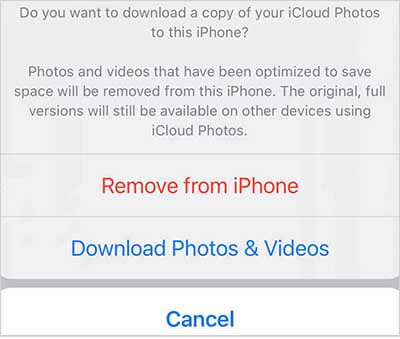
MacでiCloud写真が有効になっている場合、写真やビデオはiCloudウェブサイトからMacに自動的に同期され、デバイスサイズに合わせた小さなバージョンでダウンロードされます。Mac Mac iCloud写真をオフにするとどうなりますか?この疑問に答えるには、以下の手順に従ってMacでiCloud写真を無効にしてください。
ステップ 1. Macの Dock または Spotlight を使用して、「写真」アプリケーションを開いてください。
ステップ2. 次に、「写真」メニューから「環境設定」を選択します。
ステップ3.上部の「iCloud」を選択し、「iCloud写真」のチェックを外します。

その後、お使いのMac iCloud.comからの写真やビデオのアップロードとダウンロードを停止します。ただし、ダウンロード済みのメディアはMacに保存されたままになります。
iCloud PhotosはAppleユーザーにとってシームレスな統合を実現していますが、インターネット接続がない場合やiCloudに十分なストレージ容量がない場合、iPhoneの写真をバックアップできない状況が発生することがあります。そのため、写真のバックアップには別の方法を検討する人もいるでしょう。特におすすめのツールの一つがCoolmuster Coolmuster iOSです。この多機能ツールを使えば、 iOSデバイスとコンピュータ間で写真、ビデオ、音楽、連絡先などを簡単に転送・管理できます。Coolmuster iOS Assistantを使えば、iCloudだけに頼ることなく、安全に写真をバックアップできます。
Coolmuster iOSアシスタントの主な機能:
まず、プログラムをコンピュータにダウンロードし、以下の簡単な手順に従ってiPhoneからコンピュータに写真を転送してください。
01ソフトウェアを開き、データケーブルを使用して iPhone とコンピュータを接続し、デバイスが安全な接続を確立することを信頼してください。

02デバイスがソフトウェアによって検出されると、メインインターフェースが表示され、利用可能なすべての機能に簡単にアクセスできます。

03 「写真」フォルダに移動し、詳細なファイル情報をプレビューします。コンピュータにエクスポートしたい写真を選択し、「エクスポート」オプションをクリックするだけで転送プロセスが開始されます。

ビデオガイド:
Q1. iCloud写真をオフにすると、他のデバイスに影響はありますか?
いいえ、いずれかのデバイスでiCloud写真をオフにしても、他のデバイスのiCloud写真ライブラリには影響しません。写真やビデオは通常どおり同期されます。
Q2. iCloud写真機能を一時的にオフにすることはできますか?
はい、iCloud写真の機能を一時的にオフにして、後で再度オンにすることができます。その間も、写真やビデオはiCloudに安全に保存されます。
Q3. Apple以外のデバイスからiCloud写真にアクセスできますか?
はい、iCloud.comにアクセスしてApple IDでサインインすれば、どのデバイスのウェブブラウザからでもiCloud写真にアクセスできます。
Q4. iCloudストレージの容量が不足した場合、どうなりますか?
iCloudストレージの容量が不足すると、空き容量を確保するかストレージプランをアップグレードするまで、iCloud写真による新しい写真やビデオの同期は停止します。
iCloud写真をオフにするとどうなりますか?この記事を読めば、その仕組みが明確に理解できるはずです。要するに、iCloud写真をオフにしても大切な思い出が消えるわけではありませんが、iCloudへの自動同期は停止します。iCloud写真を有効にしたままにするか、 Coolmuster iOS Assistantのような代替バックアップソリューションを検討するかに関わらず、重要なのは、写真や動画を安全に保存し、必要な時にいつでも簡単にアクセスできるようにすることです。
関連記事:
【回答済み】すべて削除したのに、なぜiPhoneのストレージがいっぱいになるのですか?







 PCダウンロード
 Macダウンロード


