要約:
写真を失うことなくiCloud写真をオフにしたい場合は、このガイドが手順を一つずつ丁寧に解説しているので参考にしてください。
iCloudを使えば、 iOSデータのバックアップと同期を簡単に行うことができます。しかし、iCloudの無料ストレージ容量は非常に限られているため( iCloudストレージがいっぱいになった?)、大量の写真や動画をバックアップする必要がある場合は、高額なiCloudアップグレード料金を支払う必要があります。iCloudをオフにして、写真を別の場所にバックアップするのが賢明です。
今あなたが心配しているのは、「iCloudをオフにするとデータが失われるのか?」「iCloudの写真をすべて削除せずにオフにするにはどうすればいいのか?」ということでしょう。ご安心ください。この記事では、データを失うことなくiCloudの写真をオフにする方法をご紹介します。

iCloudストレージをキャンセルすると、写真が失われますか? iCloud写真をオフにするとどうなりますか? iCloud写真の共有をオフにする方法について詳しく説明する前に、よくある誤解を解消しておきましょう。iCloud写真を無効にしても、すべての写真が削除されるわけではありません。ただし、iCloudへの新しい写真のアップロードは停止され、iCloudに既に保存されている写真にはアクセスできなくなります。無効にした後も、手動で削除しない限り、写真はデバイスに残ります。iCloud写真を無効にする場合は、必ず事前に写真とビデオのバックアップを取ってください。
iCloud写真サービスをオフにする前に、写真や動画のバックアップを取っておくことは非常に重要です。これはデータの損失を防ぐだけでなく、必要な時に写真に簡単にアクセスできるようにするためにも不可欠です。
簡単なバックアップ方法として、写真をデバイスに直接ダウンロードする方法があります。こうすれば、iCloud写真をオフにした後でも、写真やビデオは安全にローカルに保存されます。iPhoneに写真を保存する方法(iCloudではなく)は以下のとおりです。
ステップ1. iPhone/iPadの「設定」アプリを開きます。自分の名前を探してタップします。
ステップ2. 設定で「iCloud」オプションを探してタップします。表示されたオプションの中から「写真」を選択します。
ステップ3. iCloud写真(またはiCloudフォトライブラリ)のスイッチをオンにし、「オリジナルをダウンロードして保存」オプションを選択します。

写真を保護するもう一つの確実な方法は、 iPhoneからコンピュータに写真を転送することです。こうすることで、iCloud写真をオフにした後でも、オフラインで完全なコピーを保持できます。
ステップ1:USBケーブルを使ってiPhoneをWindows PCまたはMacに接続します。デバイスのロックを解除し、プロンプトが表示されたら「このコンピュータを信頼する」をタップします。
ステップ2: Windowsでは、フォトアプリまたはファイルエクスプローラーを開きます。Mac Mac 、フォトアプリまたはイメージキャプチャを開きます。
ステップ3:バックアップしたい写真を選択し、「インポート」をクリックするか、コンピューター上のフォルダーにドラッグします。
クラウドストレージや外部ストレージをご希望の場合は、Googleフォトや物理ドライブを使用して写真をバックアップすることもできます。
ステップ1:App StoreからGoogleフォトアプリをダウンロードしてインストールし、Googleアカウントでログインします。
ステップ2:バックアップと同期を有効にし、写真が自動的にアップロードされるまで待ちます。
ステップ3.または、アダプタを使用してiPhoneをUSBドライブまたは外付けハードドライブに接続し、オフラインストレージ用に写真を手動でコピーします。
iCloudから写真を取り出すにはどうすればいいですか?準備はすべて整いましたので、いよいよ本題に入りましょう。
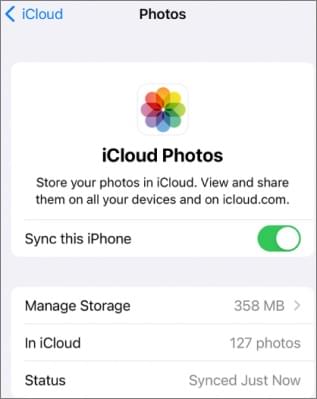
特定のデバイスでiCloud写真をオフにすると、そのデバイスのみに影響します。1つのデバイスでiCloud写真を無効にしたい場合は、以下の手順に従って1つのデバイスでiCloud写真の同期を解除してください。
ステップ1. 「設定」を開き、自分の名前をタップします。
ステップ2. 「iCloud写真」をタップします。
ステップ3. 「[デバイス]を同期」の選択を解除して、iCloud写真をオフにします。
ステップ1. 「写真」アプリを開き、「写真設定」または「写真環境設定」を選択します。
ステップ2. 「iCloud」をタップし、「iCloud写真」の選択を解除します。

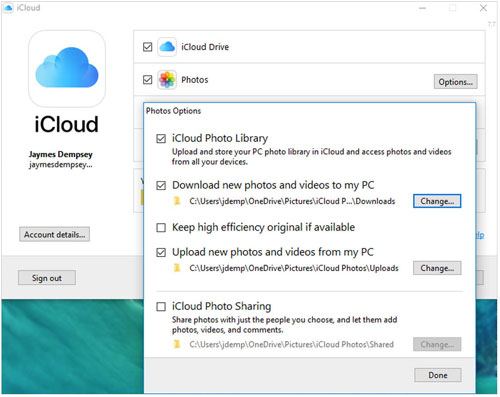
ステップ1: Windows版iCloudを開きます。Apple IDでサインインしていることを確認してください。( Apple IDのパスワードを忘れてしまった場合は?)
ステップ2. 「写真」の横にある「オプション」をクリックします。
ステップ3.iCloud写真のチェックを外します。
ステップ4.「完了」をクリックし、次に「適用」をクリックします。
すべてのデバイスでiCloud写真を無効にする場合、サービス停止後約30日後に写真とビデオがiCloudから削除されることにご注意ください。すべてのデバイスでiCloud写真を無効にする方法は以下のとおりです。
iOS 16以降を搭載したiOSデバイスでは、以下の手順でiCloud写真を無効にすることができます。
ステップ1. 「設定」から自分の名前を探します。
ステップ2:iCloudを開き、「アカウントストレージを管理」を選択します。
ステップ3. iPhoneまたはiPadで「写真」をタップします。
ステップ4.「iCloudをオフにして削除」を選択します。
iOS 15以前のバージョンを搭載したiPhoneまたはiPadの場合も手順は同様です。「設定」からiCloudに移動し、アカウントの下にある「ストレージを管理」を選択します。次に、「iCloudから無効にして削除」をクリックします。
ステップ 1. Apple メニューを選択し、「システム設定」を選択するか、Apple メニューを選択し、「システム環境設定」を選択します。
ステップ2.Apple IDをクリックします。
ステップ3.「iCloud」を選択し、「管理」をクリックします。
ステップ4.「写真」を選択し、「オフにして削除」をクリックします。
おすすめ記事: iPhoneから写真を削除してiCloudには残すにはどうすればいいですか?[解決済み]
iCloudのデータをすべて削除せずにオフにするにはどうすればよいですか?以下の手順に従ってください。
ステップ1:まず、 iOSデバイスの「設定」を開きます。
ステップ2. 「あなたの名前」をタップした後、「iCloud」に進み、「写真」に進みます。
ステップ3:ログイン後、iCloud写真をオフにしてください。デバイスに保存されている写真は、iCloudフォトライブラリに安全に保管されます。
ステップ4.デバイスからのデータ損失を防ぐため、さらに対策を講じてください。iCloudを無効にした後、「写真とビデオをダウンロード」メニューに移動します。
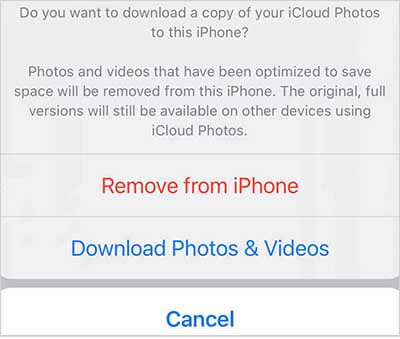
注: [写真とビデオをダウンロード]を選択した場合、iCloudフォトライブラリにあるすべてのデータがiPhoneに保存されます。つまり、ダウンロードを開始する前に十分なストレージ容量があることを確認してください。容量が不足している場合、ダウンロードが失敗する可能性があります。
iCloudに頼らずに写真を転送・バックアップする、より柔軟な方法をお探しなら、 Coolmuster iOS Assistantが信頼できる代替手段です。このツールを使えば、iPhoneの写真をパソコン上で直接管理できるため、バックアッププロセスがより速く、簡単に、そしてより細かく制御できます。iCloudとは異なり、ネットワーク同期に依存せず、ファイルを完全に手動で制御できます。
Coolmuster iOSアシスタントの主な特長:
Coolmuster iOSアシスタントを使用して写真を転送およびバックアップする方法:
01 Windows PCまたはMacにCoolmuster iOS Assistantをダウンロードしてインストールします。プログラムを起動し、USBケーブルでiPhoneを接続します。

02ソフトウェアがデバイスを検出するまで待ち、左側のパネルから「写真」カテゴリをクリックします。

03プレビューでバックアップしたい写真を選択し、「エクスポート」をクリックしてコンピューターに転送します。
以上が、iCloud Photosを全て削除せずにオフにする方法です。まとめると、iCloud Photosを無効にする手順は慎重に検討する必要があります。オフにする前に、重要な写真やビデオは全てバックアップしておきましょう。Coolmuster Coolmuster iOSは、写真転送のサポートが必要な場合に、 iOSデバイス上のデータを簡単に管理・バックアップできる効率的なソリューションです。この記事の手順に従ってiCloud Photosをオフにした後も、大切な思い出が確実に保存されるようにしてください。
関連記事:
iPhone/iPad/ MacでiCloud写真が同期されない問題を解決する13の方法







 PCダウンロード
 Macダウンロード


