要約:
iTunesを使わずにiPhoneからPC/ Macに連絡先をエクスポートする方法:
iTunesは、連絡先を一度にすべて転送するか、グループ単位でしか転送できず、プレビュー機能やMicrosoft Excel用のCSV形式などのフォーマットを選択できないため、多くのユーザーにとって使い勝手が悪いと感じています。特定の連絡先だけを移動したい場合や、データ損失のリスクなくiPhoneとコンピュータ間で連絡先をより自由に管理したい場合は、 Coolmuster iOS Assistantが最適な選択肢です。
このツールを使えば、連絡先を含むiPhoneのデータを簡単に移動したりバックアップしたりできます。数回クリックするだけで、必要な連絡先を安全に保存したり、コンピュータにコピーしたりできます。全く手間がかかりません。
iOS Assistantを使用してiPhoneの連絡先をコンピュータに転送するには、まずCoolmuster iOS Assistantをコンピュータにダウンロード、インストール、起動してください。その後、以下の手順に従ってiTunesを使用せずにiPhoneの連絡先をエクスポートできます。
01 USBケーブルを使用してiPhoneをWindowsコンピューターに接続します。iPhoneのロックを解除し、表示されるポップアップウィンドウで「信頼」をタップして、コンピューターがiPhoneのファイルとフォルダーにアクセスできるようにします。

02プログラムインターフェースの左側のメニューから、「連絡先」フォルダを開きます。連絡先の詳細(電話番号、メールアドレス、住所)をプレビューし、移動したい特定の連絡先を選択します。
03上部メニューから「エクスポート」ボタンをクリックし、希望する出力形式(CSV、VCF、またはXML)を選択して、選択した連絡先をコンピュータにエクスポートします。

ビデオチュートリアル:
MacからiPhoneに連絡先を同期する方法がわからない?この記事では、その4つの方法をご紹介します。読み進めて、一番簡単な方法を見つけてください。
MacからiPhoneに連絡先を同期する4つの簡単な方法iCloudを使ってiPhoneの連絡先をコンピュータにコピーしたい場合は、以下の手順に従ってください。この方法では、統合されたvCard(.vcf)ファイルをダウンロードすることで、連絡先をワイヤレスで移動できます。多少時間がかかりますが、良好なWi-Fi接続とiCloudストレージの空き容量が必要です。Coolmuster iOS Assistant Coolmuster使うほど速くはありませんが、追加のソフトウェアを使いたくない場合は有効です。
1. iPhoneで「設定」を開きます。上部の[あなたの名前]をタップし、 「iCloud」 > 「iCloudを使用しているアプリ」(または「すべて表示」)を選択します。 「連絡先」オプションをオンにし(プロンプトが表示されたら「結合」を選択)、連絡先がiCloudクラウドサーバーに同期されるようにします。
2. パソコンで任意のウェブブラウザを開き、iCloud.comにアクセスします。iPhoneで使用しているのと同じApple IDとパスワードでサインインしてください。
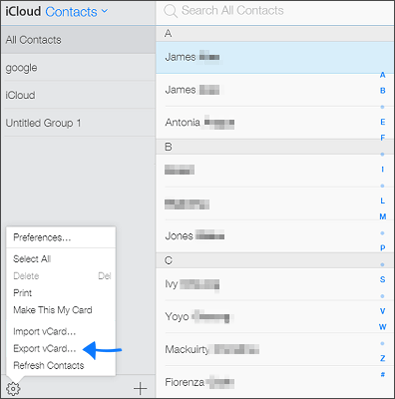
3. ログイン後、 「連絡先」をクリックします。そこにiPhoneの連絡先がすべて同期されて表示されます。連絡先は1つずつクリックするか、 Ctrlキー( Windows )またはCommandキー( Mac )を押しながらクリックして複数選択できます。すべて選択する場合は、画面下隅の歯車アイコン(設定アイコン)をクリックし、 「すべて選択」を選択してください。
4. もう一度歯車アイコンをクリックし、 「vCardをエクスポート」を選択します。ブラウザが、すべての連絡先を含む.vcfファイルのダウンロードを開始します。このファイルがコンピュータのダウンロードフォルダに保存されると、iPhoneの連絡先がコンピュータに正常にコピーされます。
Outlookの連絡先をiPhoneと同期したいですか?やり方がわからない場合は、このガイドをお読みください。5つの簡単な方法をご紹介し、Outlookの連絡先をiPhoneに直接転送する方法を解説します。
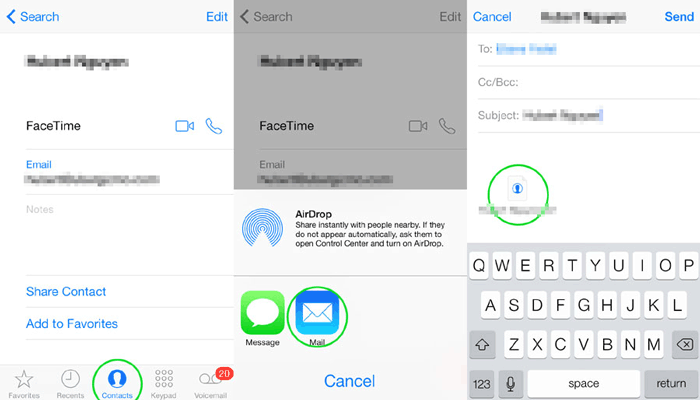
Outlookの連絡先をiPhoneと同期する方法【5つの方法】連絡先を1、2件だけ移動したい場合は、.vcfファイルとして自分宛にメールで送信し、コンピューターに保存するのが簡単な方法です。しかし、複数の連絡先、あるいはすべての連絡先を一度に転送したい場合は、パート1で紹介されているより高速な方法をご覧ください。
1. デバイスで連絡先アプリまたは電話アプリを開きます。
2. コンピュータに転送したい特定の連絡先を選択します。
3. 下にスクロールして、 「連絡先を共有」オプションをタップします。
4. 「メール」オプションをクリックします。
5. メールアドレスを入力し、連絡先vCard添付ファイルを自分宛に送信してください。
6. コンピューターでメールを開き、.vcf 添付ファイルをダウンロードして、PC/ Macに保存します。
iPhoneからメールが消えてしまう問題を解決するには?以下のリンクをクリックすると、iPhoneでメールが消えてしまう原因と解決策がわかります。
iPhoneからメールが消えてしまった場合、どうすれば直せますか?AirDropは、Appleデバイス間で写真、書類、連絡先をワイヤレスで送信できる便利な機能です。iPhoneからMacに連絡先を1件だけ送信したい場合には最適ですが、共有したい連絡先が多数ある場合は、最適な方法とは言えないかもしれません。
AirDropはAppleデバイスでのみ利用可能なので、この方法はMac使用している場合にのみ有効です。まず、iPhoneとMacの両方でAirDropをオンにする必要があります。
ステップ1:iPhoneを設定する
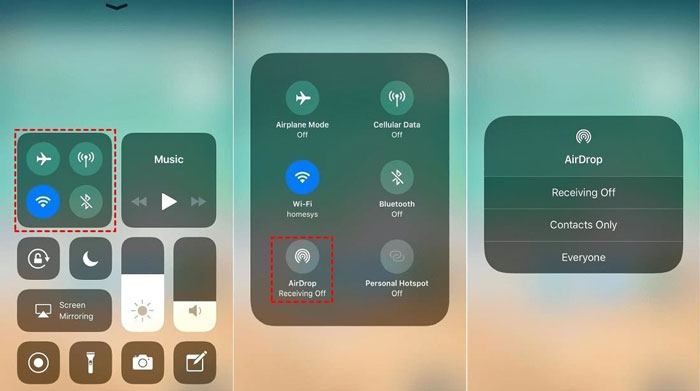
ステップ2: Macをセットアップする

iPhoneとMac両方でBluetoothがオンになっていること、同じWi-Fiネットワークに接続されていること、そして互いに近い場所にあることを確認してください。
ステップ3:iPhoneからMacに連絡先を送信する
1. iPhoneの連絡先アプリを開きます。
2. 送信したい連絡先を選択してください。
3. 「連絡先を共有」をタップし、AirDropを選択します。
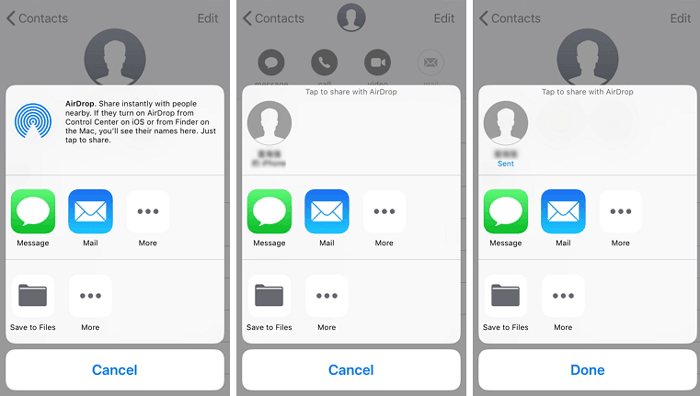
4. 表示されたら、お使いのMacの名前をタップします。
5. Macに、その連絡先を受け入れるかどうかを尋ねるポップアップが表示されます。
6. 「承認」をタップすると、連絡先がMac連絡先アプリまたはダウンロードフォルダに保存されます。
iPhoneの連絡先をMicrosoft ExcelやGoogle Sheetsでスムーズに開くには、CSV形式でエクスポートする必要があります。Coolmuster iOS Coolmusterなどのサードパーティツールを使えば、iPhoneの連絡先を整理された.csvファイルに直接エクスポートできます。iCloudは連絡先を.vcf(vCard)形式でエクスポートしますが、VCFファイルはExcelで正しく開く前に手動で変換する必要があります。
iCloud.comで連絡先が見つからない場合は、以下の点を確認してください。
いいえ。iPhoneをUSBケーブルでWindows PCに接続しても、アクセスできるのはDCIMフォルダ(写真とビデオ)のみです。iOS iOSセキュリティ機能は連絡先データベースを暗号化し、ファイルエクスプローラーから隠しています。連絡先を抽出するには、 Coolmuster iOS Assistantなどの専用転送ソフトウェアまたはクラウドサービスを使用する必要があります。
VCF(vCard)は、Appleの連絡先、Outlook、 Androidでサポートされている標準的なデジタルカード形式です。CSV(カンマ区切り値)は、Microsoft Excelで開いたり、大量の連絡先番号やメールアドレスを手動で編集したりするのに最適な表形式のスプレッドシートです。
連絡先はスマートフォンの中でも最も重要なものの1つです。家族、友人、同僚との連絡を維持するのに役立ちます。そのため、万が一デバイスに不具合が生じた場合に備えて、連絡先をPCやMacにバックアップしておくのが賢明です。
iTunesを使わずにiPhoneの連絡先をコンピュータに転送する方法がわかったので、連絡先を安全に保管するのは簡単です。USB経由でExcel/CSV形式に一括エクスポートするには、 Coolmuster iOS Assistantが最も効率的です。追加ソフトウェアなしでワイヤレスバックアップを素早く行うには、iCloudまたはAirDropがシームレスなソリューションを提供します。
関連記事:







 PC版無料ダウンロード
 Mac無料ダウンロード


