要約:
iPhoneに連絡先をインポートするためのクイックガイド:
新しいiPhoneに連絡先をインポートするのは、必ずしも複雑な作業ではありません。Androidから乗り換える場合でも、古いiPhoneからAndroidする場合でも、Excel/CSVスプレッドシートから連絡先を移行する場合でも、AppleのiOSエコシステムには、公式およびサードパーティ製のさまざまなソリューションが用意されています。
この包括的なガイドでは、すべてのiOSバージョンにおいて、 iPhoneに連絡先をスムーズにインポートするための実績のある11の方法を解説します。
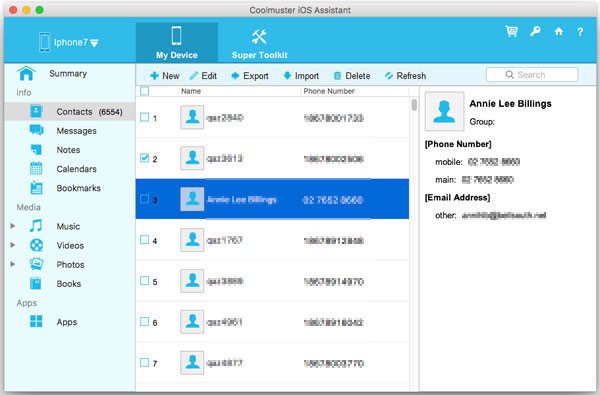
コンピューター上の Excel スプレッドシート (.csv または .xls) から iPhone に連絡先をインポートする場合、 Coolmuster iOS Assistant は最適なサードパーティ製ツールです。iPhoneからコンピューターに連絡先をエクスポートしたり、コンピューターから iPhone に既存のデータを上書きすることなく連絡先をインポートしたりできます。また、コンピューター上で直接、新しい連絡先を追加したり、連絡先を編集したり、削除したりすることもできます。主な利点は以下のとおりです。
Coolmuster iOSアシスタント(連絡先管理用)の主な機能:
01プログラムをダウンロードして PC にインストールしたら、起動します。正常に動作する USB ケーブルを使用して iPhone を PC に接続し、プロンプトが表示されたら iPhone で「信頼」をタップします。接続に失敗しましたか?

02左側のメニューから「連絡先」を選択してください。プログラムが自動的にiPhone上の既存の連絡先をスキャンして一覧表示します。

03連絡先をインポートするには、上部の「インポート」ボタンをクリックし、PC から連絡先ファイル (CSV/VCF/Excel 形式) を選択して、インポート処理を開始することを確認します。
ビデオガイド:
AndroidからiOSに乗り換える際に、アドレス帳だけを転送したい場合は、 Coolmuster Mobile Transferが最も効率的なクロスプラットフォームツールです。工場出荷時設定へのリセットとは異なり、既存のデバイスデータを消去することなく、 AndroidとiPhone間で直接転送できます。
01インストール後、プログラムを起動します。Android AndroidとiPhone端末の両方をUSBケーブルでコンピュータに接続します。
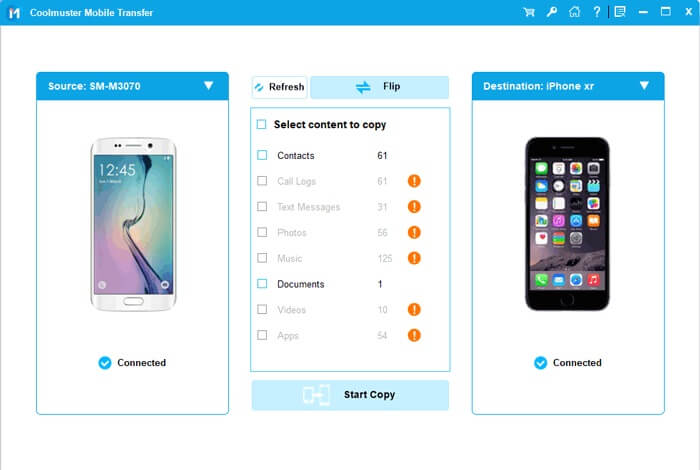
02 「ソース」がAndroid 、 「宛先」がiPhoneに設定されていることを確認してください。逆になっている場合は「反転」をクリックしてください。
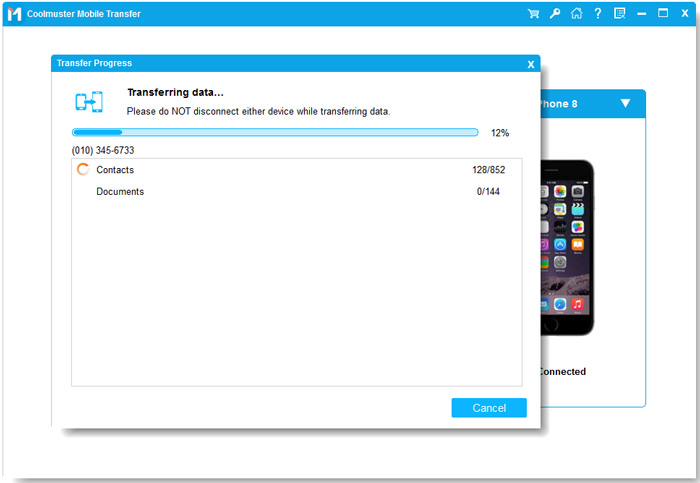
03ファイルリストから「連絡先」を選択し、 「コピー開始」をクリックして転送プロセスを開始します。
すべての連絡先がiPhoneに転送されると、完了を促すメッセージが表示されます。
ビデオガイド:
クラウド復元のような時間のかかる方法に頼らず、2台のiOSデバイス間で電話番号を素早くコピーするには、 Coolmuster Mobile Transferワンクリックで直接コピーできるソリューションを提供します。
手順は以下のとおりです。
1.両方のiOSデバイスをUSBケーブルでPCまたはMacに接続します。
2. 古いiPhoneをソースとして、新しいiPhoneを宛先として設定し、 「連絡先」を選択します。
3. 「コピー開始」をクリックすると、すべての連絡先が即座に転送されます。

Coolmuster iOS Assistant ( Mac )を使えば、 Macから iPhone への連絡先のインポートはシームレスに行えます。特に、iCloud 同期なしで連絡先をインポートしたい場合に便利です。
以下の手順に従ってください。
1. iPhoneをMacに接続し、 iOSアシスタントを起動します。
2. 左側のパネルにある「連絡先」タブに移動します。
3. 上部の「インポート」をクリックし、 Macから連絡先ファイル (VCF/CSV) を選択します。
4. iPhoneのアドレス帳への転送を完了するために確認してください。
iCloudは、同じApple IDでログインしているiOSデバイス間で連絡先を同期するための、Apple公式のクラウド同期方法を提供します。
iCloud連絡先同期を有効にする方法は以下のとおりです。
1. iPhoneを安定したWi-Fiネットワークに接続し、Apple IDでサインインしてください。
2.設定を開き、 [あなたの名前]をタップし、 iCloudをタップします。
3. 「iCloud を使用するアプリ」 (または「iCloud に保存済み」 )で、 「連絡先」のトグルスイッチをオンにします。
4. プロンプトが表示されたら、 「結合」を選択して、ローカルの連絡先をiCloudアドレス帳と結合します。
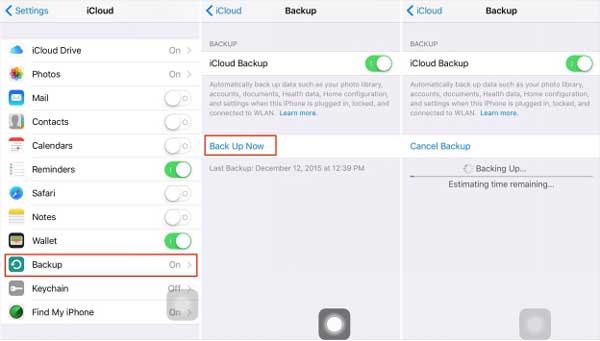
5.連絡先アプリを開き、リストを下にスワイプして、すべてのiCloud連絡先を更新および同期します。
iCloudからiPhoneに連絡先を取り込む方法について詳しくはこちらをご覧ください。
アドレス帳がGmailまたはGoogle Workspaceアカウントに保存されている場合、CardDAVアカウント設定を介してGoogleコンタクトをiPhoneに数秒で同期できます。
方法は以下のとおりです。
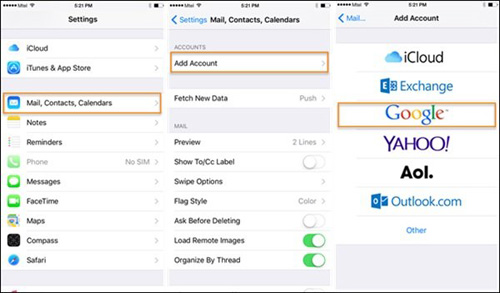
1. iPhoneで、 「設定」を開き、下にスクロールして「連絡先」をタップし、 「アカウント」をタップします。
2. 「アカウントを追加」をタップし、リストから「Google」を選択します。
3. Gmailの認証情報を入力し、 「次へ」をタップします。
4. [連絡先] スイッチをオンにして、 [保存]をタップします。Gmail の連絡先が iPhone の連絡先アプリに自動的に取り込まれます。
5. (オプション) Gmail を既定のアカウントにするには、[設定] > [連絡先] > [既定のアカウント] に移動して、Gmail を選択します。
Gmailの連絡先をiPhoneに転送する方法の詳細については、こちらをご覧ください。
Android端末やそれ以前の機種のSIMカードに保存された連絡先データをお持ちの場合、 iOS直接インポートできます。
注:iPhoneは連絡先をSIMカードに保存しませんが、SIMカードのメモリを読み取ることはできます。
方法は以下のとおりです。
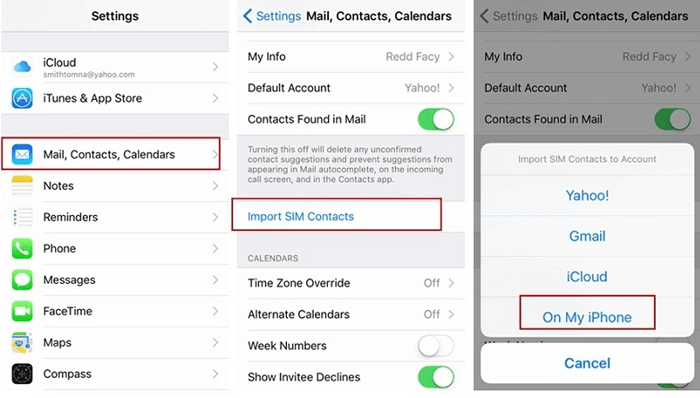
1. 連絡先が保存されているSIMカードをiPhoneに挿入します。
2.設定>連絡先をタップします。
3. 「SIM連絡先のインポート」をタップします。
4. SIM連絡先をインポートする場所を選択します(例: iPhone内、 iCloud 、またはGmail )。
5. インポートが完了するまで待ち、その後、連絡先アプリを開いて確認してください。
SIMカードの連絡先をiPhoneにインポートする方法について詳しくはこちらをご覧ください。
Microsoft ExchangeまたはOutlook.comにアドレス帳を保存している企業ユーザーまたは個人ユーザーは、以下の手順に従ってOutlookの連絡先をiPhoneにインポートしてください。
方法は以下のとおりです。
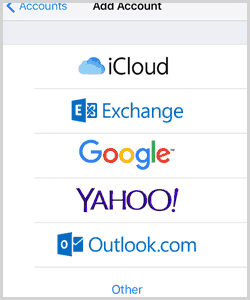
1. iPhoneで「設定」 > 「連絡先」 > 「アカウント」を開きます。
2. 「アカウントの追加」をタップし、 Outlook.com (または仕事用メールの場合はExchange )を選択します。
3. Microsoft Outlookのメールアドレスとパスワードでサインインしてください。
4. [連絡先]オプションをオンにして、 [保存]をタップします。
Outlookの連絡先をiPhoneと同期する方法について詳しくはこちらをご覧ください。
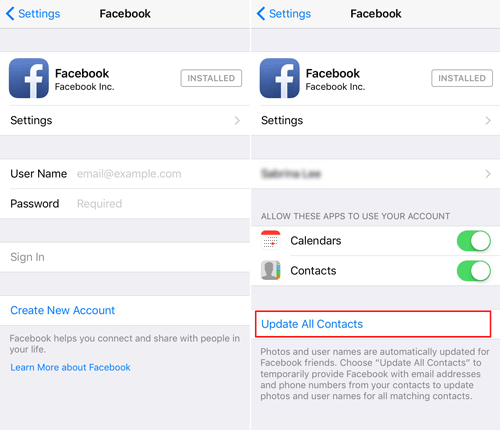
注:最新のiOSアップデートでは、Facebookとのシステムレベルでの直接統合は廃止されました。ただし、公式アプリの同期機能またはvCardエクスポート機能を使用すれば、ソーシャルコンタクトを同期することは可能です。
方法は以下のとおりです。
1. iPhoneでFacebook / Metaアプリを開き、 「設定とプライバシー」に進みます。
2.アカウント設定 > 連絡先の継続アップロードに移動し、連絡先の同期を有効にします。
3. または、ソーシャルネットワークのウェブダッシュボードから連絡先ファイルを.VCF形式でエクスポートし、iPhoneにメールで送信して直接インポートすることもできます。
Facebookの連絡先をiPhoneと正しく同期する方法について詳しくはこちらをご覧ください。
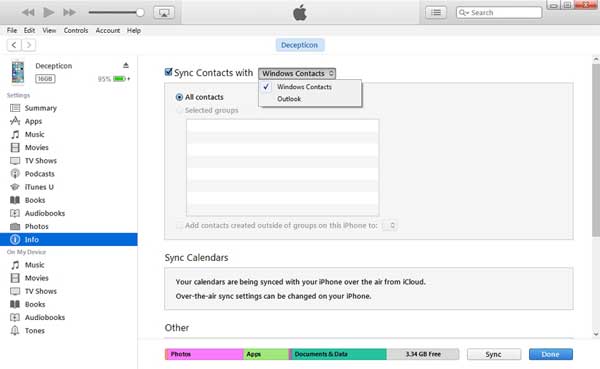
PCまたはMacにCSV形式の連絡先スプレッドシートがある場合は、Finder(macOS)またはiTunes/Appleデバイスアプリ( Windows )を使用して、Google/Outlook連携経由で同期できます。
方法は以下のとおりです。
1. CSVファイルをGoogleコンタクト(contacts.google.com)またはWeb版Outlookコンタクトにアップロードします。
2. iPhoneをUSBケーブルでPC/ Macに接続します。
3. Finder (macOS Catalina以降の場合)またはiTunes / Appleデバイスアプリ( Windows PCの場合)を開きます。
4. デバイス一覧からiPhoneのアイコンをクリックし、 「情報」タブを選択します。
5. 「連絡先を同期する」にチェックを入れ、ドロップダウンメニューから「Google コンタクト」または「Outlook」を選択します。
6. 「適用」をクリックして、コンピューターからiPhoneに連絡先を同期します。
CSV形式の連絡先をiPhoneにインポートする方法について詳しくはこちらをご覧ください。
vCard(.vcf)は、電子名刺の標準ファイル形式です。iPhoneへのVCFファイルのインポートは直接行うことができ、特別なソフトウェアは必要ありません。
方法は以下のとおりです。
1. .vcf ファイルをAirDrop 、メールの添付ファイル、またはファイルアプリに保存して iPhone に送信します。
2. メール添付ファイルを開くか、iPhoneのファイルアプリで.vcfファイルをタップします。
3. プレビュー画面の上部にある「共有」ボタンをタップするか、 「すべての連絡先を追加」をタップします。
4. 「新しい連絡先を作成」または「連絡先と結合」を選択すると、すぐにアドレス帳に保存されます。
iPhoneにVCFファイルをインポートする方法について詳しくはこちらをご覧ください。
1. SIM連絡先インポートボタンがグレー表示されています
これは、iPhoneのSIMトレイが空の場合、SIMに保存されたデータがない状態でeSIMが有効になっている場合、または「設定」>「スクリーンタイム」>「コンテンツとプライバシーの制限」でスクリーンタイムの制限がかかっている場合に発生します。
Wi-Fi接続が有効になっていることを確認し、Wi-Fi設定で低データモードをオフにし、設定 > [あなたの名前] > iCloud の連絡先スイッチをオフにしてから再度オンに切り替えてください。
3. インポート後に連絡先が重複する
iOS 16以降では、連絡先アプリを開き、上部の「重複が見つかりました」をタップし、 「すべて結合」をタップすると、重複したエントリが自動的に削除されます。iCloudで重複した連絡先を削除する方法の詳細については、こちらをご覧ください。
Q1:iCloudを使わずにiPhoneに連絡先をインポートするにはどうすればよいですか?
回答: Coolmuster iOS Assistantを使用すると、USB経由でCSV/VCFファイルを直接転送したり、設定>連絡先からSIMカードの連絡先をインポートしたり、GmailまたはOutlookアカウントの設定から連絡先を同期したりできます。
Q2:iPhoneで連絡先をSIMカードに保存できないのはなぜですか?
回答: iOS設計原則では、セキュリティ上の理由から、連絡先をSIMカードに直接保存しないようになっています。iPhoneはSIMカードから連絡先を読み取ってインポートすることはできますが、書き込むことはできません。
Q3:Excelの連絡先(.xlsxファイル)をiPhoneに直接インポートできますか?
回答: iPhoneの連絡先アプリでは、.xlsx形式の生データは読み込まれません。ExcelファイルをCSV(.csv)またはvCard(.vcf)形式で保存してから、 Coolmuster iOS AssistantまたはWebメールを使用してインポートする必要があります。ExcelからiPhoneに連絡先をインポートする方法については、こちらをご覧ください。
連絡先をインポートする理由は様々ですが、上記で紹介した11種類の方法のいずれかをご利用いただけます。不安定なクラウド同期に頼らず、最も信頼性が高く、オフラインでデータ損失ゼロの転送を実現するには、 Coolmuster iOS AssistantまたはCoolmuster Mobile Transferご利用をご検討ください。
これら2つのプロフェッショナル向けアプリケーションは、 iOSおよびAndroidデバイス全体で、連絡先、メディア、およびドキュメントの管理を簡素化します。
関連記事:
MacとWindowsでiPhoneのバックアップから連絡先を抽出する方法は?







 PC版無料ダウンロード
 Mac無料ダウンロード


