要約:画像を素早く縮小またはサイズ変更する必要がありますか?このガイドでは、 Windows 、 Mac 、Photoshop、およびオンラインツールを使用して写真のファイルサイズを変更する方法を解説します。メール、ウェブサイト、ソーシャルメディア向けに、画質を維持しながら画像のサイズを変更、圧縮、最適化する簡単な方法を学びましょう。
写真を送りたいのに、ファイルサイズが大きすぎて添付やアップロードができない、というイライラする状況に遭遇したことはありませんか?そんな時は、写真のサイズを変更する必要があるかもしれません。写真のサイズを変更すると、ファイルサイズが小さくなるだけでなく、ソーシャルメディア、ウェブサイト、メールなど、さまざまなプラットフォームで共有したりアップロードしたりしやすくなります。( iCloudを使わずに新しいiPhoneに写真をコピーできますか? )では、写真のファイルサイズを変更するにはどうすればいいのでしょうか?
ご安心ください。ここでは、写真のファイルサイズを変更する方法を、さまざまな方法とテクニックを網羅した包括的なガイドをご紹介します。そして、ご安心ください。思っているほど難しくはありません。さあ、写真のリサイズの世界へ飛び込みましょう。
Windowsで写真のファイルサイズを変更するには、いくつかの方法があります。このパートでは、最も一般的な2つの方法、 Windowsペイントとフォトアプリの使い方について解説します。これらの組み込みツールを使えば、写真のサイズを簡単に効果的に変更できます。それぞれの方法とその使い方について詳しく見ていきましょう。
Windowsは、オペレーティングシステムにプリインストールされている基本的な画像編集ツール「ペイント」が付属しています。ペイントを使えば、画像ファイルのサイズを簡単に変更できます。数回クリックするだけで、さまざまな用途に合わせて画像のサイズを変更したり最適化したりできます。ここでは、ペイントを使ってJPEGファイルのサイズを変更する手順を説明します。
ステップ1:Microsoft Paintを開き、画面左上の「ファイル」タブをクリックします。そこから「開く」を選択し、サイズ変更したい画像を選択します。( Windowsで目的の画像が見つからない場合は、スマートフォンからコンピューターに写真を移動する方法をご覧ください。)
ステップ2. 「ホーム」タブにある「サイズ変更」ボタンをクリックします。ダイアログボックスが表示され、画像のサイズを調整できるようになります。

ステップ3。ここでは2つのオプションがあります。パーセンテージでサイズ変更する場合は、「水平」と「垂直」のフィールドに値を入力します。ピクセルでサイズ変更する場合は、それぞれのフィールドに希望の幅と高さを入力します。画像の歪みを防ぐため、アスペクト比を維持するようにしてください。また、ドロップダウンメニューからピクセルやインチなどの測定単位を選択することもできます。
ステップ4.寸法を調整したら、「OK」ボタンをクリックして変更を適用します。これで、画像が指定したサイズにリサイズされます。
ステップ5.もう一度「ファイル」タブに移動し、「名前を付けて保存」を選択します。コンピューター上の保存場所を選択し、ファイル名を付けます。

よりユーザーフレンドリーなインターフェースがお好みなら、写真アプリを使えば、写真のファイルサイズを簡単に変更できます。直感的な機能と操作性を備えた写真アプリは、写真のファイルサイズを簡単に調整できる便利な方法を提供します。ここでは、写真アプリを使って画像のファイルサイズを変更する手順をご説明します。
ステップ1. 写真アプリでサイズ変更したい画像を開きます。写真アプリで画像ファイルをダブルクリックして開きます。
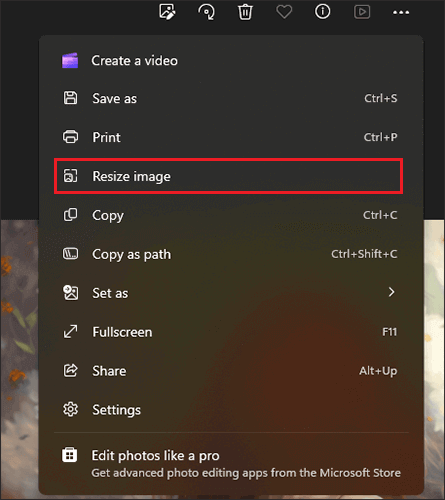
ステップ2:画像が開いたら、アプリウィンドウの右上隅にある「3つの点」をクリックします。するとドロップダウンメニューが表示されます。
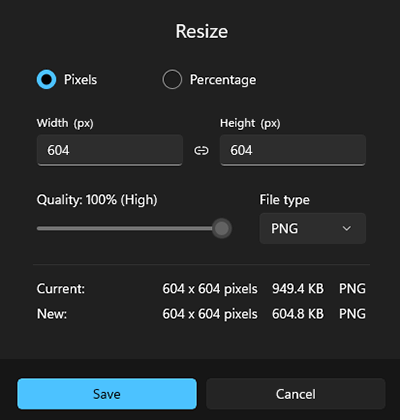
ステップ3.ドロップダウンメニューから「画像のサイズ変更」オプションを選択します。すると、さまざまなサイズオプションが表示されたダイアログボックスが開きます。
ステップ4.希望のサイズオプションを選択して、画像のファイルサイズを変更します。
ステップ5.希望のサイズオプションを選択したら、「保存」ボタンをクリックして、サイズ変更した画像を新しいファイルとして保存します。
SDカードからパソコンに写真を転送したい場合は、こちらのガイドをご覧ください。
画質を損なわずにSDカードからパソコンに写真を転送する方法Macをお使いの場合は、内蔵のプレビューアプリを使って写真ファイルのサイズを変更できます。プレビューを使えば、追加のソフトウェアを必要とせずに、簡単かつ分かりやすい方法で画像のサイズを変更できます。プレビューで写真のファイルサイズを変更する方法は以下のとおりです。
ステップ1. Previewを起動し、サイズ変更したい画像ファイルをダブルクリックして開きます。
ステップ2. メニューバーで「ツール」に移動し、ドロップダウンメニューから「サイズ調整」を選択します。

ステップ3.画像のサイズを調整するためのオプションが表示されたダイアログボックスが表示されます。「解像度」セクションで、より小さい値を入力して画像のファイルサイズを小さくします。

ステップ4.解像度を変更すると、ダイアログボックスの下部に新しい画像サイズが表示されます。
ステップ5.希望のサイズを設定したら、「OK」ボタンをクリックして変更を確定し、画像のサイズを変更します。
より高度な編集機能や詳細なコントロール機能を求めるなら、Adobe Photoshopは最適な選択肢です。Photoshopは強力な編集機能を備えており、画質を維持しながら写真のサイズを変更したり、解像度や圧縮設定を調整したり、その他さまざまな補正を行うことができます。ここでは、Adobe Photoshopを使用して写真ファイルのサイズを変更する方法を解説し、より包括的な編集オプションを求めるユーザー向けの代替手段をご紹介します。
ステップ1:まずAdobe Photoshopを起動し、サイズ変更したい画像を開きます。
ステップ2:画像が開いたら、上部のメニューから「画像」>「画像サイズ」をクリックします。すると、さまざまな画像サイズオプションが表示されたダイアログボックスが表示されます。

ステップ3. 「画像サイズ」ダイアログボックスには、画像の幅と高さを変更するオプションがあります。具体的な寸法を入力するか、パーセンテージを使用して画像のサイズを変更できます。画像の縦横比を維持するには、「縦横比を固定」オプションをオンにしておくことを忘れないでください。

ステップ4.最後に、「ファイル」>「名前を付けて保存」を選択して、サイズ変更した画像を保存します。適切なファイル形式(JPEGやPNGなど)を選択し、ファイル名と保存場所を指定して、サイズ変更した画像をコンピューターに保存します。
先に述べた方法に加え、様々なオンラインプラットフォームが、画像ファイルのサイズ変更や最適化のための便利で使いやすいオプションを提供しています。このセクションでは、画像ファイルのサイズを簡単に変更できる2つのオンラインツールをご紹介します。
IMG2GOは、画像のサイズ変更、トリミング、圧縮、変換など、さまざまな画像編集オプションを提供する多機能なオンラインプラットフォームです。IMG2GOを使用して画像のファイルサイズを変更するには、以下の手順に従ってください。
ステップ1:任意のウェブブラウザを使用してIMG2GOウェブサイトにアクセスします。「画像のサイズ変更」ツールを見つけてクリックします。
ステップ2. 「ファイルを選択」ボタンをクリックし、コンピューターのストレージからサイズ変更したい画像を選択します。
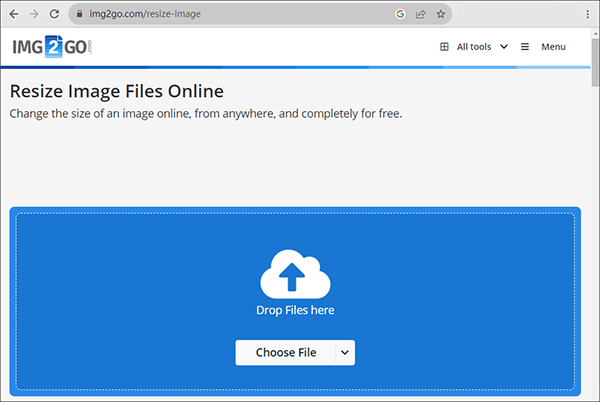
ステップ3.画像のサイズ変更後の寸法またはパーセンテージを入力します。
ステップ4.必要な設定が完了したら、「開始」をクリックしてサイズ変更処理を開始します。完了したら、「ダウンロード」をクリックして、サイズ変更後の画像をコンピューターに保存します。
TinyPNGは、画像の圧縮とサイズ変更に人気のオンラインツールです。このプラットフォームを活用して、画質を維持しながら画像のファイルサイズを縮小する方法を学びましょう。この方法は、ウェブコンテンツやソーシャルメディアでの使用に特に効果的です。TinyPNGで画像のファイルサイズを変更する方法は以下のとおりです。
ステップ1:ウェブブラウザを起動し、TinyPNGのウェブサイトにアクセスします。「WebP、PNG、またはJPEGファイルをここにドロップしてください!」というボックスを選択するか、画像ファイルをウェブページに直接ドラッグ&ドロップしてください。

ステップ2:TinyPNGは画像を自動的に圧縮し、ファイルサイズを縮小します。圧縮処理の進行状況はプログレスバーで表示されます。
ステップ3.処理が完了すると、TinyPNGは元のファイルサイズと圧縮後のファイルサイズの両方を表示します。さらに、ダウンロードボタンが表示されます。「ダウンロード」ボタンをクリックするだけで、圧縮された画像をコンピュータに保存できます。
この記事で紹介した方法とツールを使えば、写真のファイルサイズを効率的に変更する方法を包括的に理解できるでしょう。Windows Windows Mac 、オンラインプラットフォームなど、どの環境でも、個々のニーズや好みに合わせて画像をリサイズおよび最適化するための様々なオプションが用意されています。ぜひこれらの方法を試して、扱いにくい写真ファイルとはお別れしましょう。
関連記事:
PNG画像を圧縮する方法とは?絶対に無視してはいけない8つの賢い戦略
画像が過度に圧縮されている?5つの一般的な解決策【オンライン&オフライン】






