要約:画質を損なわずにPNGファイルのサイズを小さくしたいですか?このガイドでは、PhotoshopとCompress PNG、iLoveIMG、TinyPNG、Compress2Go、FreeConvert、Zamzar、XConvertなどの人気オンラインツールを使った、8つの簡単なPNG圧縮方法をご紹介します。ウェブサイトの高速化、共有の容易化、ストレージ容量の節約のために、PNG画像を圧縮する最適な方法を見つけてください。
PNG(Portable Network Graphics)は、その優れた画質とロスレス圧縮で知られる、広く使われている画像フォーマットです。しかし、視覚的な品質を損なうことなく画像ファイルを圧縮する必要が生じる場合もあります。
読み込み速度の向上を目指すウェブ開発者、品質とファイルサイズの適切なバランスを求めるグラフィックデザイナー、あるいは貴重なストレージ容量を節約したいと考えている方など、どのような立場の方にも、この記事はPNGファイルを効果的に圧縮するための様々な方法を解説します。
Adobe Photoshopは、画像編集のための柔軟性の高いソフトウェアであり、視覚的な操作や強化を行うための強力なツールを幅広く提供しています。画像の圧縮に関しては、Photoshopは圧縮プロセスをきめ細かく制御できるため、画質とファイルサイズの最適なバランスを実現できます。
ステップ1. コンピューターでAdobe Photoshopを起動します。「ファイル」>「開く」を選択し、圧縮したいPNG画像の場所を指定して開きます。
ステップ2. 画像を開いた状態で、「ファイル」メニューを開き、「書き出し」>「書き出し形式」を選択します。
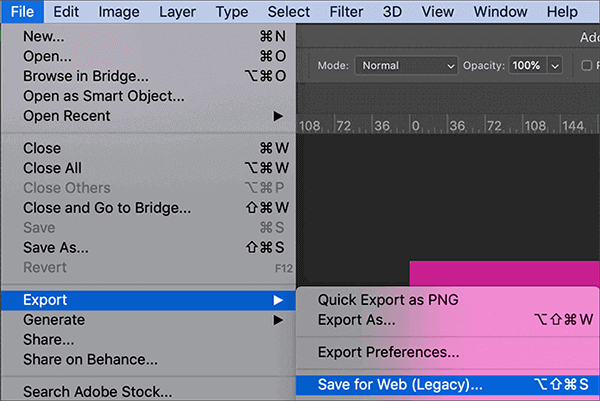
ステップ3. 「エクスポート形式」ダイアログボックスで、ドロップダウンメニューから形式として「PNG」を選択します。
ステップ4。圧縮タイプ(インターレースまたは非インターレース)、品質、透明度など、さまざまな圧縮設定を微調整できます。
ステップ5.設定を調整したら、「エクスポート」ボタンをクリックします。圧縮後のPNG画像を保存する場所を選択するよう求められます。保存先フォルダを選択し、最適化された画像を保存します。
関連項目:写真管理のためにPDFをPNGに変換したい場合はどうすればよいでしょうか?ここでは8つの方法をご紹介します。
Compress PNGは、画質を維持しながらPNG画像のファイルサイズを縮小するために特別に設計された、使いやすいオンラインツールです。このセクションで説明する手順に従うことで、Compress PNGを使用してPNGファイルを効果的に圧縮できます。このツールを使えば、画質を損なうことなくPNG画像のファイルサイズを軽量化できます。
ステップ1. Compress PNGウェブサイトにアクセスするには、ウェブブラウザを開き、URLを入力します。
ステップ2:ウェブサイトにアクセスしたら、「ファイルのアップロード」をクリックして、圧縮したいPNG画像を選択してアップロードします。ファイルをアップロードエリアにドラッグ&ドロップすることもできます。
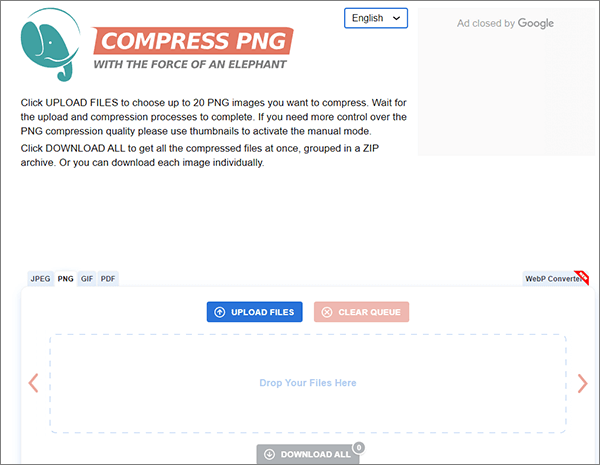
ステップ3.画像をアップロードすると、PNG画像圧縮ツールが自動的に圧縮処理を開始します。
ステップ4.圧縮が完了すると、ウェブサイトに圧縮されたPNG画像のダウンロードリンクが表示されます。コンピューターに保存するには、「すべてダウンロード」を選択してください。
iLoveIMGは、PNG圧縮をはじめとする様々な画像関連ツールを提供する、便利で多機能なオンラインツールです。PNG画像のファイルサイズを効率的に縮小できるオンラインサービスをお探しなら、iLoveIMGは最適な選択肢です。使い方は以下のとおりです。
ステップ1:ウェブブラウザを起動してiLoveIMGのウェブサイトにアクセスします。iLoveIMGのホームページには、利用可能なツールの一覧が表示されます。表示されたオプションの中から「画像の圧縮」を選択してください。
ステップ2.「画像を選択」ボタンをクリックして、圧縮したいPNG画像をアップロードします。画像をドラッグ&ドロップして指定の場所に貼り付けることもできます。
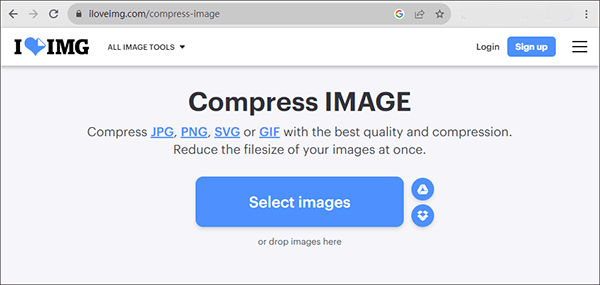
ステップ3:画像をアップロードしたら、「画像を圧縮」ボタンをクリックします。PNGファイルサイズ縮小ツールがPNG画像の処理を開始します。
ステップ4.圧縮が完了したら、圧縮されたPNGファイルをダウンロードします。
TinyPNGは、PNG画像の圧縮に特化した人気のオンラインツールです。PNG画像のファイルサイズを高品質を維持しながら効果的に削減できることで知られています。TinyPNGを使ってPNG画像を圧縮する方法は以下のとおりです。
ステップ1. ウェブブラウザを開き、TinyPNGのウェブサイトにアクセスします。
ステップ2. TinyPNGのホームページに、PNG画像をアップロードするエリアがあります。「Webp、PNG、またはJPEGファイルをここにドロップしてください!」ボックスをクリックして、圧縮したいPNG画像を選択してアップロードします。ファイルをこのエリアにドラッグ&ドロップすることもできます。(誤って削除してしまったPDFファイルが見つからない場合は、簡単な方法で復元してみてください。)

ステップ3.画像をアップロードすると、ロスレスPNG圧縮が自動的に圧縮処理を開始します。
ステップ4.圧縮処理が完了すると、ウェブサイトに圧縮されたPNG画像をダウンロードするためのリンクが表示されます。リンクをクリックして、最適化されたPNG画像をコンピュータに保存してください。
Compress2Goは、PNGファイルのサイズを効率的に縮小できる、シンプルで使いやすいオンラインツールです。PNG画像のファイルサイズを効率的に縮小したいなら、Compress2Goは最適な選択肢です。以下の手順に従えば、Compress2Goを使ってPNG画像を簡単に圧縮でき、画質を損なうことなくファイルサイズを軽量化できます。使い方は以下のとおりです。
ステップ1:Compress2Goのウェブサイトにアクセスし、「ファイルを選択」ボタンをクリックして、圧縮したいPNG画像をアップロードします。ファイルを指定の場所にドラッグ&ドロップすることもできます。
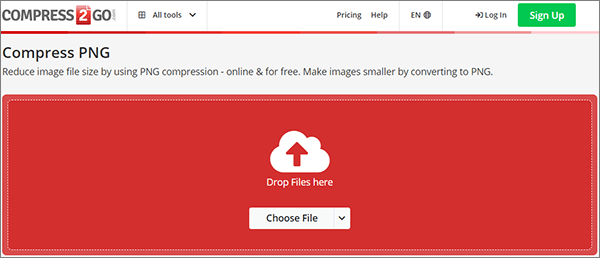
ステップ2. 画像をアップロードしたら、適切な画質に調整し、「開始」をクリックして画像の圧縮を開始します。
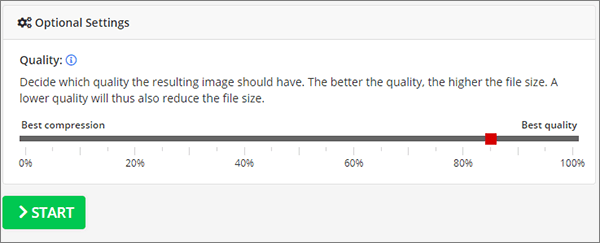
ステップ3.圧縮が完了したら、「ダウンロード」をクリックして、最適化された画像をコンピュータに保存します。
PNGとHEICの違いを知りたいですか?それなら、この記事は必見です。
【完全比較】HEICとPNG:知っておくべきことすべてFreeConvertは、PNG圧縮を含む様々なファイル変換サービスを提供する多機能オンラインプラットフォームです。PNG画像のファイルサイズを簡単に縮小できるツールをお探しなら、FreeConvertは最適な選択肢です。使い方は以下のとおりです。
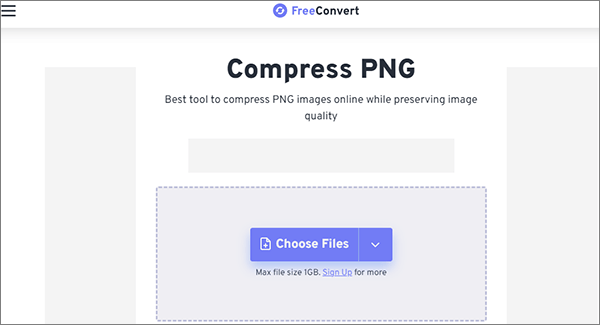
ステップ1:FreeConvertのウェブサイトにアクセスし、「ファイルを選択」をクリックして、圧縮したいPNG画像を選択してアップロードします。ファイルを指定の場所にドラッグ&ドロップすることもできます。
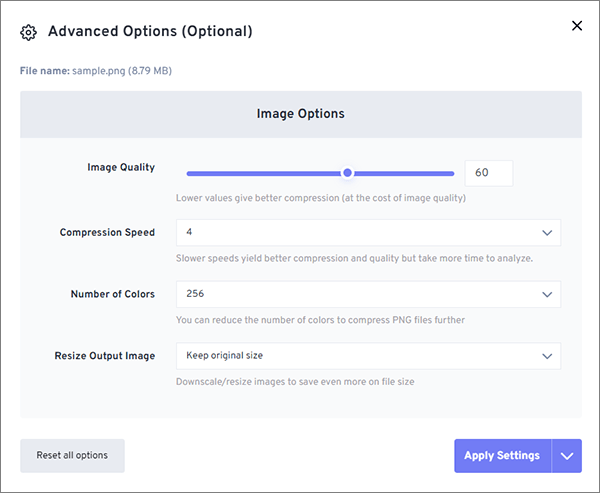
ステップ2:画像をアップロードすると、画質、圧縮速度、色数、出力画像のサイズ変更など、さまざまな圧縮オプションが表示されます。設定を希望の圧縮レベルに調整し、「設定を適用」をタップしてください。
ステップ3.「PNGを圧縮」ボタンをクリックします。オンラインPNG圧縮ツールがPNG画像の処理を開始します。
ステップ4.圧縮が完了したら、圧縮されたPNGファイルをダウンロードします。
Zamzarは、画質を維持しながらPNGファイルのサイズを縮小する、シンプルで効率的な方法を提供します。PNG画像を圧縮する簡単な方法をお探しなら、Zamzarがお役に立ちます。使い方は以下のとおりです。
ステップ1:ウェブブラウザを開き、Zamzarのウェブサイトにアクセスします。Zamzarのホームページで、「ファイルを選択」をクリックし、圧縮したいPNG画像を選択してアップロードします。
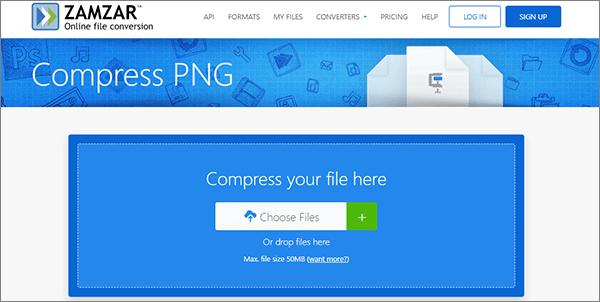
ステップ2:ファイルが読み込まれると、自動的にPNG形式に圧縮されます。圧縮処理が完了したら、「ダウンロード」オプションをクリックして圧縮画像を入手してください。
XConvertは、PNGファイルのサイズを効率的に縮小できる、使いやすく多機能なオンラインツールです。Web用に画像を最適化したり、メールで送信したり、ストレージ容量を節約したりする必要がある場合でも、XConvertのPNG圧縮ツールはシンプルで効果的なソリューションを提供します。使い方は以下のとおりです。
ステップ1:ウェブブラウザを開き、XConvertのウェブサイトにアクセスします。「ファイルを追加」をタップし、圧縮したいPNG画像をアップロードします。ファイルを指定の場所にドラッグ&ドロップすることもできます。
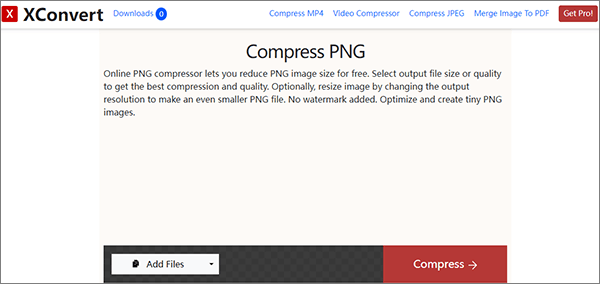
ステップ2:画像をアップロードした後、画質設定を含む様々な圧縮オプションを調整できます。お好みの圧縮レベルに合わせて設定を変更してください。
ステップ3.圧縮オプションを設定したら、「圧縮」ボタンをクリックします。XConvertがPNG画像の処理を開始します。
ステップ4.圧縮が完了すると、XConvertは圧縮されたPNGファイルをダウンロードするためのボタンを表示します。「ダウンロード」ボタンをクリックして、最適化された画像をコンピューターに保存してください。
PNG画像の圧縮は、デジタルグラフィックを扱うすべての人にとって必須のスキルです。ウェブサイト向けに画像を最適化したり、ストレージ容量を節約したり、読み込み時間を短縮したりする場合でも、PNG画像を効果的に圧縮する方法を知っておくことは非常に重要です。
このガイドで紹介されている方法(オンラインツールや画像編集ソフトなど)を活用して、ニーズに合わせて画質とファイルサイズの最適なバランスを実現しましょう。これらのテクニックに従うことで、PNG画像の見栄えを良くしながら、ファイルサイズを最小限に抑えることができます。
関連記事:
HEICをPNGにオンラインまたはオフラインで変換する方法:7つの簡単な方法
オフラインとオンラインの方法を使ってPNGをPDFに変換する方法






