要約:ウェブサイトの画像サイズを小さくしたいですか?このガイドでは、 Windows 、 Mac 、Photoshop、およびオンラインツールを使って、画質を損なうことなくページの読み込み速度を向上させるための、画像のサイズ変更、圧縮、変換の簡単な方法を紹介します。
ユーザーの集中力が持続しにくく、ウェブサイトの読み込み速度が重要な場合、ウェブサイト上の画像サイズは極めて重要な役割を果たします。大きな画像ファイルはページの読み込みを妨げ、ユーザーエクスペリエンスと検索エンジンのランキングの両方に悪影響を及ぼします。画像品質と読み込み速度の絶妙なバランスを見つけることが不可欠です。
この記事では、ウェブサイトの画像サイズを縮小する方法について説明します。これは、パフォーマンスの最適化、ユーザーエクスペリエンスの向上、そしてオンラインプレゼンスの迅速性と視覚的な魅力の確保において重要な手法です。
画像サイズを縮小する方法を詳しく説明する前に、ウェブサイト画像の理想的なファイルサイズを理解しておくことが重要です。ウェブサイトの画像ファイルサイズは、ウェブ開発者やデザイナーにとって重要な考慮事項です。これはウェブページの読み込み時間に影響し、優れたユーザーエクスペリエンスを提供するために不可欠です。一般的に、画質を損なうことなく画像ファイルサイズを100KB未満に抑えることが推奨されます。これにより、読み込み時間の短縮とスムーズなユーザーエクスペリエンスが実現します。
続きを読む:オフラインで画像サイズを圧縮したい場合もあるでしょう。ここでは、信頼できる4つの方法をご紹介します。
ウェブ最適化における画像サイズの重要性を理解したところで、基本的な戦略である画像のリサイズについて詳しく見ていきましょう。画像の寸法はファイルサイズに直接影響するため、ウェブサイトの要件に合わせて調整することで、読み込み時間を大幅に短縮できます。
サードパーティ製ソフトウェアを必要とせずに画像を最適化したいMacユーザーにとって、プレビューアプリはシンプルな解決策を提供します。ウェブサイト用に画像サイズを効率的に縮小するには、以下の手順に従ってください。
ステップ 1. まず、サイズ変更したい画像を見つけて、 Macのプレビュー アプリで開きます。画像ファイルを右クリックして「このアプリケーションで開く」を選択し、「プレビュー」を選択して開きます。
ステップ2.「ツール」メニューを開き、「サイズ調整」を選択して、希望の寸法を指定します。歪みを避けるため、縦横比が維持されていることを確認してください。

ステップ3:サイズとフォーマットを調整したら、「OK」ボタンをクリックします。「ファイル」>「エクスポート」を選択し、ファイルの保存場所を指定して、最適化された画像を保存します。
Windowsユーザーの場合、 Windows Paintを使えば簡単な方法が見つかります。Windows Paintのネイティブ機能を活用することで、Webサイト用に画像をすばやく簡単にサイズ変更および最適化できます。画像サイズを効率的に縮小するには、以下の手順に従ってください。
ステップ1. ペイントを開き、「ファイル」メニューを使用して画像を開きます。
ステップ2:ツールバーの「サイズ変更」オプションをクリックします。ダイアログボックスが表示され、寸法を変更できます。
ステップ3.「サイズ変更と傾斜」ダイアログボックスで、画像の希望するパーセンテージまたはピクセル寸法を入力できます。元の縦横比を維持するには、「縦横比を維持する」チェックボックスが選択されていることを確認してください。

ステップ4.サイズ調整後、「OK」ボタンをクリックします。「ファイル」>「名前を付けて保存」を選択し、保存場所を指定して、サイズ変更後の画像を保存します。
Windowsフォトも画像サイズ変更の選択肢の一つです。Windowsフォトのネイティブ機能を利用すれば、 Windowsサイト用に写真を簡単にサイズ変更して最適化できます。ウェブサイト用に画像サイズを圧縮するには、以下の手順に従ってください。
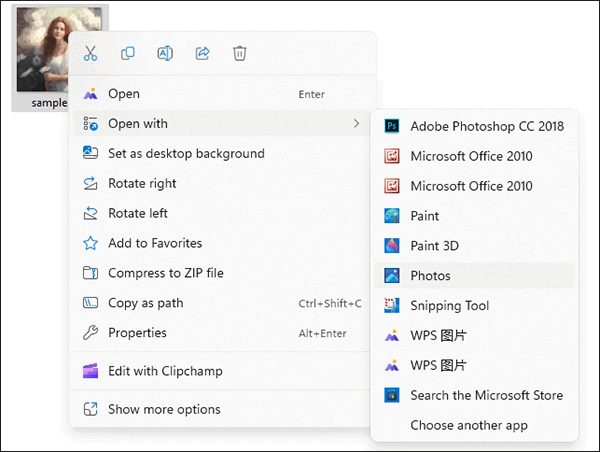
ステップ1. サイズ変更したい写真を見つけて右クリックし、「プログラムから開く」>「フォト」を選択します。
ステップ2: Windowsフォトで写真が開いたら、右上隅にある3つの点(省略記号)をクリックしてメニューを開きます。ドロップダウンメニューから「画像のサイズを変更」を選択します。
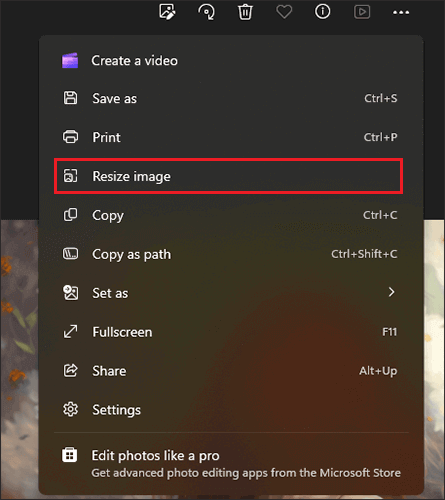
ステップ3.「サイズ変更」メニューには、あらかじめ定義されたサイズオプションが表示されます。ウェブサイトの要件に合ったサイズを選択してください。また、「カスタム」を選択して、特定の寸法を入力することもできます。
ステップ4. ターゲットサイズを選択したら、「コピーを保存」ボタンをクリックして画像を保存します。( iPhoneで写真を直接圧縮できますか?信頼できる方法はこちらをご覧ください。)
上級ユーザー向けには、Adobe Photoshop は画像サイズ変更のための豊富な機能を提供しています。Adobe Photoshop は、画像操作とグラフィックデザインにおける汎用性の高さで知られる、主要なグラフィック編集ソフトウェアです。プロフェッショナルに広く利用されており、基本的な写真編集から複雑なデザインプロジェクトまで、幅広いタスクに対応する包括的なツールセットを提供しています。ウェブサイト用に画像を縮小するには、次の手順に従ってください。
ステップ1. Adobe Photoshopを起動し、「ファイル」>「開く」を選択して画像ファイルを開き、最適化したい画像を開きます。
ステップ2:画像が開いたら、「画像」メニューから「画像サイズ」を選択します。ダイアログボックスが表示され、画像の現在のサイズが表示されます。

ステップ3. 「画像サイズ」ダイアログボックスで、画像の希望する寸法を入力できます。

ステップ4.設定を調整したら、「OK」をクリックして変更を適用します。「ファイル」>「名前を付けて保存」を選択し、ファイルの保存場所を指定して、最適化された画像を保存します。
デスクトップソフトウェアを必要とせずに画像サイズを素早く簡単に縮小できるオンラインソリューションをお探しなら、ReduceImagesが最適です。このウェブサイト向け画像圧縮ツールは、画像最適化プロセスを簡素化します。ReduceImagesを使って画像サイズを縮小する方法は以下のとおりです。
ステップ1. ReduceImagesのウェブサイトにアクセスします。「画像を選択」をクリックして、最適化したい画像をアップロードします。(ウェブサイトにアクセスする前に、 Androidからパソコンに写真をアップロードしますか?)または、画像をウェブサイトにドラッグ&ドロップすることもできます。
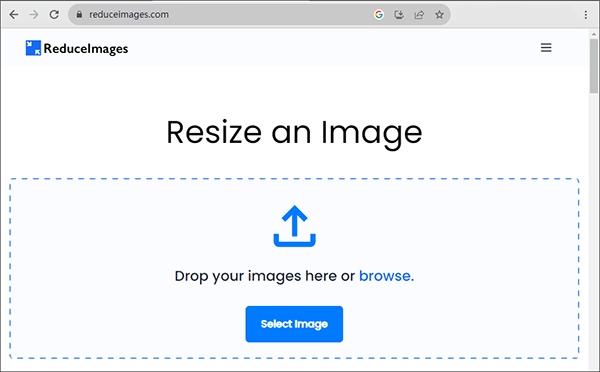
ステップ2.ReduceImagesには、圧縮レベルを調整するオプションが用意されていることがよくあります。ファイルサイズと画質の好みに応じて、希望する圧縮設定を選択してください。
ステップ3.圧縮設定を選択したら、「画像のサイズ変更」ボタンをクリックして圧縮処理を開始します。ツールが画像を処理します。
ステップ4.圧縮処理が完了したら、「画像をダウンロード」をタップして、サイズを縮小した画像をコンピュータにダウンロードします。
ウェブサイト向け画像の最適化において、圧縮は視覚的な品質と効率的なファイルサイズの絶妙なバランスを実現するための重要な技術として際立っています。圧縮によって画像ファイルのデータ量が削減され、画質を大きく損なうことなく読み込み時間を短縮できます。上記の方法は画像の圧縮にも適用可能です。本節では、主に2つの一般的なオンライン圧縮ツールを紹介します。
TinyPNGは、人気の高いオンライン画像圧縮ツールです。そのシンプルさと効果の高さから、特にPNGやJPEG画像を扱うウェブサイトの最適化に広く利用されています。TinyPNGを使ってウェブサイトの画像を圧縮するには、以下の手順に従ってください。
ステップ1:ウェブブラウザを開き、TinyPNGのウェブサイトにアクセスします。TinyPNGのホームページで、画像を指定されたエリアにドラッグ&ドロップするか、ボックスをクリックしてコンピュータから画像を選択してアップロードします。

ステップ2:TinyPNGが自動的に画像の圧縮を開始します。圧縮が完了したら、ダウンロードリンクをクリックして圧縮された画像を取得します。任意の場所にコンピューターに保存してください。
見逃せない情報:画像をPDFに変換する予定があるなら、この専門家によるチュートリアルを見逃さないでください。
Img2Goは、画像を簡単に圧縮できるオンラインプラットフォームです。Img2Goの直感的なインターフェースと豊富な機能は、画像サイズを縮小するための信頼できるオンラインツールを探しているユーザーにとって便利な選択肢となります。ウェブサイト用に画像を圧縮する手順は以下のとおりです。
ステップ1:ウェブブラウザを開き、Img2Goのウェブサイトにアクセスします。「ファイルを選択」ボタンを使用して、サイズ変更したい画像をアップロードします。または、画像を指定の領域に直接ドラッグ&ドロップすることもできます。
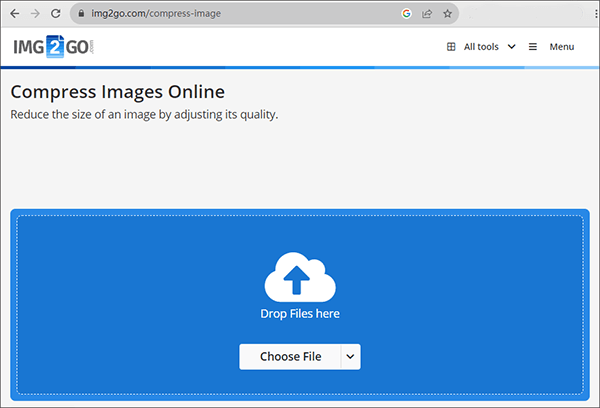
ステップ2:Img2Goでは、画像のサイズを具体的に設定できます。必要に応じて幅と高さを調整してください。
ステップ3.設定が完了したら、「画像を圧縮」ボタンをクリックして圧縮処理を開始します。Img2Goは指定されたパラメータに基づいて画像を処理します。
ステップ4.圧縮が完了したら、「ダウンロード」ボタンをクリックして、最適化された画像をコンピュータに保存します。
画像フォーマットを変更することも、ファイルサイズの削減に役立ちます。JPEGやWebPなど、Webに適したフォーマットに画像を変換することを検討してください。前述の方法の多くは、ファイルフォーマットの変更を伴います。このセクションでは、 Windowsペイントを使った例でこれを説明します。最適な結果を得るには、以下の簡潔な手順に従ってください。
ステップ1: Windowsペイントを使用して、編集したい画像を開きます。「ファイル」メニューから「名前を付けて保存」を選択して、編集プロセスを開始します。

ステップ2.JPEGなど、圧縮が可能な別のファイル形式を選択します。
ステップ3.更新された形式で画像を保存する場所を指定し、「保存」を選択します。
結論として、ウェブサイト向け画像の最適化には、サイズ変更、圧縮、フォーマット変更といった複数の手法を組み合わせる必要があります。上記の方法に従うことで、ウェブサイトの読み込み速度を向上させ、訪問者にスムーズな閲覧体験を提供できます。画像品質とファイルサイズの適切なバランスを見つけることが、ウェブサイトを成功させる鍵となることを忘れないでください。
関連記事:
画像が過度に圧縮されている?5つの一般的な解決策【オンライン&オフライン】






